
RecursosBibliotecas de símbolos DWG
Símbolos gratuitos de material de vidrio y aparatos de laboratorio para AutoCAD (DWG): matraces, refrigerantes, embudos, montajes completos
Símbolos de material de vidrio y aparatos de laboratorio: 208 bloques de AutoCAD (DWG) listos para usar, gratis para descargar y usar en tus proyectos, en un ZIP o símbolo a símbolo.
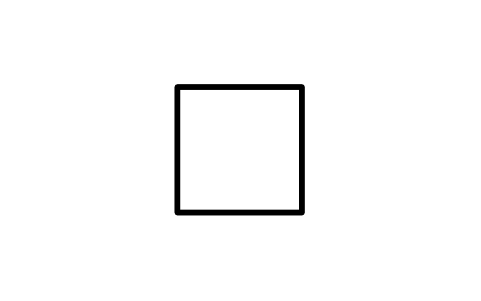
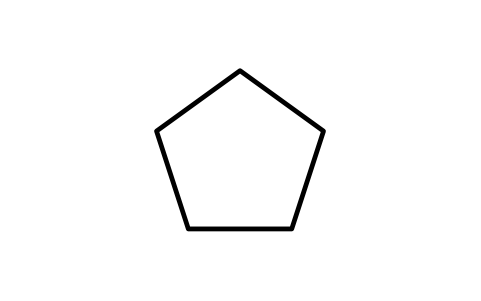
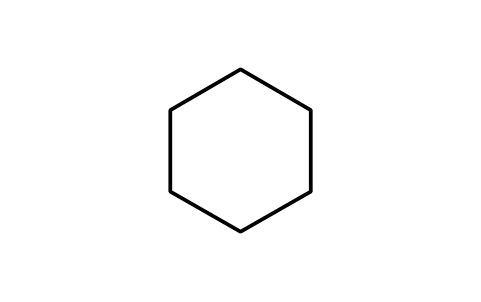
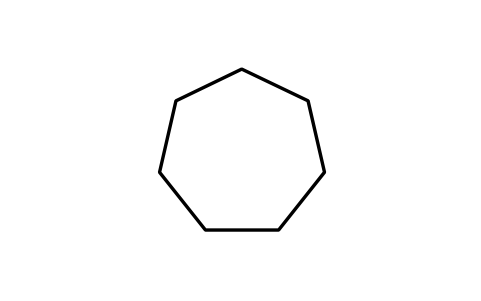
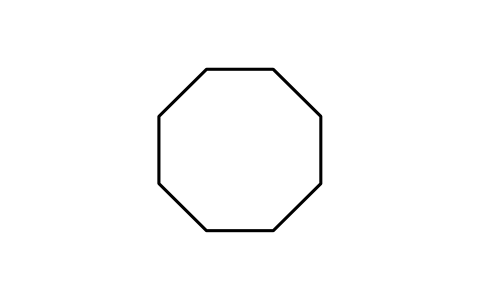
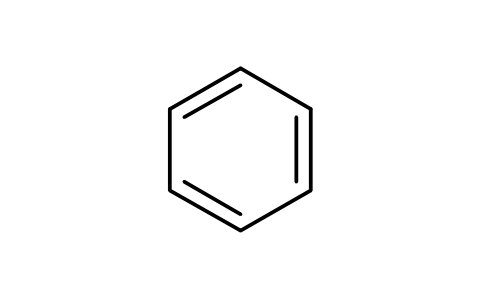
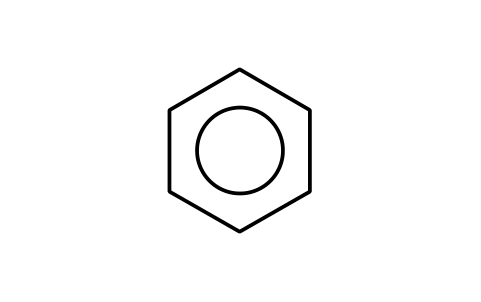
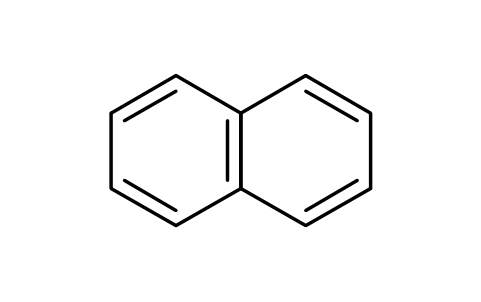
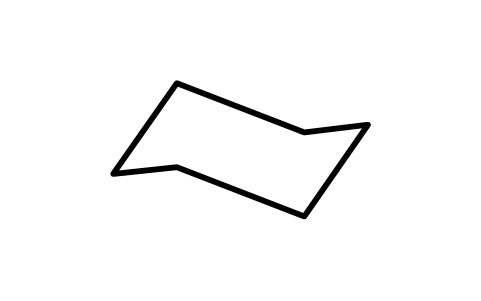
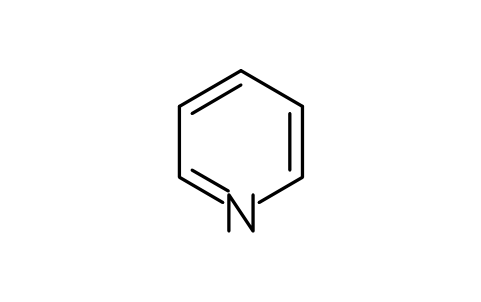
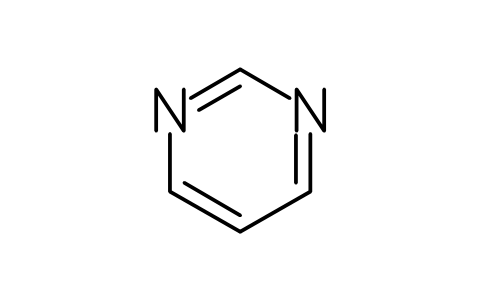
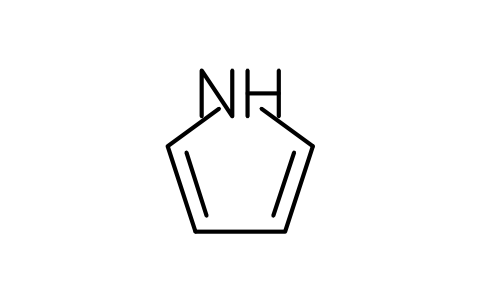
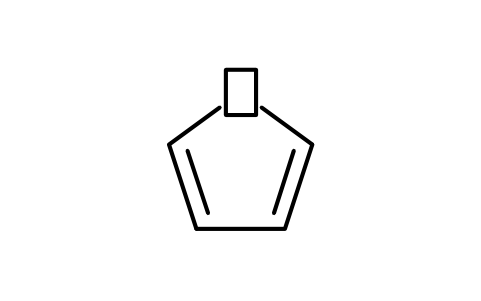
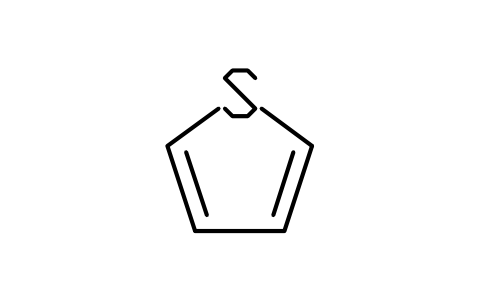
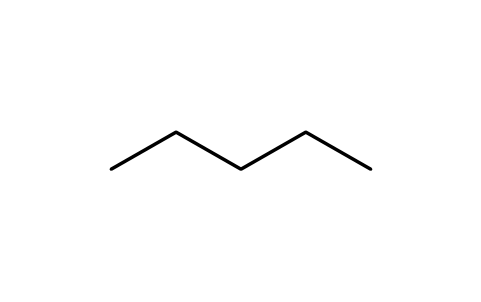
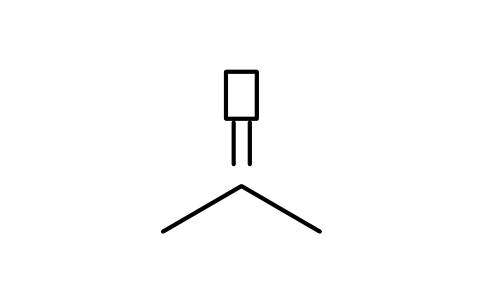
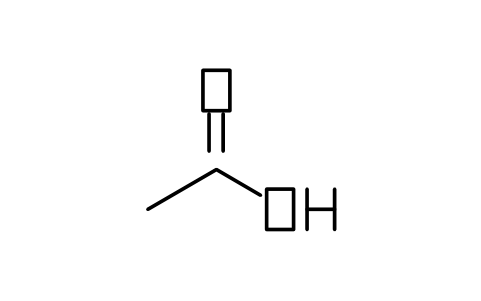
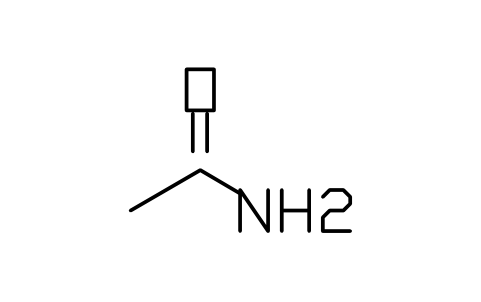
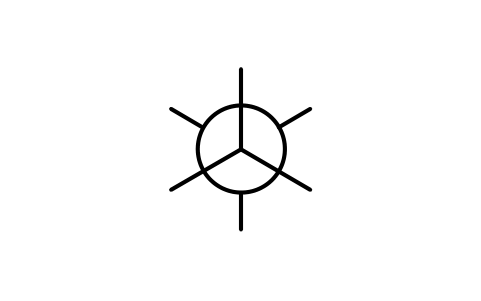
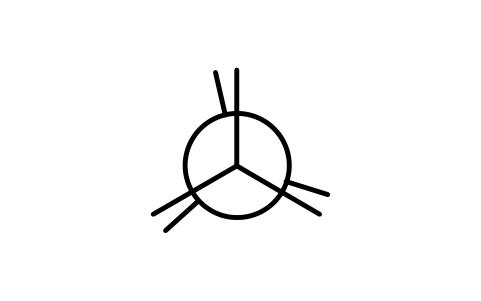
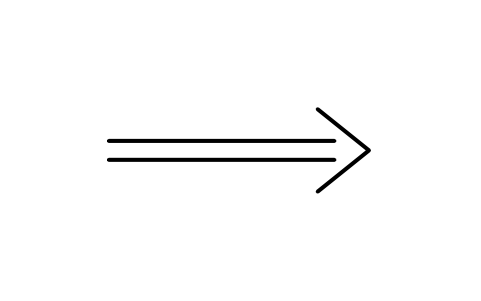
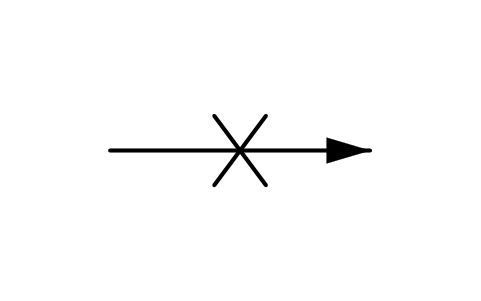
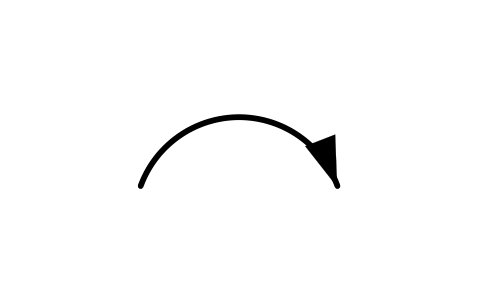
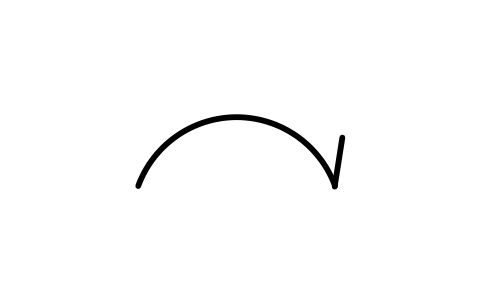
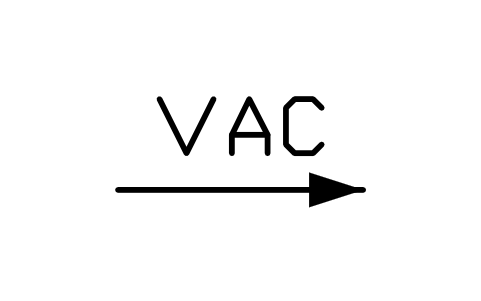
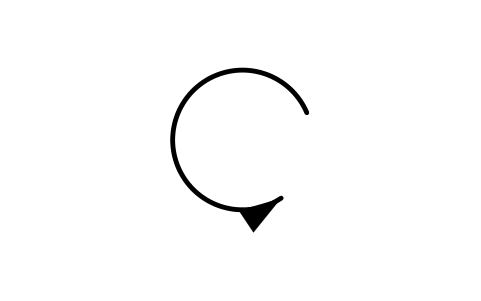
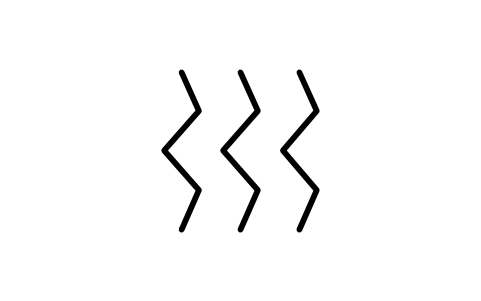
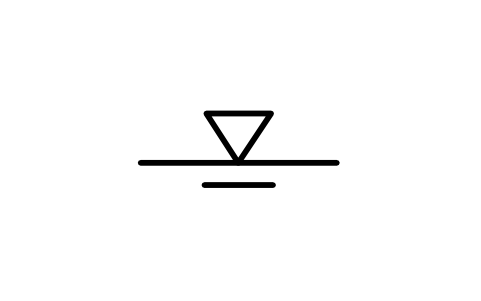
208 dibujos en alzado de aparatos y material de vidrio de laboratorio para montajes de experimentos, guiones de prácticas y dibujos didácticos: matraces y reactores (matraces de fondo redondo de uno a tres cuellos, en forma de pera, de fondo plano, de ebullición, Erlenmeyer, matraz kitasato, matraz Schlenk, matraz de destilación, matraz Kjeldahl, matraces aforados, reactores encamisados), vasos de precipitados, probetas, tubos de ensayo, viales, frascos y cápsulas, refrigerantes, columnas y adaptadores (refrigerantes de Liebig, Allihn, Graham, Dimroth, de aire y de dedo frío, columnas Vigreux y de relleno, cabeza de destilación, adaptadores Claisen y de vacío, trampa Dean-Stark, extractor Soxhlet, tapones, pinzas y llaves), embudos, filtración y cromatografía (embudos de decantación y de adición, embudos Büchner, Hirsch y de placa filtrante, columnas cromatográficas y flash, placa de TLC y cubeta), medida y transferencia (bureta, pipetas, micropipeta, jeringas, termómetro, electrodo de pH, balanza, pHmetro, aparato de punto de fusión, espátula), soportes, pinzas y calefacción (soporte, pinza, aro, trípode, mechero Bunsen, manta calefactora, placas calefactoras, barra agitadora, agitador de varilla, baños, horno tubular, baño de ultrasonidos, elevador, gradilla), gas, vacío y refrigeración (bombas de vacío, trampa fría, línea Schlenk, vacuómetro, botellas de gas, globo, refrigerador de recirculación, aparato de Kipp, caja de guantes, vitrina de gases, desecador, tubo de secado, burbujeador, frasco lavador de gases, manómetro, caudalímetro), quince montajes completos (reflujo, destilación, filtración a vacío, valoración, Soxhlet, Dean-Stark, extracción, cromatografía en columna, recogida de gases, gas inerte, rotavapor y más), plantillas de estructuras (anillos, heterociclos, enlaces, cadena y grupos funcionales, proyecciones de Newman) y flechas de reacción, signos y marcas para dibujos de aparatos.
¿Usas AutoCAD 2017 o una versión anterior? Descargar el formato 2010
Libres para usar y modificar en sus propios proyectos, también comerciales. El ZIP contiene un archivo DWG sencillo en formato AutoCAD 2018 y un README; sin necesidad de complementos. Se ofrecen tal cual, sin garantía.
Después de descargar
Usar los mismos símbolos en todo un conjunto de planos
Un símbolo solo sirve si todos los planos usan la misma versión.
- Abre el DWG y copia los bloques que necesites en tu dibujo, o arrástralos desde DesignCenter. Insértalos a escala 1; el README de este ZIP indica la unidad de dibujo y el punto de inserción de cada grupo.
- Cuando un símbolo cambie, sustituye el bloque antiguo por el nuevo en todos los planos en una sola ejecución con BlockCopy, sin abrir cada archivo.
- Para contar símbolos o listar sus atributos en muchos planos, expórtalos a Excel con BlockSync y crea una tabla dinámica con el resultado.
Guía paso a pasoBlockCopyBlockSync
Guías relacionadas:ATTSYNC borró mis valores de atributos: cómo actualizar definiciones de bloque con seguridadContar bloques en varios dibujos — crear una lista de materiales / medición en Excel a partir de todo un conjunto de dibujos
Las herramientas son gratuitas hasta 10 archivos por lote; Pro quita el límite.
Los 208 símbolos
208 de 208 símbolos
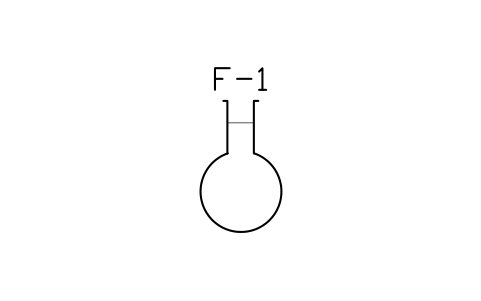
Round-bottom flask, 50 mL
LAP_RBF1_50Atributos
TAGSIZEJOINTMATERIALMANUFACTURERCATALOG_NOQTYREMARKSDESC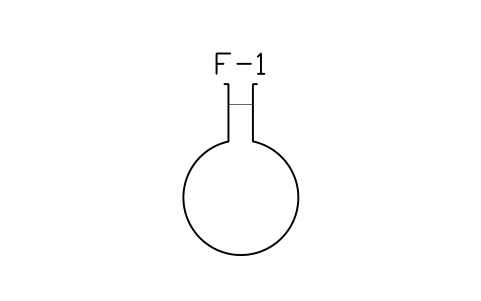
Round-bottom flask, 250 mL
LAP_RBF1_250Atributos
TAGSIZEJOINTMATERIALMANUFACTURERCATALOG_NOQTYREMARKSDESC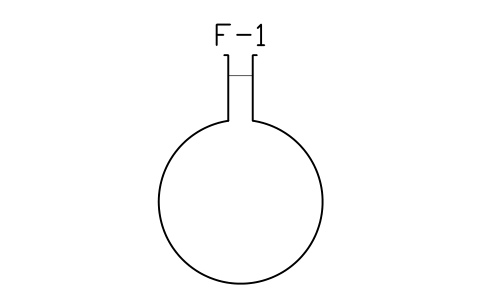
Round-bottom flask, 1000 mL
LAP_RBF1_1000Atributos
TAGSIZEJOINTMATERIALMANUFACTURERCATALOG_NOQTYREMARKSDESC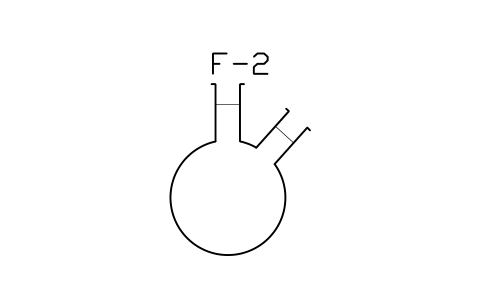
Two-neck flask, 250 mL
LAP_RBF2_250Atributos
TAGSIZEJOINTMATERIALMANUFACTURERCATALOG_NOQTYREMARKSDESC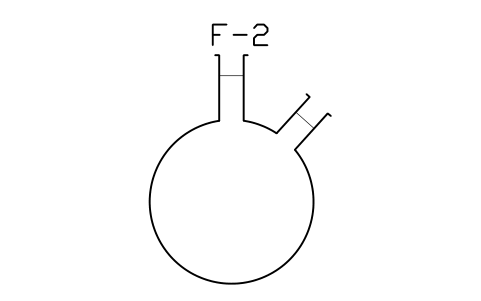
Two-neck flask, 1000 mL
LAP_RBF2_1000Atributos
TAGSIZEJOINTMATERIALMANUFACTURERCATALOG_NOQTYREMARKSDESC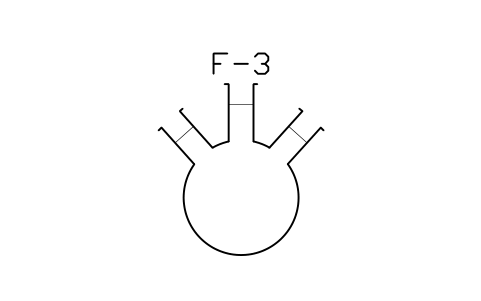
Three-neck flask, 250 mL
LAP_RBF3_250Atributos
TAGSIZEJOINTMATERIALMANUFACTURERCATALOG_NOQTYREMARKSDESC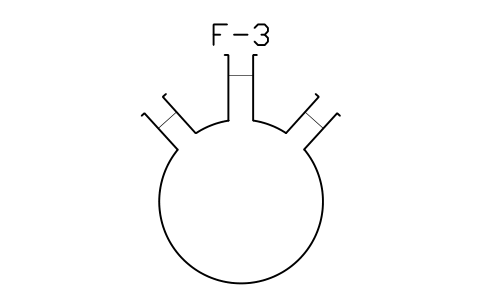
Three-neck flask, 1000 mL
LAP_RBF3_1000Atributos
TAGSIZEJOINTMATERIALMANUFACTURERCATALOG_NOQTYREMARKSDESC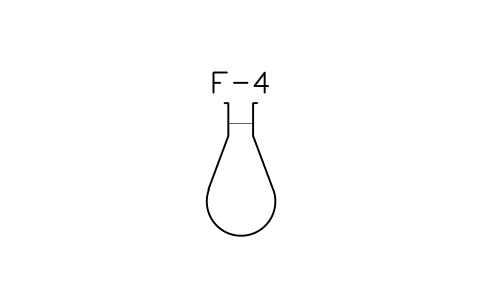
Pear-shaped flask, 25 mL
LAP_PEAR_25Atributos
TAGSIZEJOINTMATERIALMANUFACTURERCATALOG_NOQTYREMARKSDESC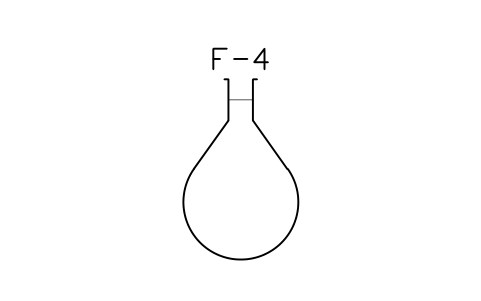
Pear-shaped flask, 250 mL
LAP_PEAR_250Atributos
TAGSIZEJOINTMATERIALMANUFACTURERCATALOG_NOQTYREMARKSDESC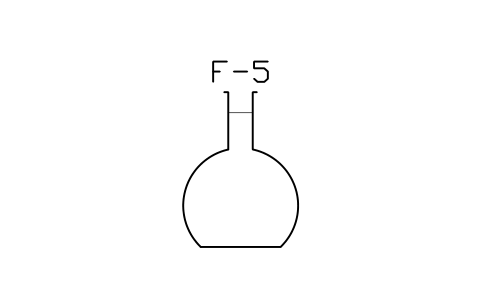
Flat-bottom flask, 250 mL
LAP_FLAT_250Atributos
TAGSIZEJOINTMATERIALMANUFACTURERCATALOG_NOQTYREMARKSDESC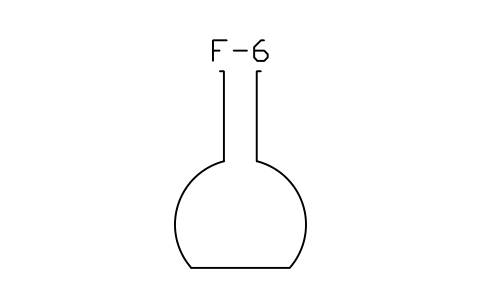
Boiling flask, 500 mL
LAP_FLOR_500Atributos
TAGSIZEMATERIALMANUFACTURERCATALOG_NOQTYREMARKSDESC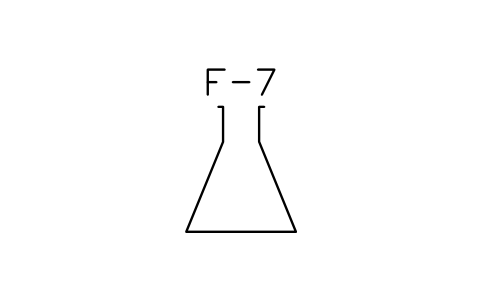
Erlenmeyer flask, 100 mL
LAP_ERL_100Atributos
TAGSIZEMATERIALMANUFACTURERCATALOG_NOQTYREMARKSDESC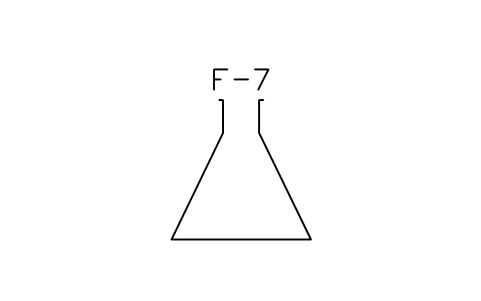
Erlenmeyer flask, 500 mL
LAP_ERL_500Atributos
TAGSIZEMATERIALMANUFACTURERCATALOG_NOQTYREMARKSDESC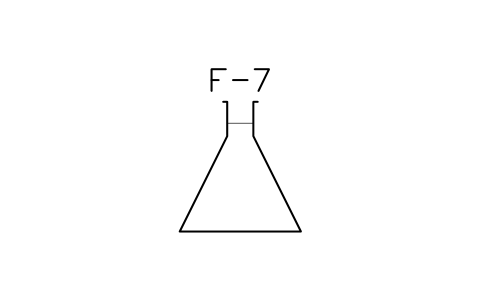
Erlenmeyer, ground joint
LAP_ERLJ_250Atributos
TAGSIZEJOINTMATERIALMANUFACTURERCATALOG_NOQTYREMARKSDESC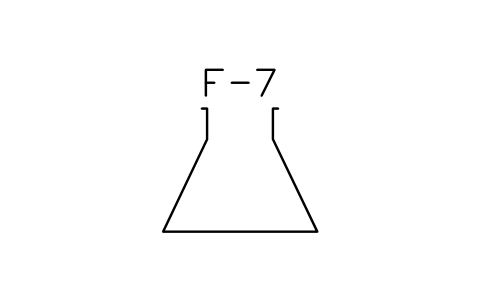
Erlenmeyer, wide neck
LAP_ERLW_250Atributos
TAGSIZEMATERIALMANUFACTURERCATALOG_NOQTYREMARKSDESC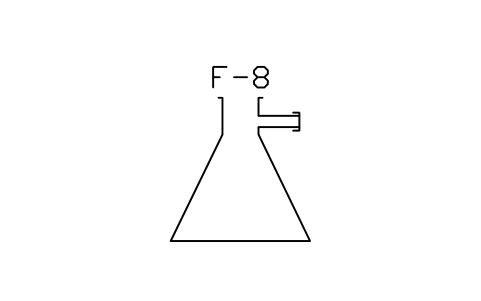
Suction flask, 500 mL
LAP_SUCT_500Atributos
TAGSIZEMATERIALMANUFACTURERCATALOG_NOQTYREMARKSDESC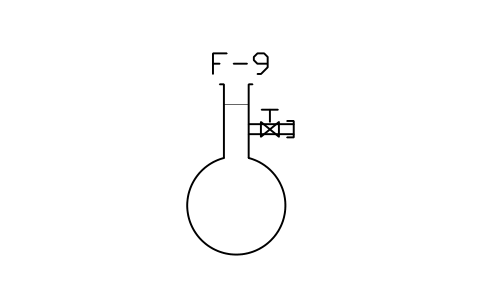
Schlenk flask, 100 mL
LAP_SCHL_100Atributos
TAGSIZEJOINTMATERIALMANUFACTURERCATALOG_NOQTYREMARKSDESC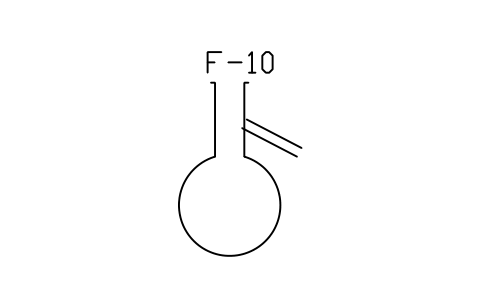
Distilling flask, side arm
LAP_DIST_125Atributos
TAGSIZEMATERIALMANUFACTURERCATALOG_NOQTYREMARKSDESC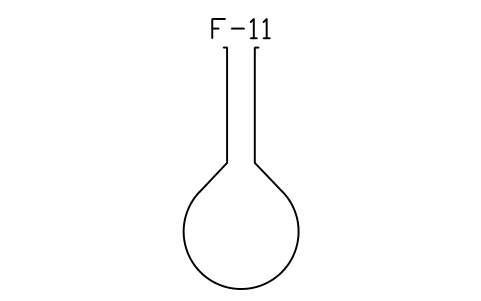
Kjeldahl flask, 500 mL
LAP_KJEL_500Atributos
TAGSIZEMATERIALMANUFACTURERCATALOG_NOQTYREMARKSDESC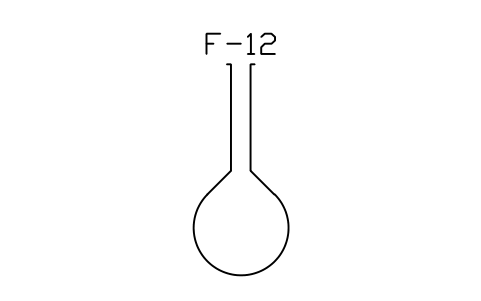
Volumetric flask, 100 mL
LAP_VOL_100Atributos
TAGSIZEMATERIALMANUFACTURERCATALOG_NOQTYREMARKSDESC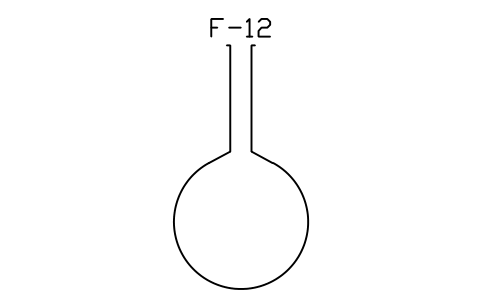
Volumetric flask, 1000 mL
LAP_VOL_1000Atributos
TAGSIZEMATERIALMANUFACTURERCATALOG_NOQTYREMARKSDESC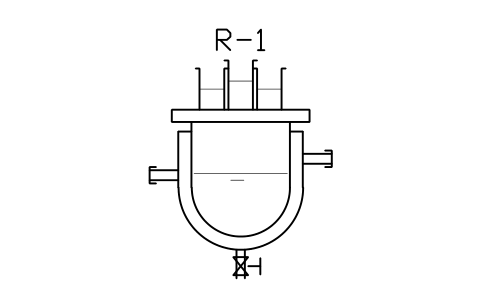
Jacketed reactor, 1 L
LAP_REACT_1LAtributos
TAGSIZEJOINTJACKET_FLUIDTEMP_RANGE_CMATERIALMANUFACTURERCATALOG_NOQTYREMARKSDESC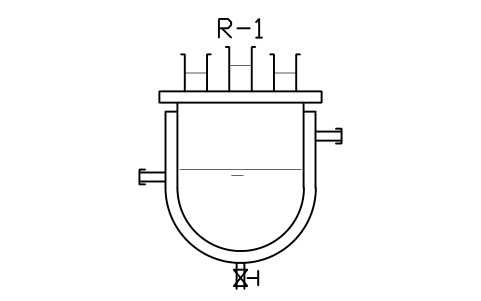
Jacketed reactor, 5 L
LAP_REACT_5LAtributos
TAGSIZEJOINTJACKET_FLUIDTEMP_RANGE_CMATERIALMANUFACTURERCATALOG_NOQTYREMARKSDESC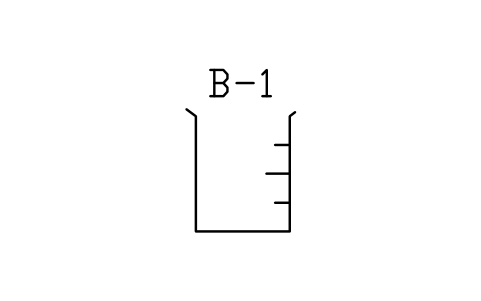
Beaker, 100 mL
LAP_BKR_100Atributos
TAGSIZEMATERIALMANUFACTURERCATALOG_NOQTYREMARKSDESC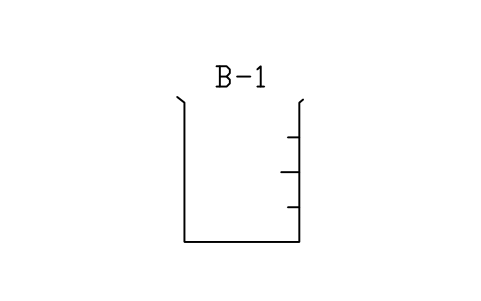
Beaker, 400 mL
LAP_BKR_400Atributos
TAGSIZEMATERIALMANUFACTURERCATALOG_NOQTYREMARKSDESC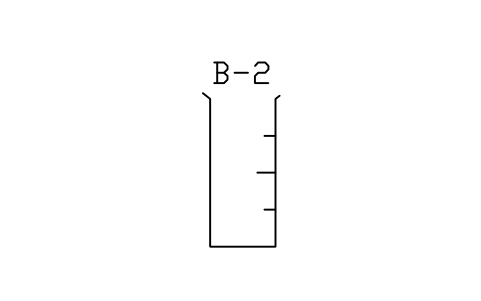
Beaker, tall form, 250 mL
LAP_BKRT_250Atributos
TAGSIZEMATERIALMANUFACTURERCATALOG_NOQTYREMARKSDESC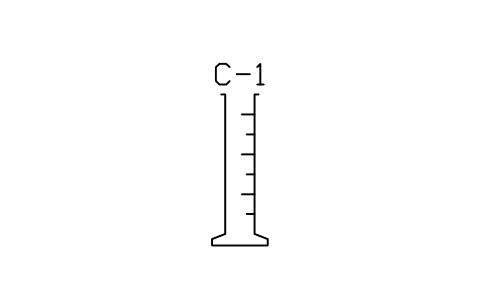
Graduated cylinder, 25 mL
LAP_CYL_25Atributos
TAGSIZEMATERIALMANUFACTURERCATALOG_NOQTYREMARKSDESC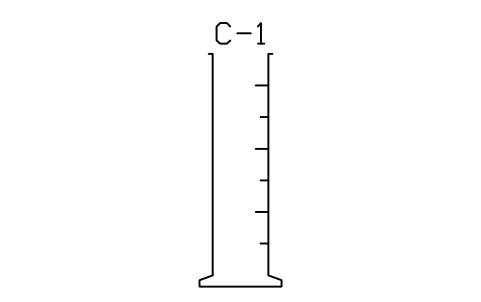
Graduated cylinder, 250 mL
LAP_CYL_250Atributos
TAGSIZEMATERIALMANUFACTURERCATALOG_NOQTYREMARKSDESC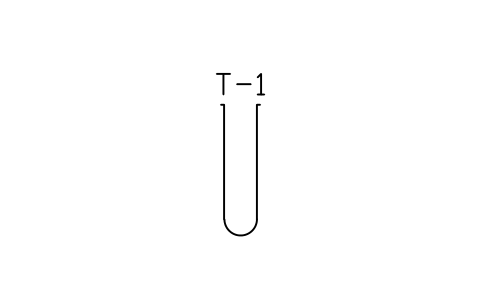
Test tube
LAP_TTUBEAtributos
TAGSIZEMATERIALMANUFACTURERCATALOG_NOQTYREMARKSDESC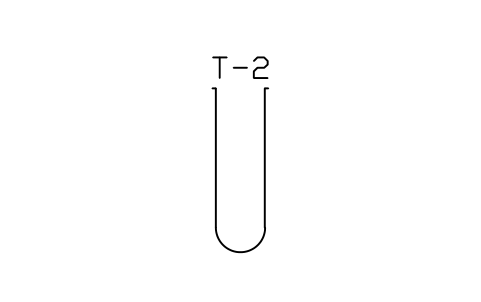
Boiling tube
LAP_BTUBEAtributos
TAGSIZEMATERIALMANUFACTURERCATALOG_NOQTYREMARKSDESC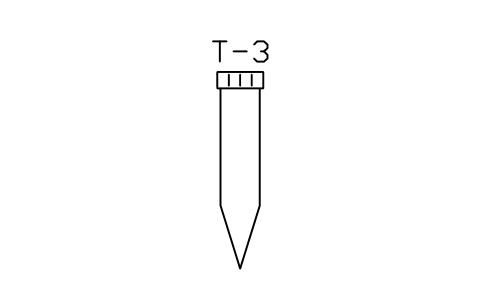
Centrifuge tube, 15 mL
LAP_CTUBE_15Atributos
TAGSIZEMATERIALMANUFACTURERCATALOG_NOQTYREMARKSDESC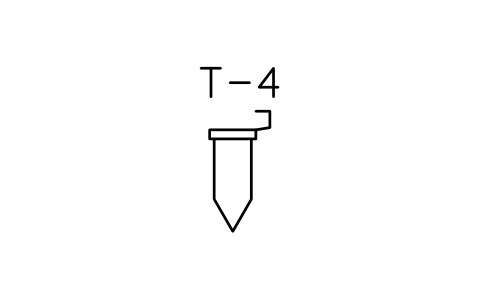
Microtube, 1.5 mL
LAP_MTUBE_15Atributos
TAGSIZEMATERIALMANUFACTURERCATALOG_NOQTYREMARKSDESC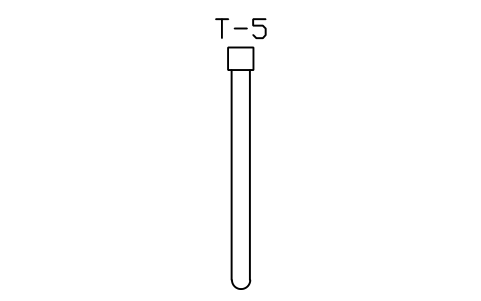
NMR tube with cap
LAP_NMRAtributos
TAGSIZEMATERIALMANUFACTURERCATALOG_NOQTYREMARKSDESC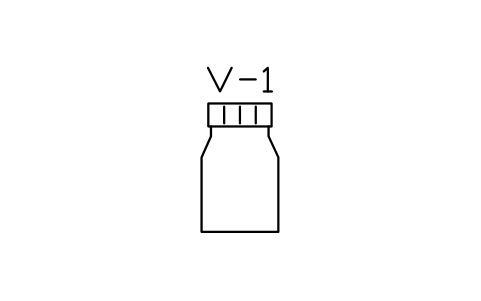
Vial, screw cap, 20 mL
LAP_VIAL_20Atributos
TAGSIZEMATERIALMANUFACTURERCATALOG_NOQTYREMARKSDESC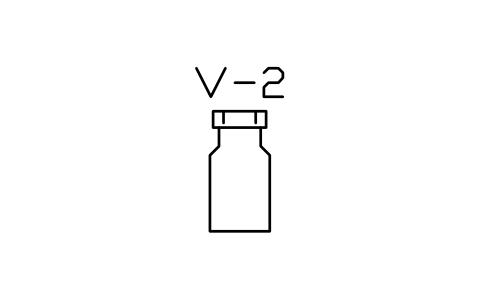
Crimp-top vial, 2 mL
LAP_VIAL_2Atributos
TAGSIZEMATERIALMANUFACTURERCATALOG_NOQTYREMARKSDESC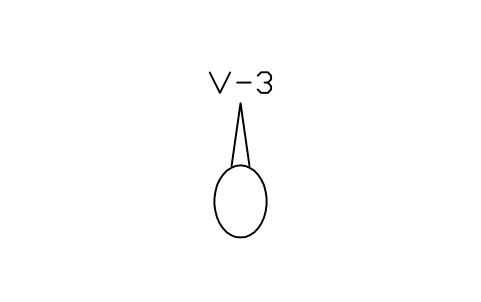
Ampoule, sealed
LAP_AMPAtributos
TAGSIZEMATERIALMANUFACTURERCATALOG_NOQTYREMARKSDESC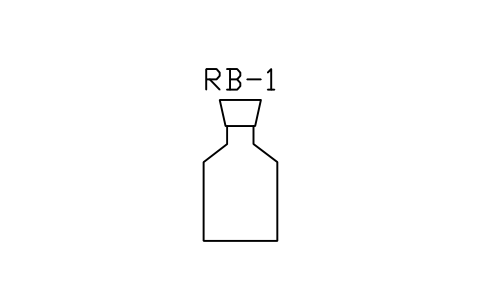
Reagent bottle, stoppered
LAP_BOT_250Atributos
TAGSIZEMATERIALMANUFACTURERCATALOG_NOQTYREMARKSDESC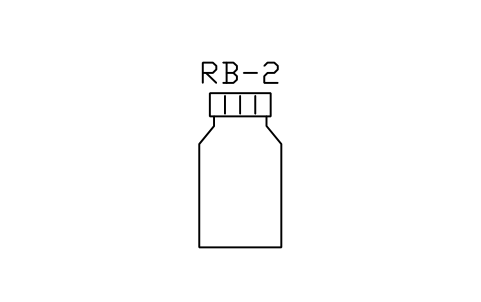
Screw-cap bottle, 500 mL
LAP_BOT_500Atributos
TAGSIZEMATERIALMANUFACTURERCATALOG_NOQTYREMARKSDESC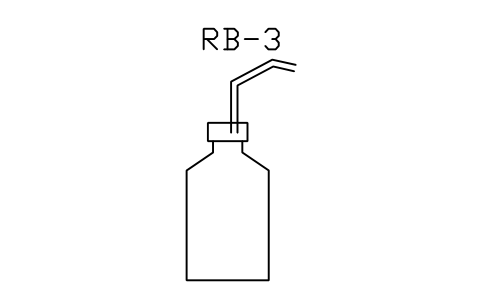
Wash bottle, 500 mL
LAP_WASH_500Atributos
TAGSIZEMATERIALMANUFACTURERCATALOG_NOQTYREMARKSDESC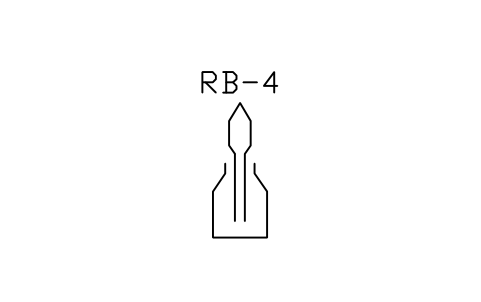
Dropping bottle, 30 mL
LAP_DROPB_30Atributos
TAGSIZEMATERIALMANUFACTURERCATALOG_NOQTYREMARKSDESC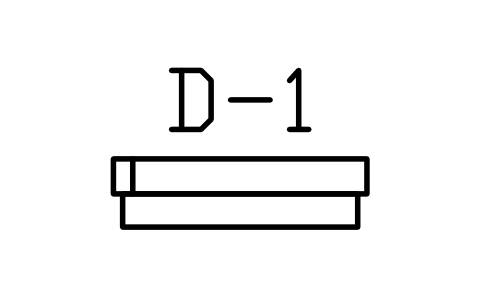
Petri dish, 90 mm
LAP_PETRIAtributos
TAGSIZEMATERIALMANUFACTURERCATALOG_NOQTYREMARKSDESC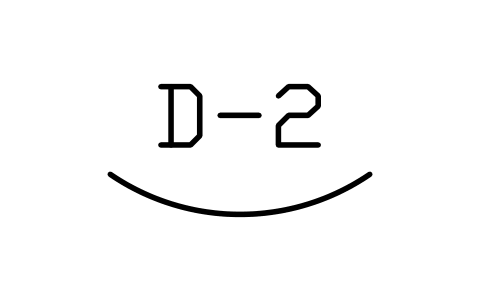
Watch glass, 75 mm
LAP_WATCHAtributos
TAGSIZEMATERIALMANUFACTURERCATALOG_NOQTYREMARKSDESC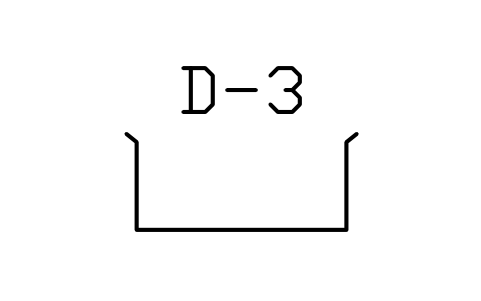
Crystallising dish
LAP_CRYSTAtributos
TAGSIZEMATERIALMANUFACTURERCATALOG_NOQTYREMARKSDESC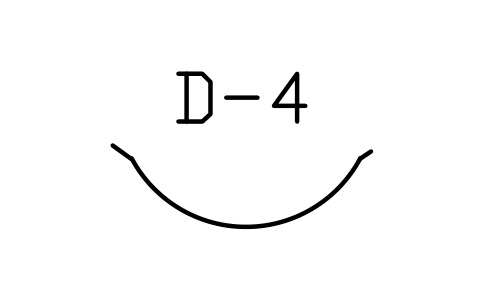
Evaporating dish, porcelain
LAP_EVAPAtributos
TAGSIZEMATERIALMANUFACTURERCATALOG_NOQTYREMARKSDESC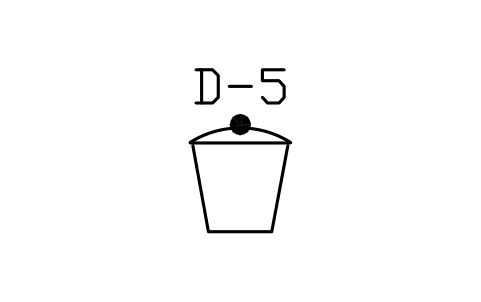
Crucible with lid
LAP_CRUCAtributos
TAGSIZEMATERIALMANUFACTURERCATALOG_NOQTYREMARKSDESC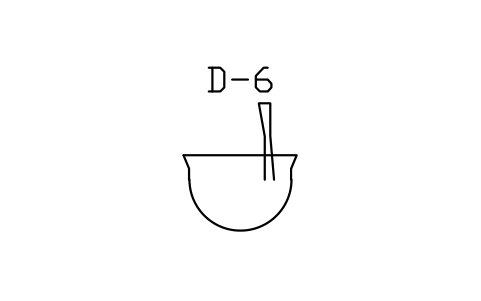
Mortar and pestle
LAP_MORTAtributos
TAGSIZEMATERIALMANUFACTURERCATALOG_NOQTYREMARKSDESC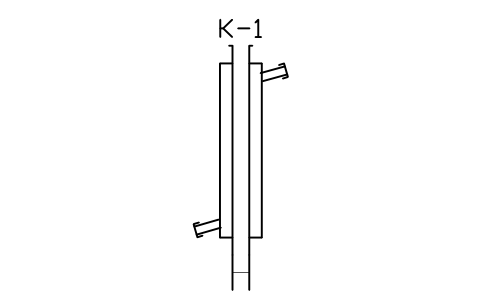
Liebig condenser
LAP_COND_LIEBAtributos
TAGSIZEJOINTMATERIALMANUFACTURERCATALOG_NOQTYREMARKSDESC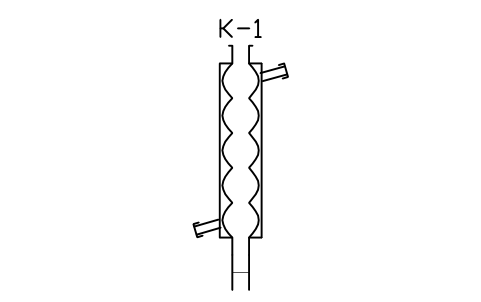
Allihn condenser
LAP_COND_ALLIAtributos
TAGSIZEJOINTMATERIALMANUFACTURERCATALOG_NOQTYREMARKSDESC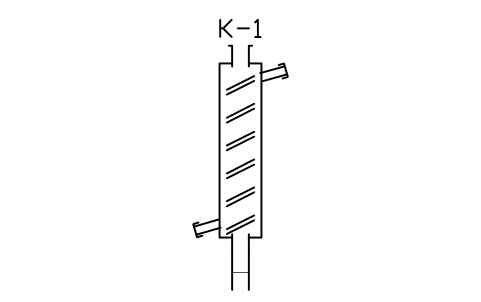
Graham condenser
LAP_COND_GRAHAtributos
TAGSIZEJOINTMATERIALMANUFACTURERCATALOG_NOQTYREMARKSDESC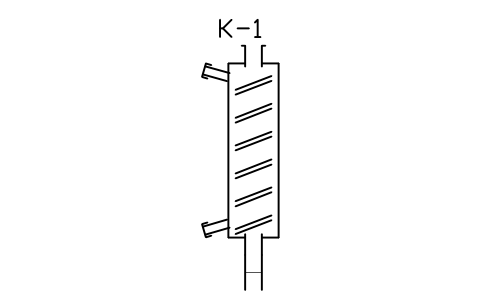
Dimroth condenser
LAP_COND_DIMRAtributos
TAGSIZEJOINTMATERIALMANUFACTURERCATALOG_NOQTYREMARKSDESC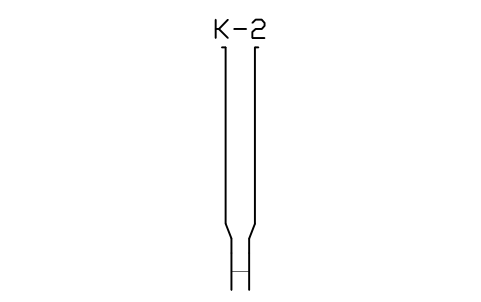
Air condenser
LAP_COND_AIRAtributos
TAGSIZEJOINTMATERIALMANUFACTURERCATALOG_NOQTYREMARKSDESC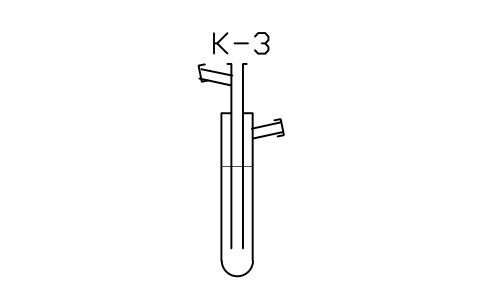
Cold finger condenser
LAP_COND_COLDAtributos
TAGSIZEJOINTMATERIALMANUFACTURERCATALOG_NOQTYREMARKSDESC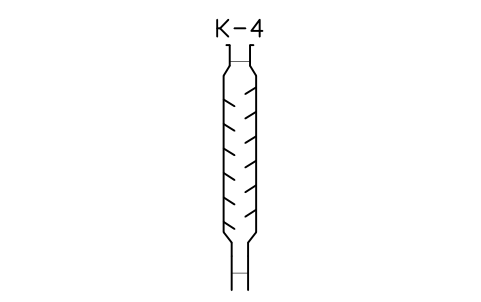
Vigreux column
LAP_COL_VIGAtributos
TAGSIZEJOINTMATERIALMANUFACTURERCATALOG_NOQTYREMARKSDESC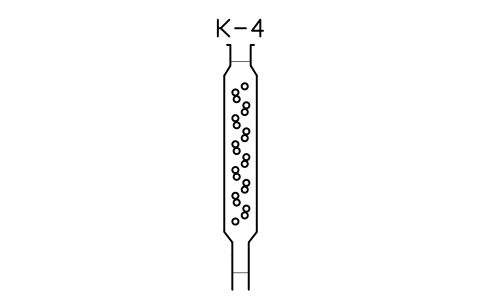
Packed column
LAP_COL_PACKAtributos
TAGSIZEJOINTMATERIALMANUFACTURERCATALOG_NOQTYREMARKSDESC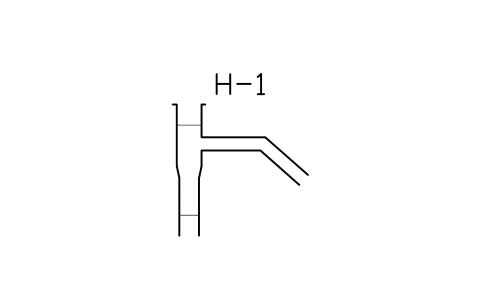
Distillation head, side arm
LAP_HEAD_STILLAtributos
TAGJOINTMATERIALMANUFACTURERCATALOG_NOQTYREMARKSDESC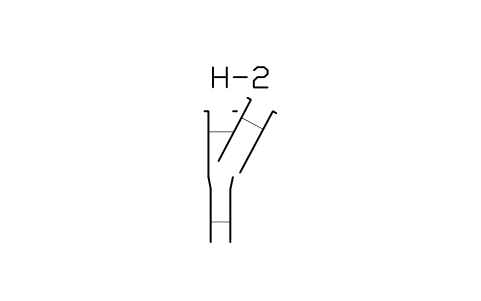
Claisen adapter
LAP_ADAPT_CLAISENAtributos
TAGJOINTMATERIALMANUFACTURERCATALOG_NOQTYREMARKSDESC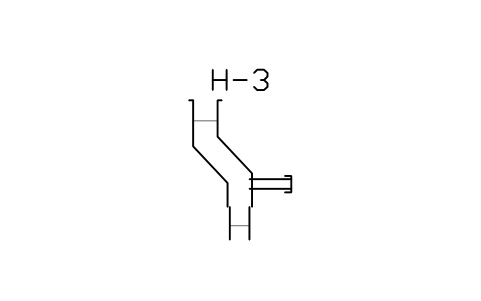
Vacuum adapter, bent
LAP_ADAPT_VACAtributos
TAGJOINTMATERIALMANUFACTURERCATALOG_NOQTYREMARKSDESC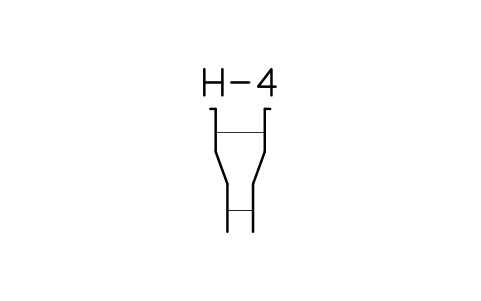
Reducing adapter
LAP_ADAPT_REDAtributos
TAGSIZEJOINTMATERIALMANUFACTURERCATALOG_NOQTYREMARKSDESC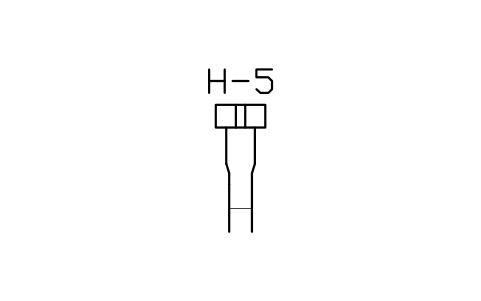
Thermometer adapter
LAP_ADAPT_THERMAtributos
TAGJOINTMATERIALMANUFACTURERCATALOG_NOQTYREMARKSDESC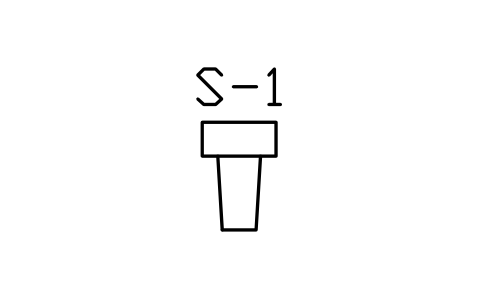
Stopper, glass
LAP_STOP_GLASSAtributos
TAGSIZEJOINTMATERIALMANUFACTURERCATALOG_NOQTYREMARKSDESC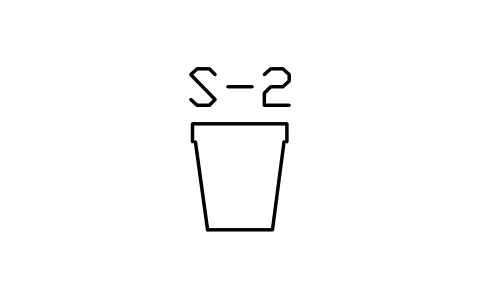
Stopper, rubber
LAP_STOP_RUBAtributos
TAGSIZEMATERIALMANUFACTURERCATALOG_NOQTYREMARKSDESC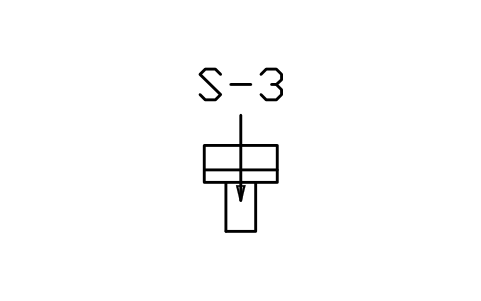
Septum cap
LAP_SEPTUMAtributos
TAGSIZEJOINTMATERIALMANUFACTURERCATALOG_NOQTYREMARKSDESC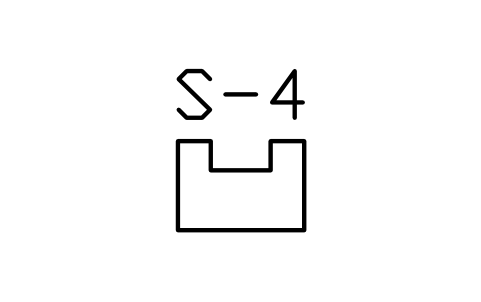
Joint clip
LAP_CLIP_KECKAtributos
TAGMATERIALMANUFACTURERCATALOG_NOQTYREMARKSDESC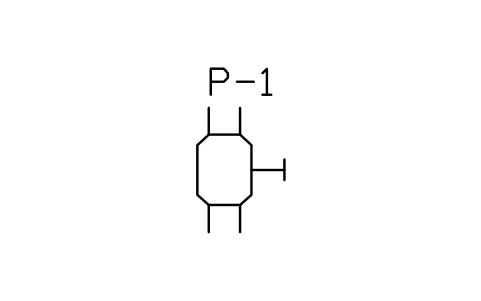
Stopcock, straight bore
LAP_STOPC_2Atributos
TAGMATERIALMANUFACTURERCATALOG_NOQTYREMARKSDESC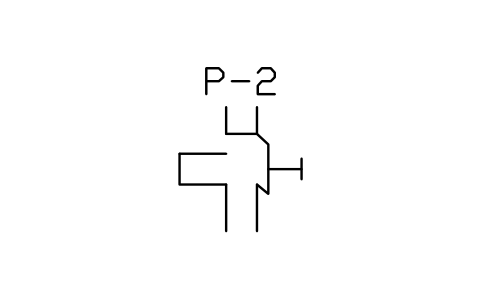
Stopcock, three-way
LAP_STOPC_3Atributos
TAGMATERIALMANUFACTURERCATALOG_NOQTYREMARKSDESC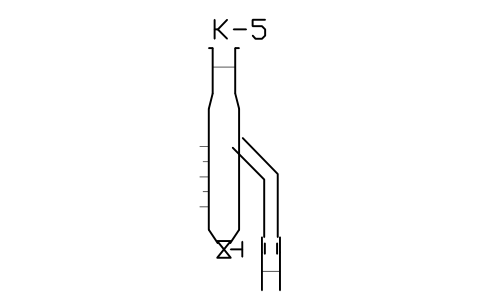
Dean-Stark trap, 10 mL
LAP_DEANSTARKAtributos
TAGSIZEJOINTMATERIALMANUFACTURERCATALOG_NOQTYREMARKSDESC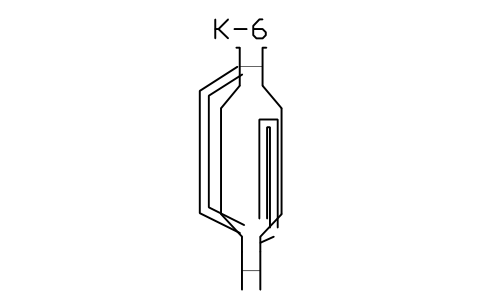
Soxhlet extractor, 100 mL
LAP_SOXHLETAtributos
TAGSIZEJOINTMATERIALMANUFACTURERCATALOG_NOQTYREMARKSDESC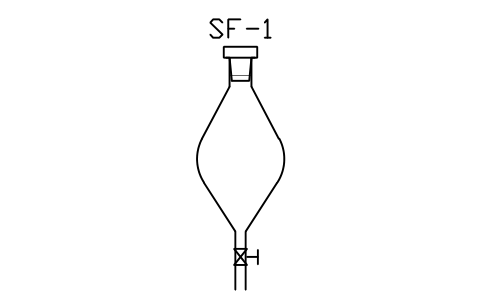
Separating funnel, pear
LAP_SEPF_PEARAtributos
TAGSIZEMATERIALMANUFACTURERCATALOG_NOQTYREMARKSDESC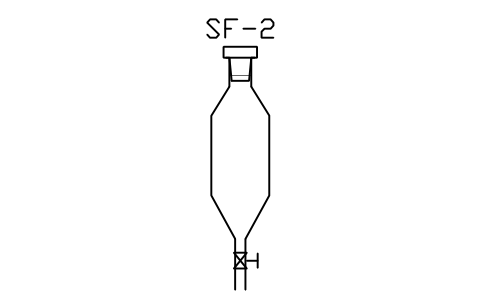
Separating funnel, cylinder
LAP_SEPF_CYLAtributos
TAGSIZEMATERIALMANUFACTURERCATALOG_NOQTYREMARKSDESC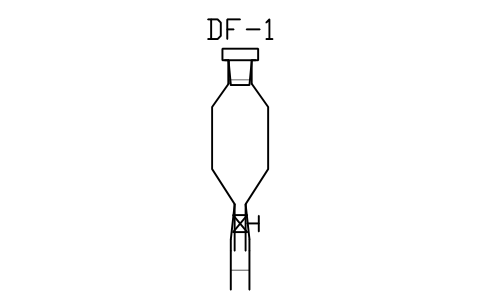
Dropping funnel, 125 mL
LAP_DROPFAtributos
TAGSIZEJOINTMATERIALMANUFACTURERCATALOG_NOQTYREMARKSDESC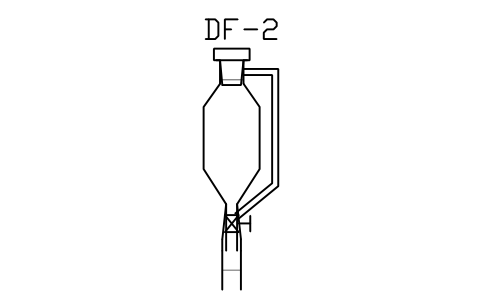
Dropping funnel, equalising
LAP_DROPF_PEAtributos
TAGSIZEJOINTMATERIALMANUFACTURERCATALOG_NOQTYREMARKSDESC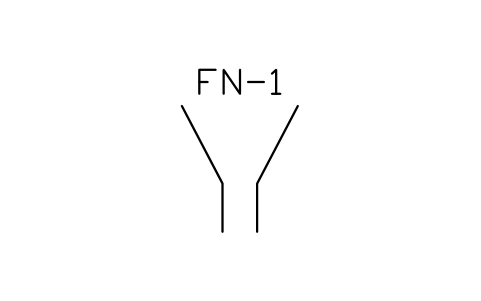
Powder funnel
LAP_FUN_POWDERAtributos
TAGSIZEMATERIALMANUFACTURERCATALOG_NOQTYREMARKSDESC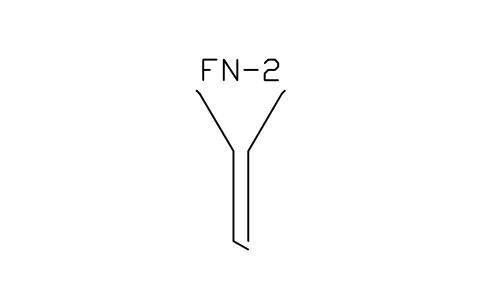
Filter funnel, long stem
LAP_FUN_FILTERAtributos
TAGSIZEMATERIALMANUFACTURERCATALOG_NOQTYREMARKSDESC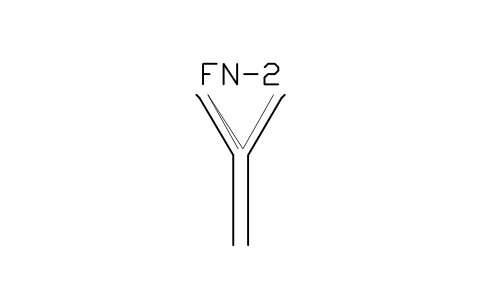
Funnel with filter paper
LAP_FUN_PAPERAtributos
TAGSIZEMATERIALMANUFACTURERCATALOG_NOQTYREMARKSDESC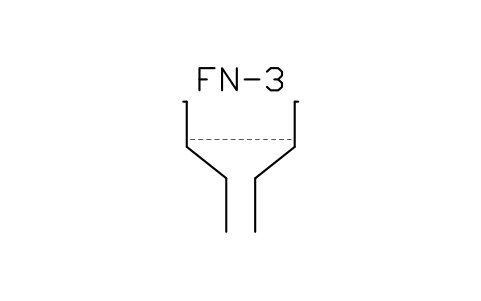
Buchner funnel, 70 mm
LAP_FUN_BUCHNERAtributos
TAGSIZEMATERIALMANUFACTURERCATALOG_NOQTYREMARKSDESC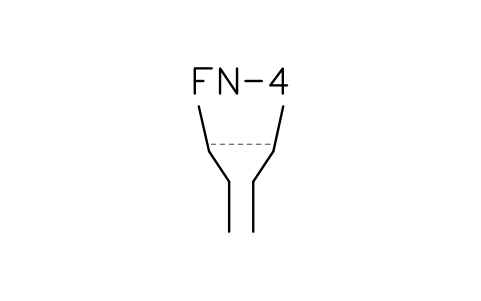
Hirsch funnel, 40 mm
LAP_FUN_HIRSCHAtributos
TAGSIZEMATERIALMANUFACTURERCATALOG_NOQTYREMARKSDESC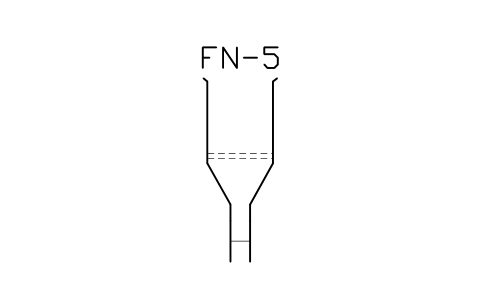
Sintered glass funnel
LAP_FUN_FRITAtributos
TAGSIZEJOINTMATERIALMANUFACTURERCATALOG_NOQTYREMARKSDESC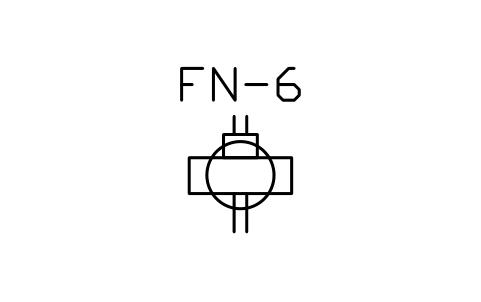
Syringe filter, 25 mm
LAP_SYRFILTAtributos
TAGSIZEMATERIALMANUFACTURERCATALOG_NOQTYREMARKSDESC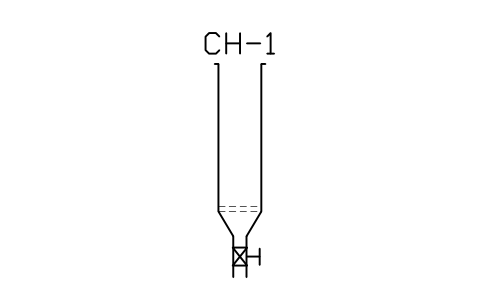
Chromatography column, tap
LAP_COLUMNAtributos
TAGSIZEMATERIALMANUFACTURERCATALOG_NOQTYREMARKSDESC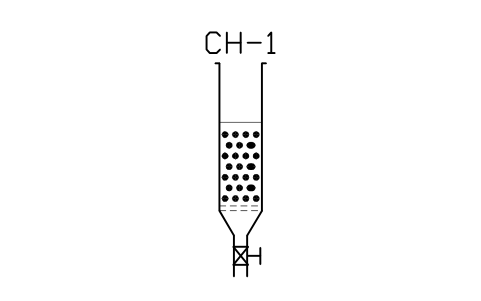
Column, packed bed
LAP_COLUMN_PACKAtributos
TAGSIZEMATERIALMANUFACTURERCATALOG_NOQTYREMARKSDESC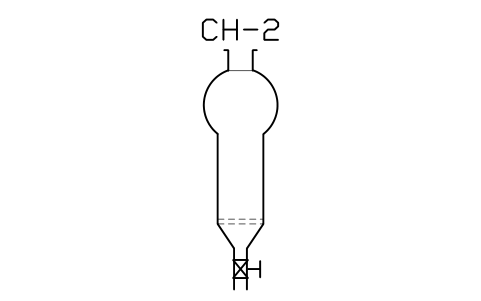
Flash column, reservoir
LAP_COLUMN_FLASHAtributos
TAGSIZEJOINTMATERIALMANUFACTURERCATALOG_NOQTYREMARKSDESC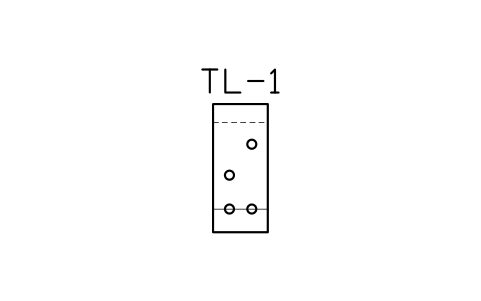
TLC plate, developed
LAP_TLC_PLATEAtributos
TAGSIZEMATERIALMANUFACTURERCATALOG_NOQTYREMARKSDESC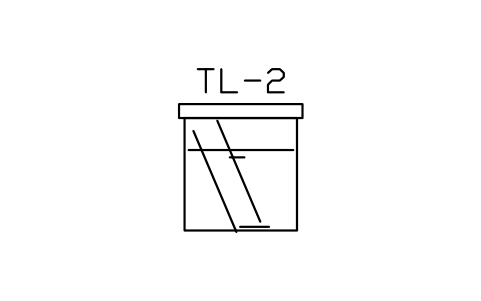
TLC chamber with plate
LAP_TLC_CHAMBERAtributos
TAGSIZEMATERIALMANUFACTURERCATALOG_NOQTYREMARKSDESC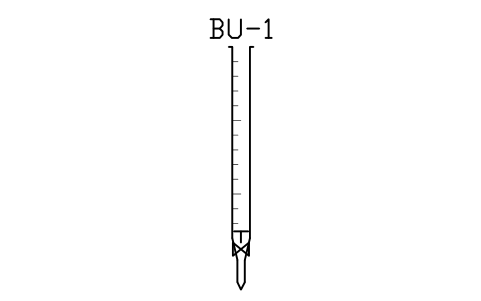
Burette, 50 mL, PTFE tap
LAP_BURETTEAtributos
TAGSIZEMATERIALMANUFACTURERCATALOG_NOQTYREMARKSDESC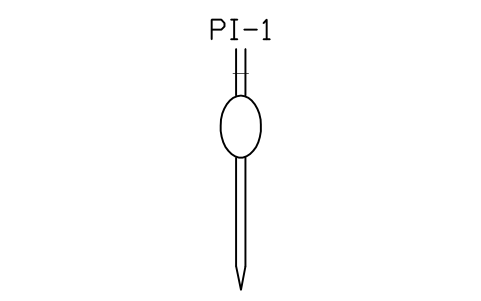
Volumetric pipette, 25 mL
LAP_PIP_VOLAtributos
TAGSIZEMATERIALMANUFACTURERCATALOG_NOQTYREMARKSDESC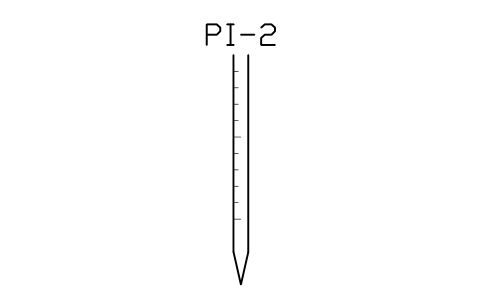
Graduated pipette, 10 mL
LAP_PIP_GRADAtributos
TAGSIZEMATERIALMANUFACTURERCATALOG_NOQTYREMARKSDESC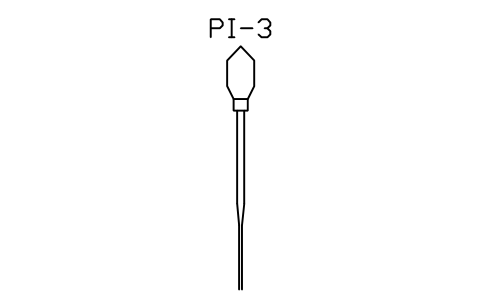
Pasteur pipette with bulb
LAP_PIP_PASTAtributos
TAGSIZEMATERIALMANUFACTURERCATALOG_NOQTYREMARKSDESC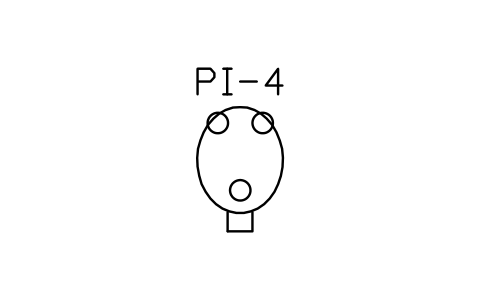
Pipette filler, three valve
LAP_PIP_BULBAtributos
TAGMATERIALMANUFACTURERCATALOG_NOQTYREMARKSDESC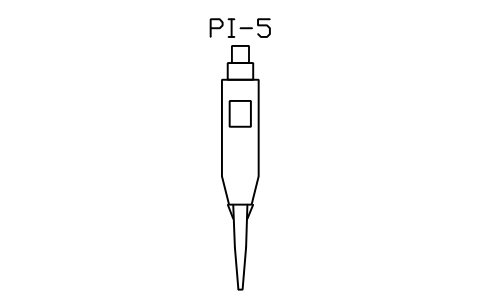
Micropipette
LAP_PIP_MICROAtributos
TAGSIZEMATERIALMANUFACTURERCATALOG_NOQTYREMARKSDESC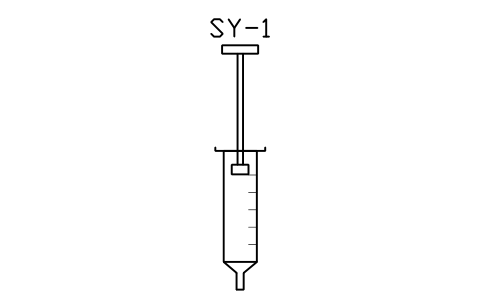
Syringe, 10 mL
LAP_SYR_10Atributos
TAGSIZEMATERIALMANUFACTURERCATALOG_NOQTYREMARKSDESC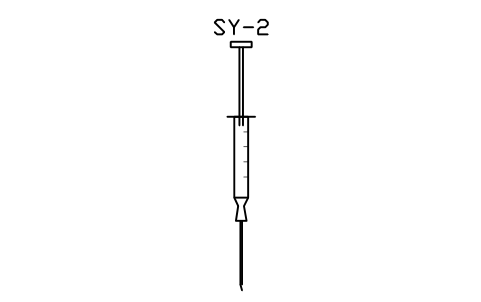
Syringe, 1 mL with needle
LAP_SYR_1NAtributos
TAGSIZEMATERIALMANUFACTURERCATALOG_NOQTYREMARKSDESC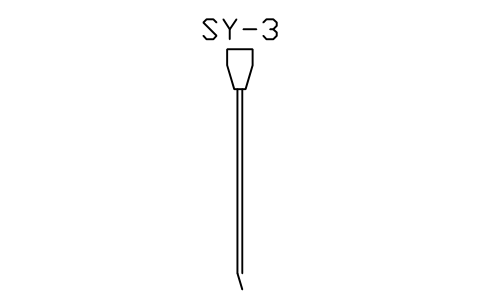
Needle, hypodermic
LAP_NEEDLEAtributos
TAGSIZEMATERIALMANUFACTURERCATALOG_NOQTYREMARKSDESC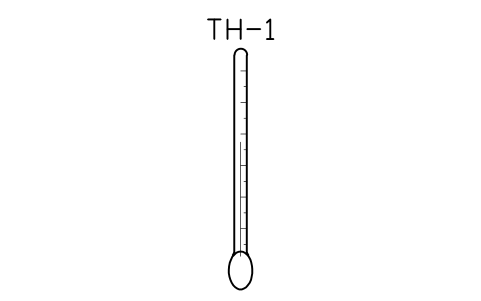
Thermometer, glass
LAP_THERMAtributos
TAGSIZEMATERIALMANUFACTURERCATALOG_NOQTYREMARKSDESC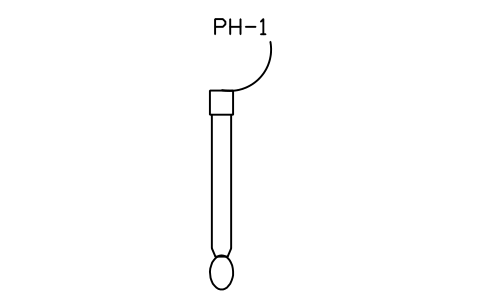
pH electrode with cable
LAP_PH_ELECAtributos
TAGSIZEMATERIALMANUFACTURERCATALOG_NOQTYREMARKSDESC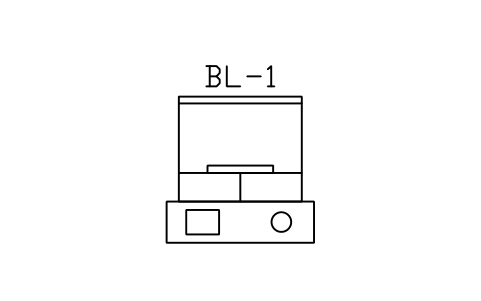
Analytical balance
LAP_BALANCEAtributos
TAGSIZEMATERIALMANUFACTURERCATALOG_NOQTYREMARKSDESC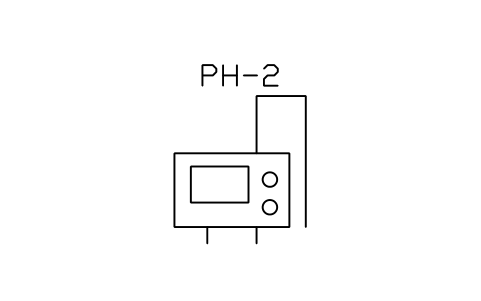
Benchtop pH meter
LAP_PH_METERAtributos
TAGMATERIALMANUFACTURERCATALOG_NOQTYREMARKSDESC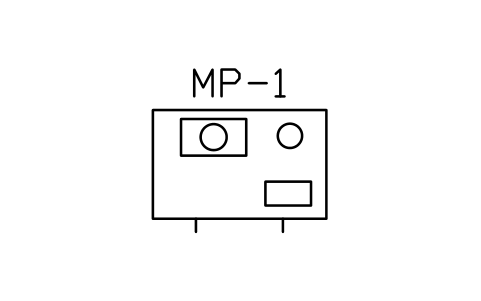
Melting point apparatus
LAP_MELTAtributos
TAGMATERIALMANUFACTURERCATALOG_NOQTYREMARKSDESC
Weighing boat
LAP_WBOATAtributos
TAGMATERIALMANUFACTURERCATALOG_NOQTYREMARKSDESC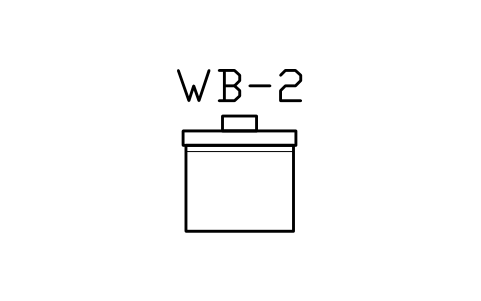
Weighing bottle, low form
LAP_WBOTTLEAtributos
TAGSIZEMATERIALMANUFACTURERCATALOG_NOQTYREMARKSDESC
Spatula, double ended
LAP_SPATULAAtributos
TAGSIZEMATERIALMANUFACTURERCATALOG_NOQTYREMARKSDESC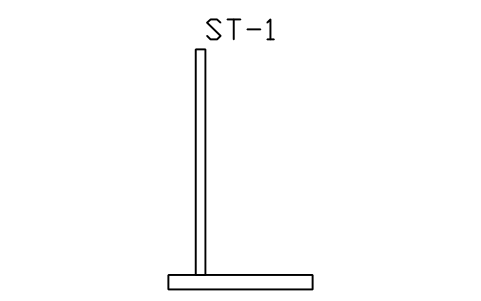
Retort stand with rod
LAP_STANDAtributos
TAGSIZEMATERIALMANUFACTURERCATALOG_NOQTYREMARKSDESC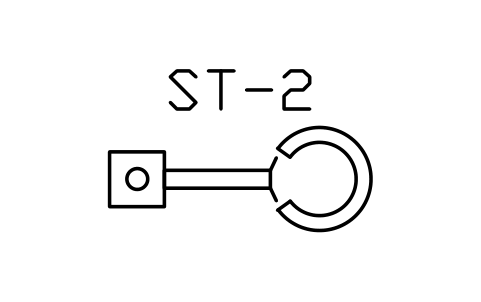
Clamp with boss head
LAP_CLAMPAtributos
TAGMATERIALMANUFACTURERCATALOG_NOQTYREMARKSDESC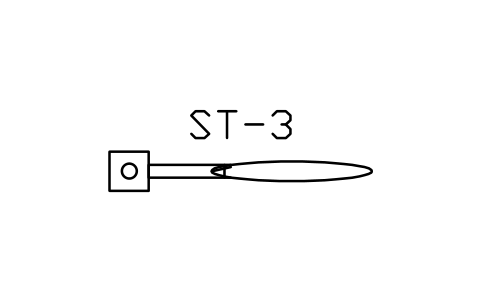
Ring support with boss head
LAP_RINGAtributos
TAGSIZEMATERIALMANUFACTURERCATALOG_NOQTYREMARKSDESC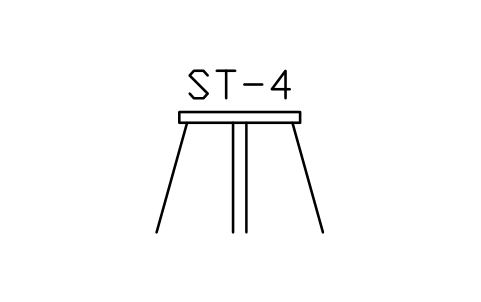
Tripod stand
LAP_TRIPODAtributos
TAGSIZEMATERIALMANUFACTURERCATALOG_NOQTYREMARKSDESC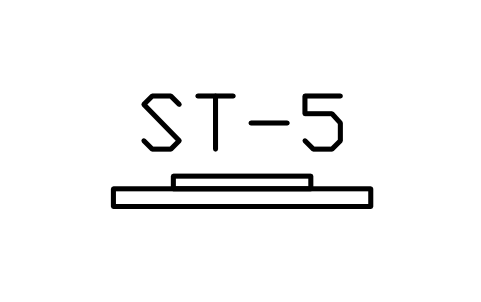
Wire gauze
LAP_GAUZEAtributos
TAGSIZEMATERIALMANUFACTURERCATALOG_NOQTYREMARKSDESC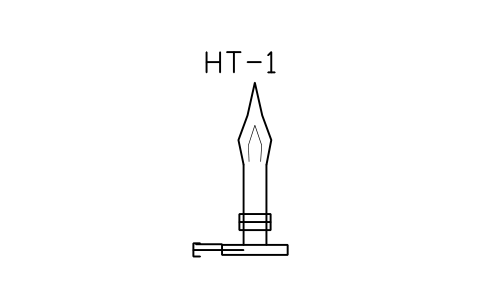
Bunsen burner with flame
LAP_BUNSENAtributos
TAGMATERIALMANUFACTURERCATALOG_NOQTYREMARKSDESC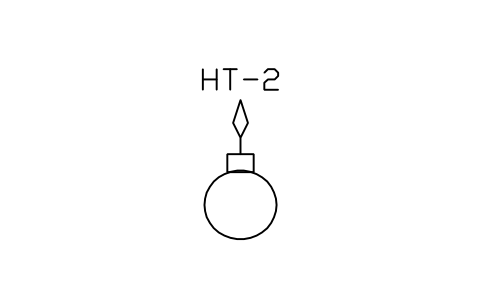
Spirit lamp
LAP_SPIRITAtributos
TAGSIZEMATERIALMANUFACTURERCATALOG_NOQTYREMARKSDESC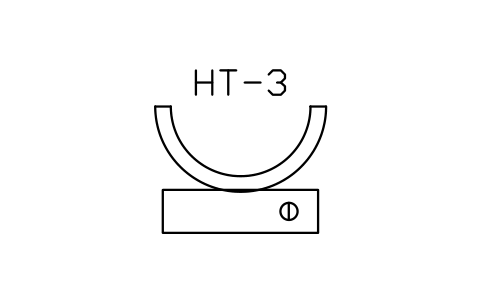
Heating mantle, 250 mL
LAP_MANTLEAtributos
TAGSIZEPOWER_WMATERIALMANUFACTURERCATALOG_NOQTYREMARKSDESC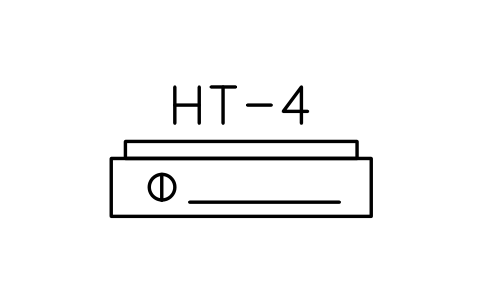
Hot plate
LAP_HOTPLATEAtributos
TAGSIZEPOWER_WMATERIALMANUFACTURERCATALOG_NOQTYREMARKSDESC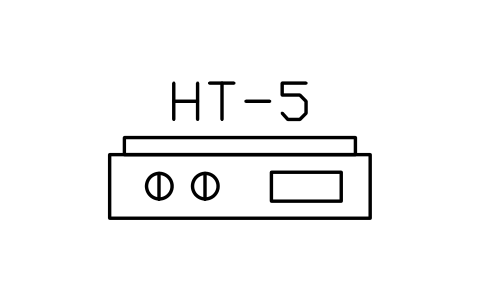
Stirring hot plate
LAP_STIRPLATEAtributos
TAGSIZEPOWER_WMAX_TEMP_CMATERIALMANUFACTURERCATALOG_NOQTYREMARKSDESC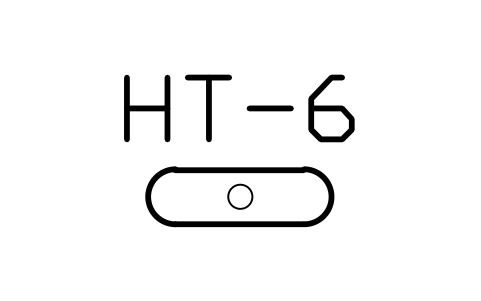
Magnetic stirrer bar
LAP_STIRBARAtributos
TAGSIZEMATERIALMANUFACTURERCATALOG_NOQTYREMARKSDESC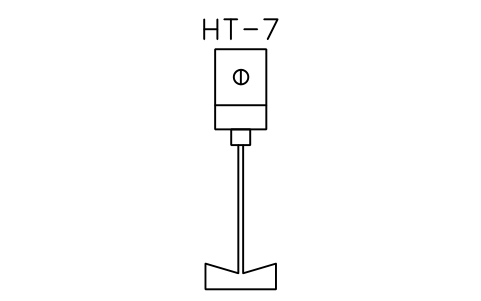
Overhead stirrer, paddle
LAP_OVERHEADAtributos
TAGSIZEPOWER_WSPEED_RPMMATERIALMANUFACTURERCATALOG_NOQTYREMARKSDESC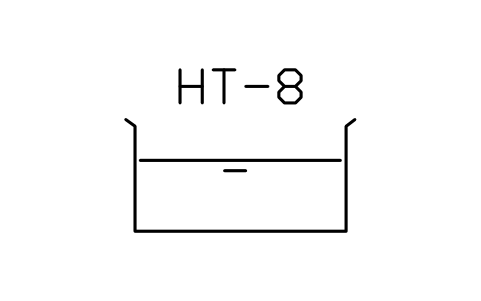
Oil or water bath
LAP_BATH_OILAtributos
TAGSIZEMATERIALMANUFACTURERCATALOG_NOQTYREMARKSDESC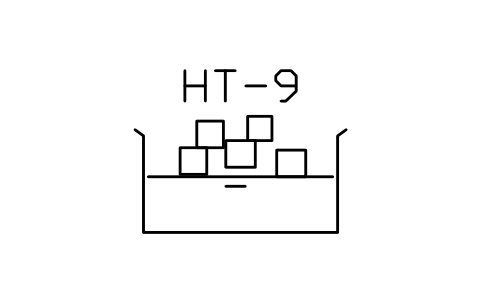
Ice bath
LAP_BATH_ICEAtributos
TAGSIZEMATERIALMANUFACTURERCATALOG_NOQTYREMARKSDESC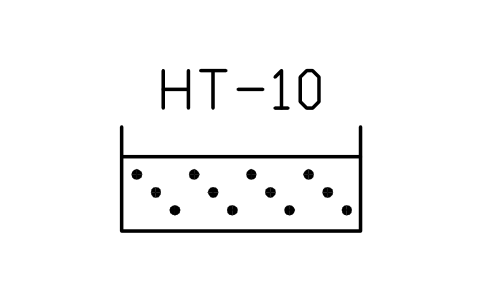
Sand bath
LAP_BATH_SANDAtributos
TAGSIZEMATERIALMANUFACTURERCATALOG_NOQTYREMARKSDESC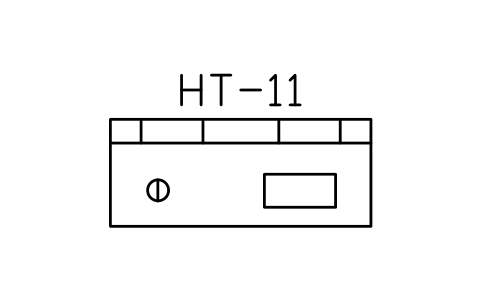
Water bath with lid rings
LAP_BATH_WATERAtributos
TAGSIZETEMP_RANGE_CMATERIALMANUFACTURERCATALOG_NOQTYREMARKSDESC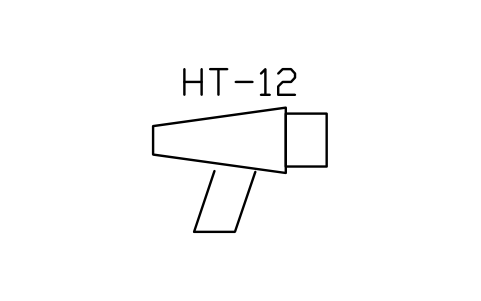
Heat gun
LAP_HEATGUNAtributos
TAGSIZEMATERIALMANUFACTURERCATALOG_NOQTYREMARKSDESC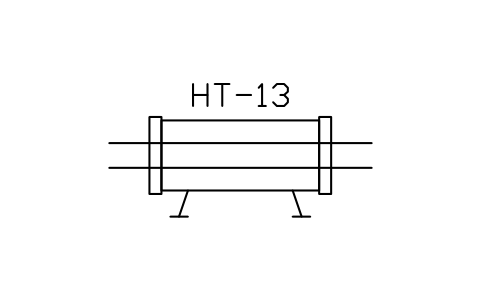
Tube furnace
LAP_FURNACEAtributos
TAGSIZEMATERIALMANUFACTURERCATALOG_NOQTYREMARKSDESC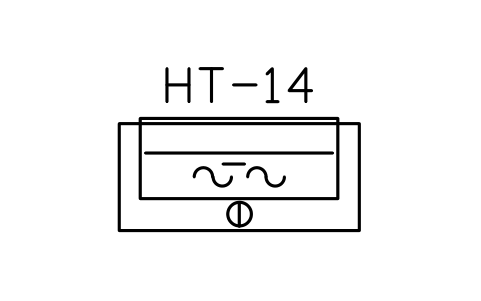
Ultrasonic bath
LAP_ULTRASONAtributos
TAGSIZEMATERIALMANUFACTURERCATALOG_NOQTYREMARKSDESC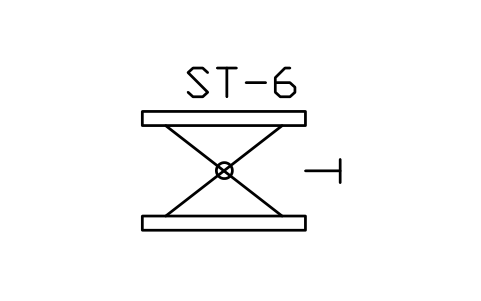
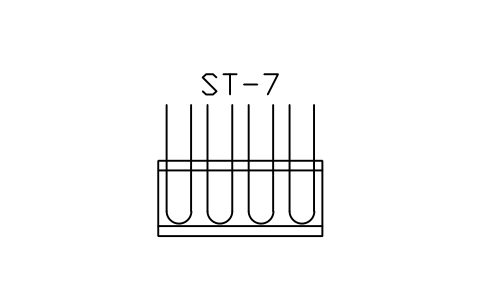
Test tube rack, 4 tubes
LAP_TTRACKAtributos
TAGSIZEMATERIALMANUFACTURERCATALOG_NOQTYREMARKSDESC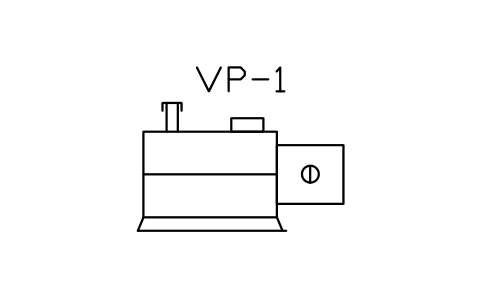
Rotary vane vacuum pump
LAP_PUMP_ROTAtributos
TAGSIZEULTIMATE_PRESSURE_MBARPOWER_WMATERIALMANUFACTURERCATALOG_NOQTYREMARKSDESC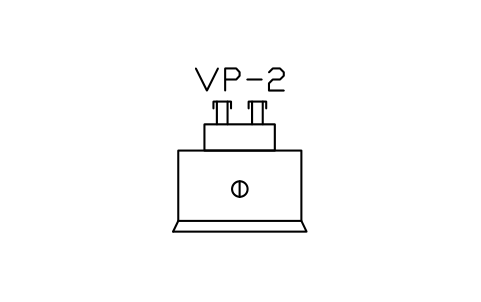
Diaphragm vacuum pump
LAP_PUMP_DIAPHAtributos
TAGSIZEULTIMATE_PRESSURE_MBARPOWER_WMATERIALMANUFACTURERCATALOG_NOQTYREMARKSDESC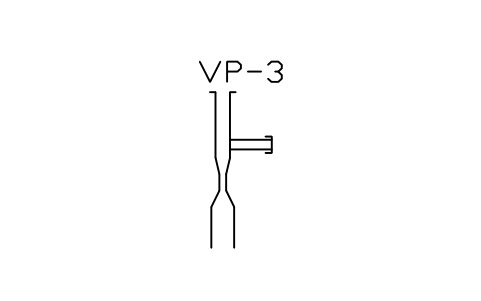
Water aspirator pump
LAP_ASPIRATORAtributos
TAGMATERIALMANUFACTURERCATALOG_NOQTYREMARKSDESC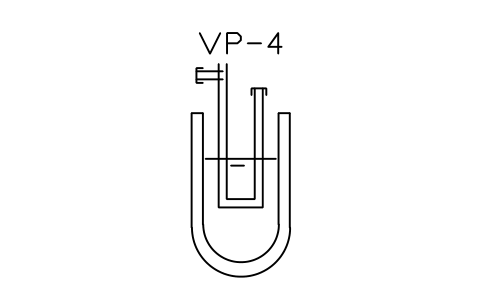
Cold trap in Dewar
LAP_TRAP_COLDAtributos
TAGSIZEMATERIALMANUFACTURERCATALOG_NOQTYREMARKSDESC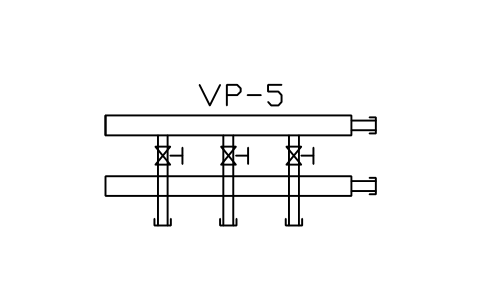
Schlenk line, 3 ports
LAP_SCHLENK_LINEAtributos
TAGSIZEMANIFOLDMATERIALMANUFACTURERCATALOG_NOQTYREMARKSDESC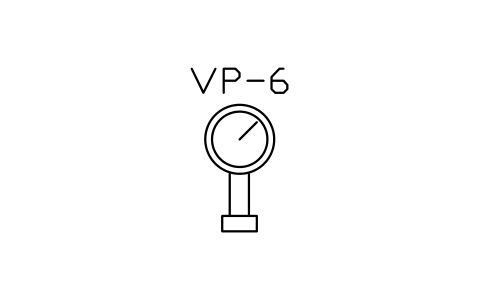
Vacuum gauge
LAP_GAUGE_VACAtributos
TAGRANGEMATERIALMANUFACTURERCATALOG_NOQTYREMARKSDESC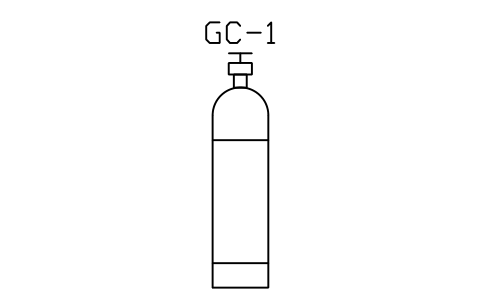
Gas cylinder
LAP_CYL_GASAtributos
TAGSIZEGASPRESSURE_BARMATERIALMANUFACTURERCATALOG_NOQTYREMARKSDESC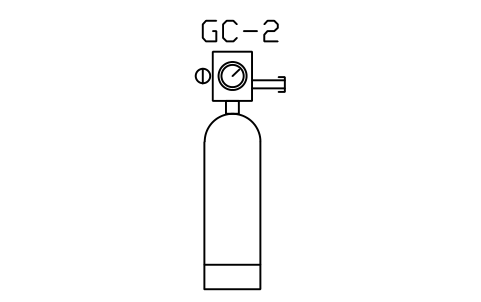
Cylinder with regulator
LAP_REGAtributos
TAGSIZEGASOUTLET_BARMATERIALMANUFACTURERCATALOG_NOQTYREMARKSDESC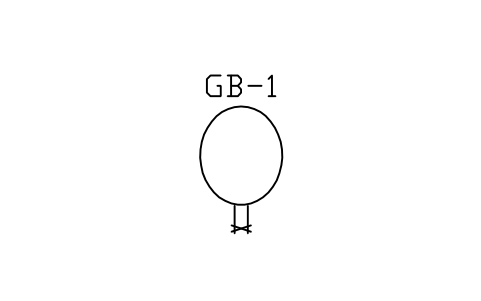
Gas balloon with tie
LAP_BALLOONAtributos
TAGSIZEMATERIALMANUFACTURERCATALOG_NOQTYREMARKSDESC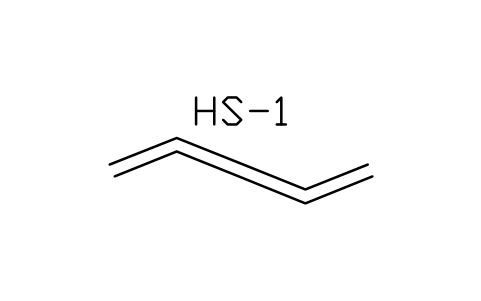
Rubber tubing run
LAP_HOSEAtributos
TAGSIZEMATERIALMANUFACTURERCATALOG_NOQTYREMARKSDESC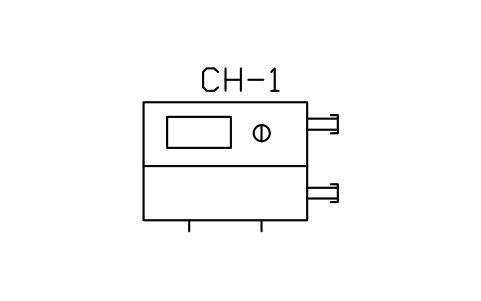
Circulating chiller
LAP_CHILLERAtributos
TAGSIZECOOLING_KWTEMP_RANGE_CMATERIALMANUFACTURERCATALOG_NOQTYREMARKSDESC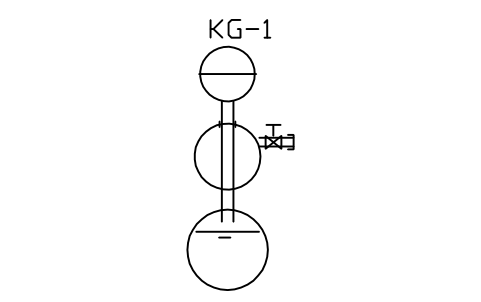
Kipp gas generator
LAP_KIPPAtributos
TAGSIZEMATERIALMANUFACTURERCATALOG_NOQTYREMARKSDESC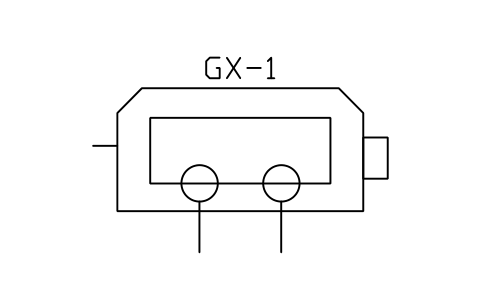
Glovebox, two gloves
LAP_GLOVEBOXAtributos
TAGSIZEATMOSPHEREO2_PPMMATERIALMANUFACTURERCATALOG_NOQTYREMARKSDESC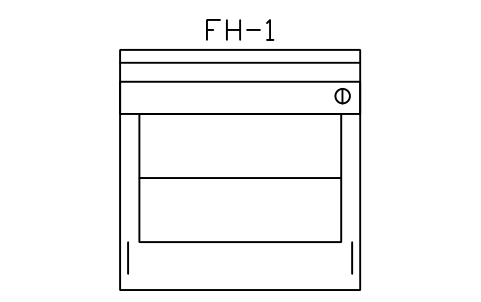
Fume hood, front view
LAP_FUMEHOODAtributos
TAGSIZEEXTRACT_M3HFACE_VELOCITY_MSMATERIALMANUFACTURERCATALOG_NOQTYREMARKSDESC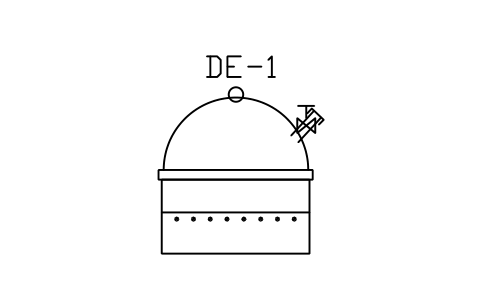
Vacuum desiccator
LAP_DESICCATORAtributos
TAGSIZEMATERIALMANUFACTURERCATALOG_NOQTYREMARKSDESC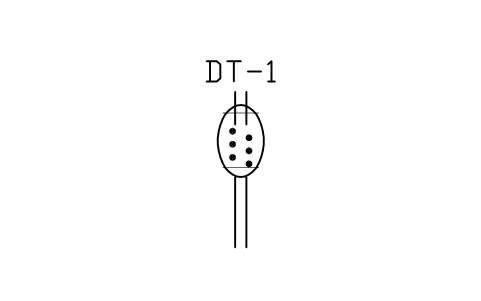
Drying tube, straight
LAP_DRYTUBEAtributos
TAGMATERIALMANUFACTURERCATALOG_NOQTYREMARKSDESC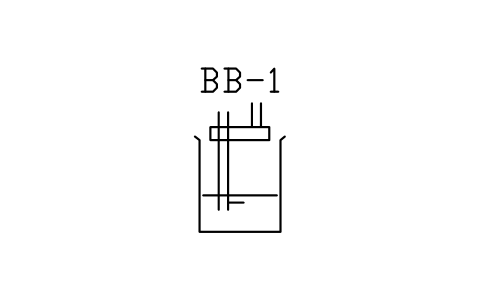
Oil bubbler
LAP_BUBBLERAtributos
TAGMATERIALMANUFACTURERCATALOG_NOQTYREMARKSDESC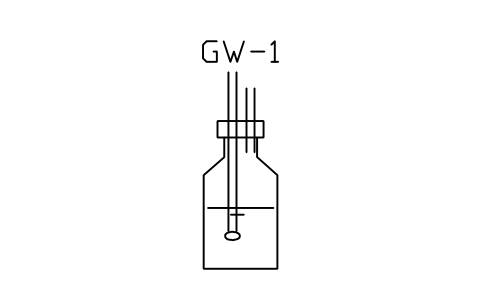
Gas washing bottle
LAP_GASWASHAtributos
TAGSIZEJOINTMATERIALMANUFACTURERCATALOG_NOQTYREMARKSDESC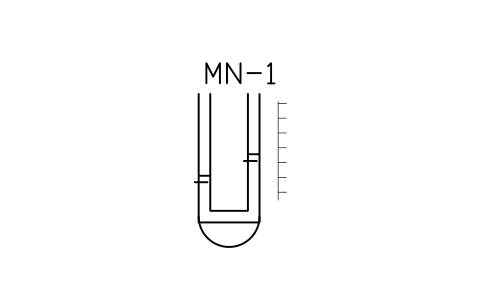
U-tube manometer
LAP_MANOMETERAtributos
TAGMATERIALMANUFACTURERCATALOG_NOQTYREMARKSDESC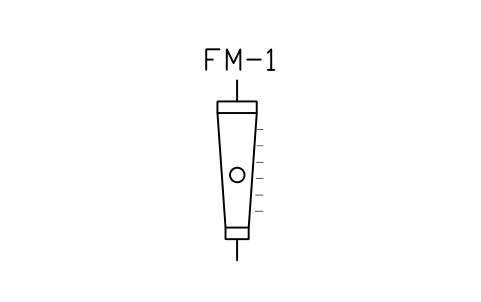
Rotameter, flow meter
LAP_ROTAMETERAtributos
TAGSIZEMATERIALMANUFACTURERCATALOG_NOQTYREMARKSDESC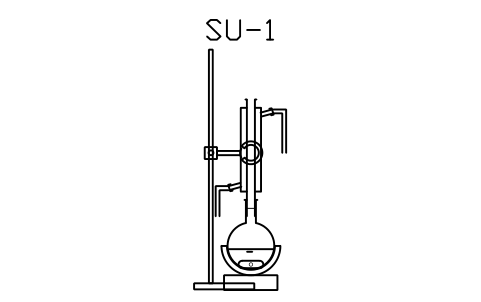
Setup, reflux
LAP_SET_REFLUXAtributos
TAGSETUP_NOEXPERIMENTBATCH_SIZEREMARKSDESC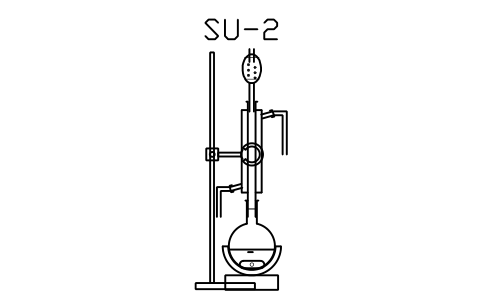
Setup, reflux, drying tube
LAP_SET_REFLUXDAtributos
TAGSETUP_NOEXPERIMENTBATCH_SIZEREMARKSDESC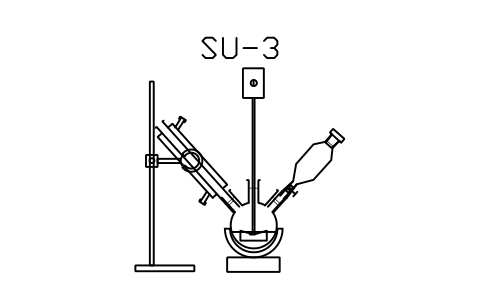
Setup, addition and stirring
LAP_SET_ADDNAtributos
TAGSETUP_NOEXPERIMENTBATCH_SIZEREMARKSDESC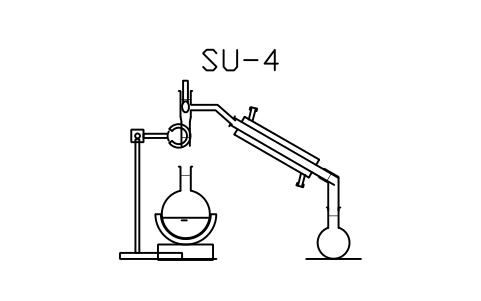
Setup, simple distillation
LAP_SET_DISTAtributos
TAGSETUP_NOEXPERIMENTBATCH_SIZEREMARKSDESC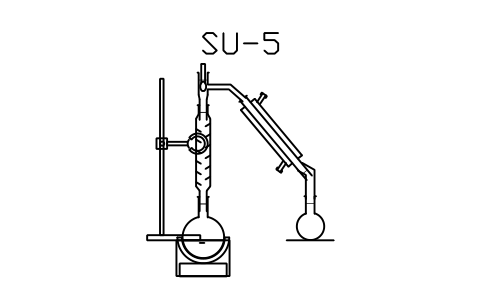
Setup, distillation, column
LAP_SET_FRACAtributos
TAGSETUP_NOEXPERIMENTBATCH_SIZEREMARKSDESC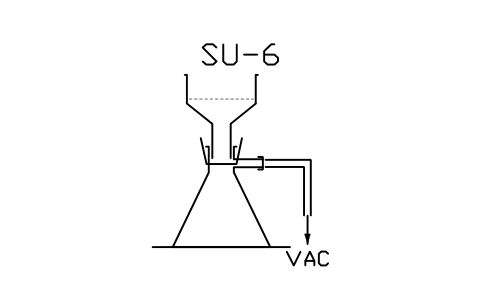
Setup, vacuum filtration
LAP_SET_BUCHNERAtributos
TAGSETUP_NOEXPERIMENTBATCH_SIZEREMARKSDESC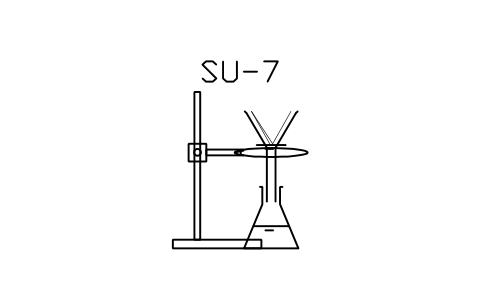
Setup, gravity filtration
LAP_SET_GRAVITYAtributos
TAGSETUP_NOEXPERIMENTBATCH_SIZEREMARKSDESC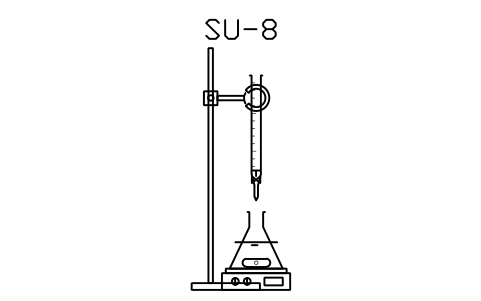
Setup, titration
LAP_SET_TITRATIONAtributos
TAGSETUP_NOEXPERIMENTBATCH_SIZEREMARKSDESC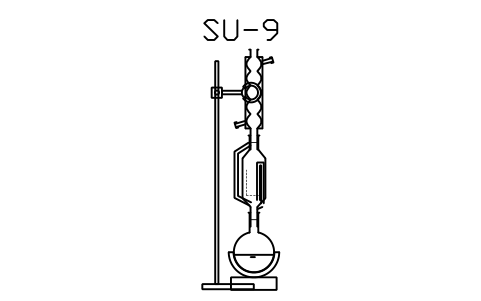
Setup, Soxhlet extraction
LAP_SET_SOXHLETAtributos
TAGSETUP_NOEXPERIMENTBATCH_SIZEREMARKSDESC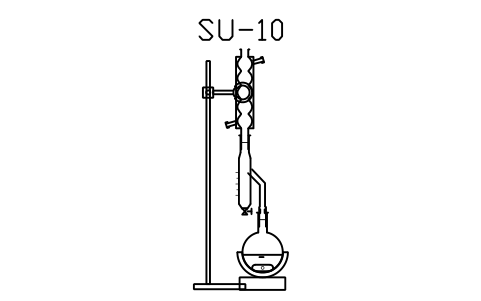
Setup, Dean-Stark reflux
LAP_SET_DEANSTARKAtributos
TAGSETUP_NOEXPERIMENTBATCH_SIZEREMARKSDESC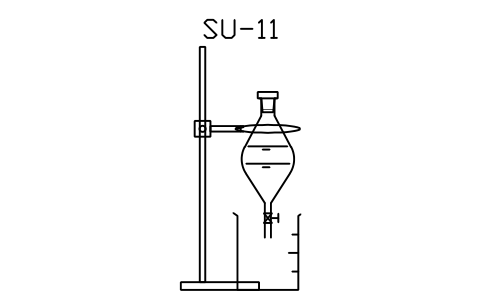
Setup, liquid extraction
LAP_SET_EXTRACTAtributos
TAGSETUP_NOEXPERIMENTBATCH_SIZEREMARKSDESC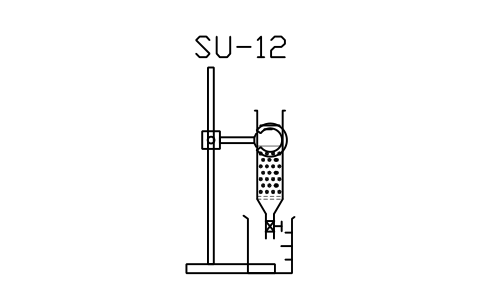
Setup, column chromatography
LAP_SET_COLUMNAtributos
TAGSETUP_NOEXPERIMENTBATCH_SIZEREMARKSDESC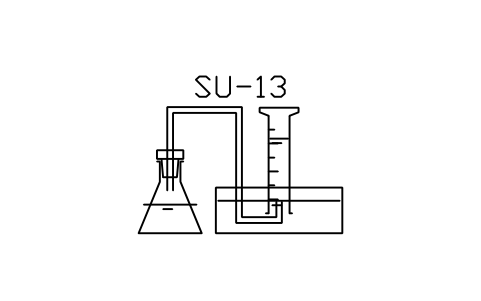
Setup, gas over water
LAP_SET_GASAtributos
TAGSETUP_NOEXPERIMENTBATCH_SIZEREMARKSDESC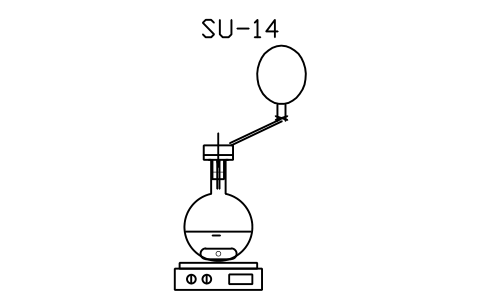
Setup, inert gas balloon
LAP_SET_INERTAtributos
TAGSETUP_NOEXPERIMENTBATCH_SIZEREMARKSDESC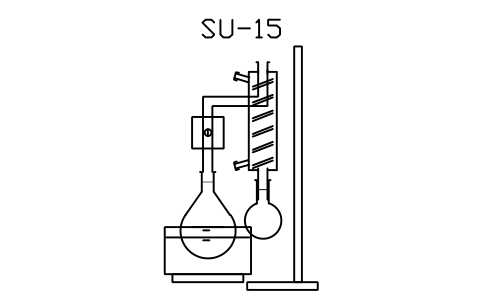
Setup, rotary evaporator
LAP_SET_ROTAVAPAtributos
TAGSETUP_NOEXPERIMENTBATCH_SIZEREMARKSDESC



¿Te falta algún símbolo? Dinos cuál.
Atributos para listas de materiales
Cada pieza tiene al lado una etiqueta visible (por ejemplo F-1 para un matraz o K-1 para un refrigerante). Los atributos invisibles son SIZE, JOINT, MATERIAL, MANUFACTURER, CATALOG_NO, QTY y REMARKS, y algunas piezas añaden POWER_W, SPEED_RPM, TEMP_RANGE_C o GAS. Los montajes completos llevan SETUP_NO, EXPERIMENT y BATCH_SIZE.
Exporta las piezas de un dibujo a Excel con BlockSync para obtener el listado del material de vidrio y de los equipos de un experimento o de un laboratorio docente, compáralo con el dibujo y escribe las correcciones de vuelta en una sola pasada, con vista previa y copia de seguridad.
Cómo usar la biblioteca
- Descomprima el archivo y abra el DWG. Copie los símbolos que necesite en su planta, o arrastre los bloques desde el Centro de diseño (ADCENTER).
- Las piezas están dibujadas a una escala de esquema, 1 unidad de dibujo = 1 mm, y una pieza suelta mide como mucho unos 32 mm de alto. No respetan los tamaños relativos reales: un matraz de 1000 mL y uno de 250 mL se diferencian solo lo necesario para leer el dibujo. Los montajes completos están reducidos para que quepan. Para una hoja mayor, inserta los bloques con un factor de escala.
- Los cuellos esmerilados están dibujados con 3 mm de ancho en cada pieza, así que las piezas se apilan. Una pieza con junta hembra (matraces, embudos) tiene el origen en el centro del borde del cuello principal, y una pieza con junta macho (refrigerantes, adaptadores, columnas) tiene el origen en el hombro de su junta inferior, con la punta de la junta 5 mm por debajo. Pon origen sobre origen para encajar una junta y gira la pieza según el montaje. Los recipientes abiertos tienen el origen en el centro del borde.
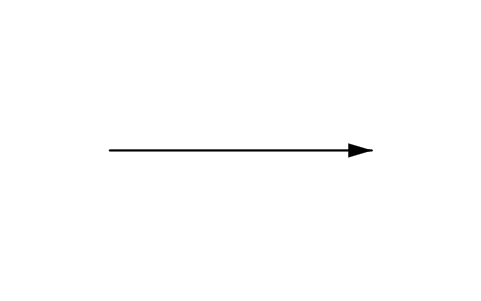
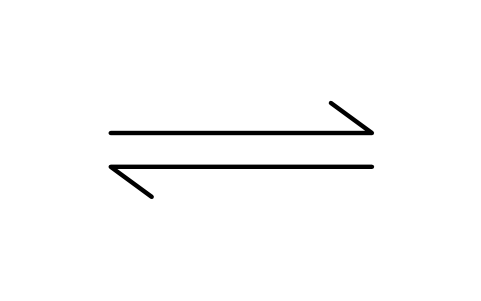
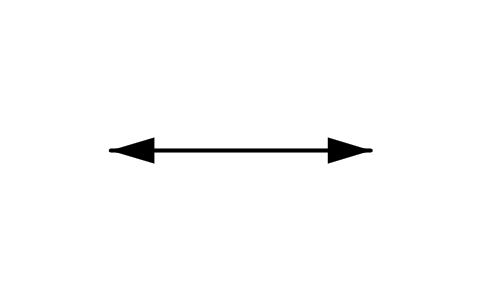
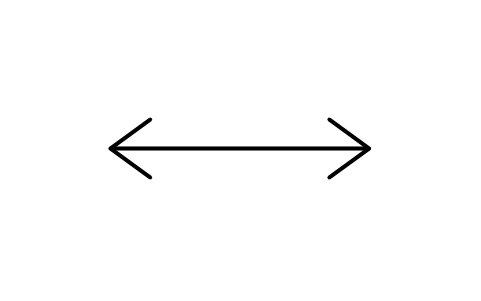
- Construye tu propio montaje con las piezas sueltas: un soporte con una pinza, el matraz en una manta calefactora o sobre una placa, el refrigerante encima, las marcas para el agua de refrigeración, el gas y el vacío. Los 15 montajes completos están listos para usar y hechos con las mismas piezas, puedes descomponerlos y cambiarlos. Las plantillas de estructuras tienen una longitud de enlace de 5,08 mm y ángulos fijos de 120 grados, con flechas, cargas y corchetes sirven para esquemas de reacción rápidos. Las mesas y vitrinas en planta están en la biblioteca de laboratorios, las piezas de sala blanca en la biblioteca de salas blancas.
Sobre normas y tamaños
Ninguna norma define cómo se dibujan los aparatos en un esquema de montaje. Las piezas siguen la forma en que se dibuja el material de vidrio en los libros de texto y en los guiones de prácticas. Los tamaños de junta en los atributos (por ejemplo 14/23, 24/29, 29/32) son tamaños habituales, dados solo para la anotación. Las dimensiones reales de tu material de vidrio y de sus conexiones salen de los datos del proveedor.
Las piezas son dibujos propios simplificados, no planos de proveedores y no están a tamaño relativo real, y la biblioteca no está certificada. Ayuda a dibujar un montaje para un guion de prácticas, una descripción de método o un laboratorio docente, no sustituye al método, a la evaluación de riesgos ni a las normas de seguridad de tu laboratorio. Comprueba cada montaje con tu procedimiento antes de usarlo.
Preguntas frecuentes
- ¿Qué contiene la biblioteca?
- Matraces y reactores, vasos, tubos y frascos, refrigerantes, columnas y adaptadores, embudos, filtración y cromatografía, medida y transferencia, soportes, pinzas y calefacción, gas, vacío y refrigeración, montajes completos, plantillas de estructuras, flechas de reacción y marcas. La página de arriba lista cada grupo con su número.
- ¿Los tamaños son reales?
- No. Las piezas están dibujadas a una escala de esquema para que un montaje se lea en una hoja, una pieza suelta mide como mucho unos 32 mm de alto. Usa el atributo SIZE para la capacidad real y toma las dimensiones de tu material de vidrio de los datos del proveedor.
- ¿Puedo usar los símbolos en proyectos comerciales?
- Sí. Son libres para usar y modificar en sus propios proyectos, también comerciales. Se ofrecen tal cual, sin garantía.
- ¿Puedo dibujar estructuras químicas con la biblioteca?
- Para figuras rápidas, sí: hay anillos, heterociclos, enlaces, cuñas, proyecciones de Newman, algunos grupos funcionales, flechas, cargas y corchetes, todos con la misma longitud de enlace. Para estructuras completas y nombres usa un programa de dibujo químico, las plantillas sirven para esquemas simples dentro de un dibujo.
- ¿Puedo cambiar un símbolo o añadir atributos?
- Sí. Abra el DWG, edite un bloque con BEDIT para cambiarlo o añadir atributos y guarde. Para actualizar los dibujos que ya contienen el bloque, ejecute ATTSYNC o sustituya el bloque. Haga antes una copia de seguridad: los valores de los atributos pueden perderse si se usa ATTSYNC sin cuidado.
- ¿Dónde encuentro un juego completo de estos símbolos para AutoCAD?
- AutoCAD solo incluye unos pocos bloques de ejemplo, así que un juego completo de símbolos sale de una biblioteca. Descarga el ZIP de esta página y abre el DWG: cada símbolo es un bloque. Insértalo con INSERT (paleta Bloques, pestaña Bibliotecas, y elige el DWG) o arrástralo desde DesignCenter (ADCENTER). También puedes descargar un solo símbolo por separado.
Contar los símbolos y crear una lista de materiales
Como los valores nominales y las referencias son atributos, los símbolos de todo un proyecto se pueden contar y listar sin abrir los dibujos. Exporte los bloques a Excel, súmelos con una tabla dinámica y vuelva a escribir las correcciones en una sola ejecución, con vista previa y copia de seguridad.
Vea cómo contar bloques con BlockSync