
RecursosBibliotecas de símbolos DWG
Bloques gratuitos de aparcamientos para AutoCAD (DWG): plazas, calles de circulación, rampas, recarga de vehículos eléctricos, aparcamientos de 50 plazas
Símbolos de distribución de aparcamientos: 115 bloques de AutoCAD (DWG) listos para usar, gratis para descargar y usar en tus proyectos, en un ZIP o símbolo a símbolo.
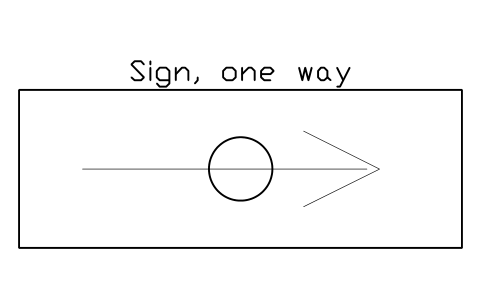
115 bloques en planta para aparcamientos y zonas de estacionamiento a tamaño real en milímetros: plazas de aparcamiento (90, 60 y 45 grados, en línea, compactas, anchas, accesibles con zona de acceso, pareja accesible, furgoneta, recarga de vehículo eléctrico, familiar, moto, bicicleta, autocar, camión y carga y descarga, con y sin coche), vehículos (coche, utilitario, SUV, furgoneta, pick-up, moto, bicicleta, autobús, camiones, coche con remolque), filas de plazas e isletas (filas simples y dobles a 90, 60 y 45 grados, plazas en línea, isletas ajardinadas, bordillo con topes, plazas entre pilares), accesos y circulación (carriles de entrada y salida con barrera y expendedor de tickets o cajero, garita, rampas, rampa helicoidal, resalto, calles de circulación, flechas de dirección, línea de detención, pasos de peatones, itinerario peatonal, zona de recogida, círculo de giro, núcleos de escalera y ascensor), señales y marcas (aparcamiento, accesible, recarga, prohibido aparcar y sentido único, barra de altura, símbolos de plaza, zonas de prohibición, vía de bomberos), equipamiento (puntos de recarga, columnas de alumbrado, cámara, interfono, cobertizo de carros, aparcabicicletas, papelera, drenaje, árbol, jardinera), doce distribuciones de aparcamientos (10, 20, 30, 40, 50 y 100 plazas, aparcamiento en calle, aparcamiento subterráneo en malla de 8100, zona de recogida, aparcamiento de autocares, hub de recarga, aparcamiento de motos y bicicletas, plazas accesibles, patio de carga) y marcadores de aparcamiento, plaza y planta.
¿Usas AutoCAD 2017 o una versión anterior? Descargar el formato 2010
Libres para usar y modificar en sus propios proyectos, también comerciales. El ZIP contiene un archivo DWG sencillo en formato AutoCAD 2018 y un README; sin necesidad de complementos. Se ofrecen tal cual, sin garantía.
Después de descargar
Usar los mismos símbolos en todo un conjunto de planos
Un símbolo solo sirve si todos los planos usan la misma versión.
- Abre el DWG y copia los bloques que necesites en tu dibujo, o arrástralos desde DesignCenter. Insértalos a escala 1; el README de este ZIP indica la unidad de dibujo y el punto de inserción de cada grupo.
- Cuando un símbolo cambie, sustituye el bloque antiguo por el nuevo en todos los planos en una sola ejecución con BlockCopy, sin abrir cada archivo.
- Para contar símbolos o listar sus atributos en muchos planos, expórtalos a Excel con BlockSync y crea una tabla dinámica con el resultado.
Guía paso a pasoBlockCopyBlockSync
Guías relacionadas:ATTSYNC borró mis valores de atributos: cómo actualizar definiciones de bloque con seguridadContar bloques en varios dibujos — crear una lista de materiales / medición en Excel a partir de todo un conjunto de dibujos
Las herramientas son gratuitas hasta 10 archivos por lote; Pro quita el límite.
Los 115 símbolos
115 de 115 símbolos
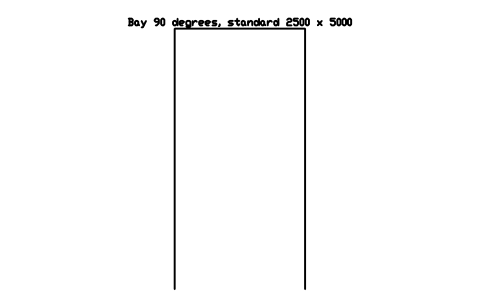
Bay 90 degrees, standard 2500 x 5000
PKG_BAY_90_STDAtributos
TAGDESIGNATIONSIZEBAY_NOBAY_TYPEREMARKSDESC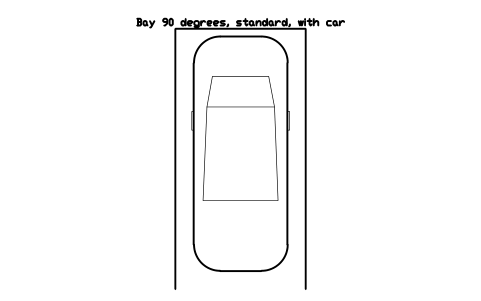
Bay 90 degrees, standard, with car
PKG_BAY_90_STD_CARAtributos
TAGDESIGNATIONSIZEBAY_NOBAY_TYPEREMARKSDESC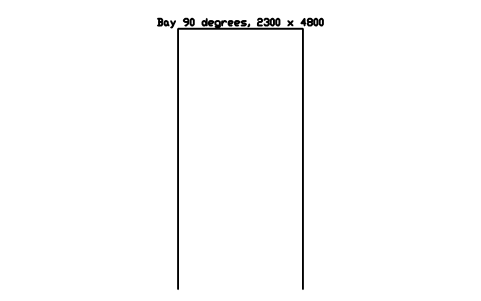
Bay 90 degrees, 2300 x 4800
PKG_BAY_90_NARROWAtributos
TAGDESIGNATIONSIZEBAY_NOBAY_TYPEREMARKSDESC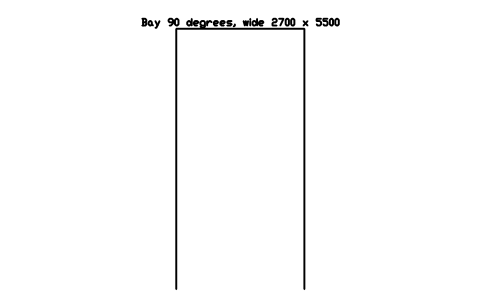
Bay 90 degrees, wide 2700 x 5500
PKG_BAY_90_WIDEAtributos
TAGDESIGNATIONSIZEBAY_NOBAY_TYPEREMARKSDESC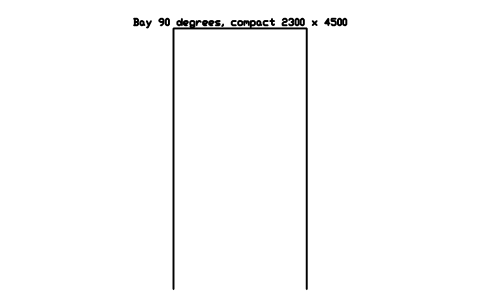
Bay 90 degrees, compact 2300 x 4500
PKG_BAY_90_COMPACTAtributos
TAGDESIGNATIONSIZEBAY_NOBAY_TYPEREMARKSDESC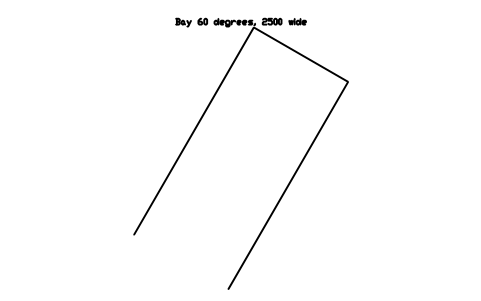
Bay 60 degrees, 2500 wide
PKG_BAY_60Atributos
TAGDESIGNATIONSIZEBAY_NOBAY_TYPEREMARKSDESC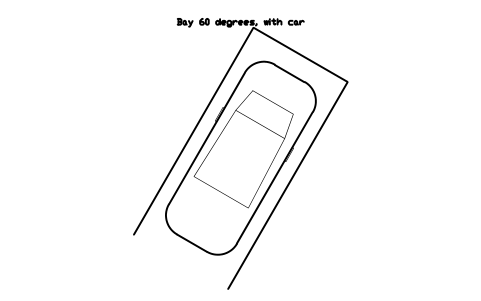
Bay 60 degrees, with car
PKG_BAY_60_CARAtributos
TAGDESIGNATIONSIZEBAY_NOBAY_TYPEREMARKSDESC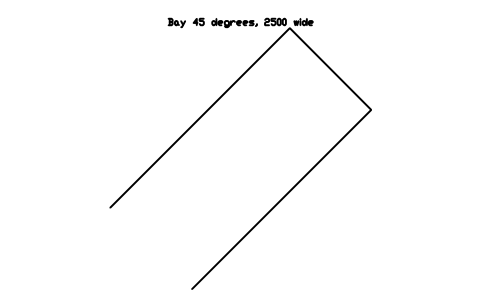
Bay 45 degrees, 2500 wide
PKG_BAY_45Atributos
TAGDESIGNATIONSIZEBAY_NOBAY_TYPEREMARKSDESC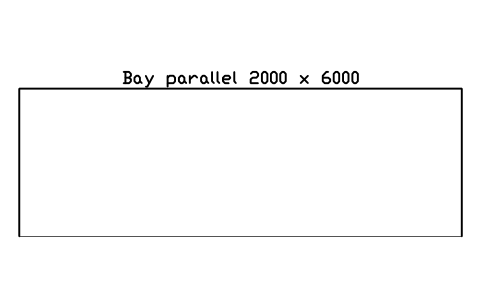
Bay parallel 2000 x 6000
PKG_BAY_PARALLELAtributos
TAGDESIGNATIONSIZEBAY_NOBAY_TYPEREMARKSDESC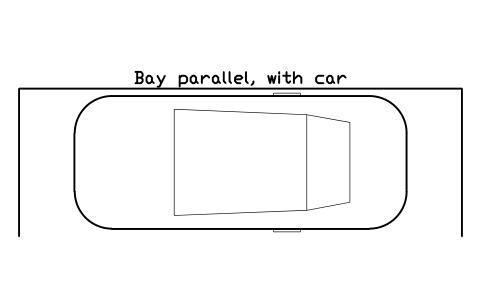
Bay parallel, with car
PKG_BAY_PARALLEL_CARAtributos
TAGDESIGNATIONSIZEBAY_NOBAY_TYPEREMARKSDESC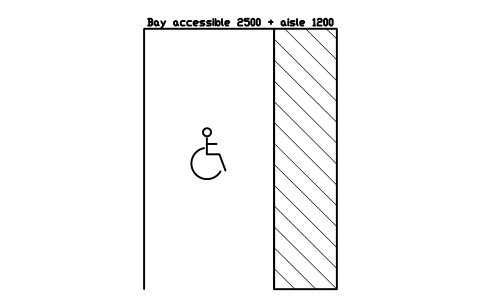
Bay accessible 2500 + aisle 1200
PKG_BAY_ACCESSIBLEAtributos
TAGDESIGNATIONSIZEBAY_NOBAY_TYPEREMARKSDESC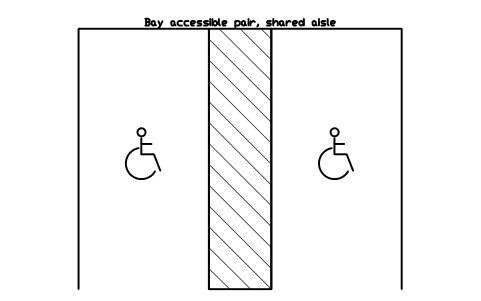
Bay accessible pair, shared aisle
PKG_BAY_ACCESSIBLE_SHAREDAtributos
TAGDESIGNATIONSIZEBAY_NOBAY_TYPEREMARKSDESC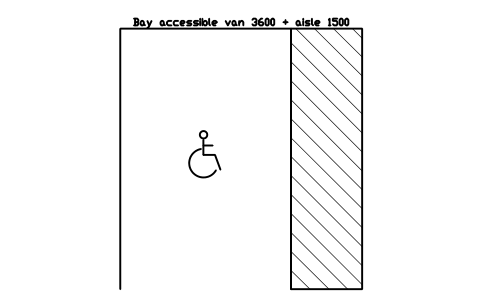
Bay accessible van 3600 + aisle 1500
PKG_BAY_ACCESSIBLE_VANAtributos
TAGDESIGNATIONSIZEBAY_NOBAY_TYPEREMARKSDESC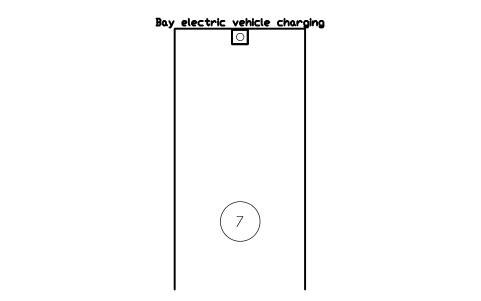
Bay electric vehicle charging
PKG_BAY_EVAtributos
TAGDESIGNATIONSIZEBAY_NOBAY_TYPEPOWER_KWREMARKSDESC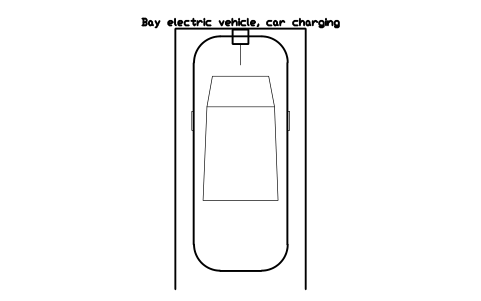
Bay electric vehicle, car charging
PKG_BAY_EV_CARAtributos
TAGDESIGNATIONSIZEBAY_NOBAY_TYPEPOWER_KWREMARKSDESC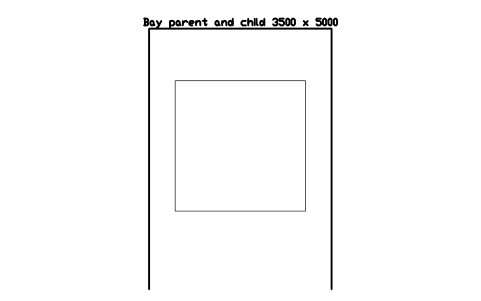
Bay parent and child 3500 x 5000
PKG_BAY_FAMILYAtributos
TAGDESIGNATIONSIZEBAY_NOBAY_TYPEREMARKSDESC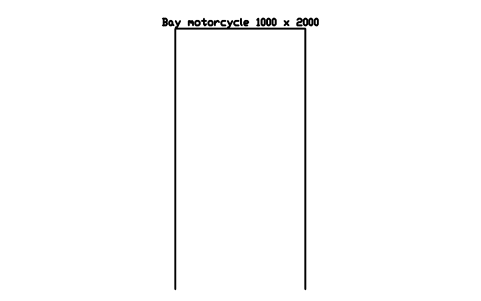
Bay motorcycle 1000 x 2000
PKG_BAY_MOTOAtributos
TAGDESIGNATIONSIZEBAY_NOBAY_TYPEREMARKSDESC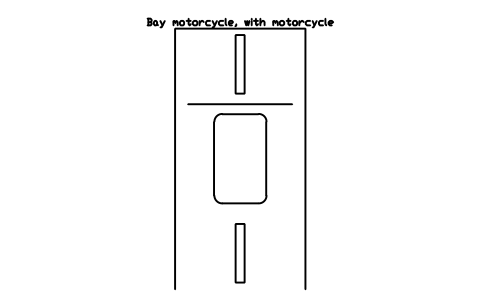
Bay motorcycle, with motorcycle
PKG_BAY_MOTO_VEHAtributos
TAGDESIGNATIONSIZEBAY_NOBAY_TYPEREMARKSDESC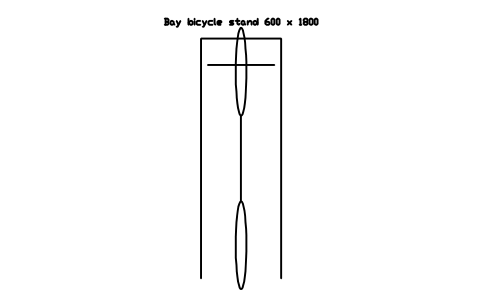
Bay bicycle stand 600 x 1800
PKG_BAY_BIKEAtributos
TAGDESIGNATIONSIZEBAY_NOBAY_TYPEREMARKSDESC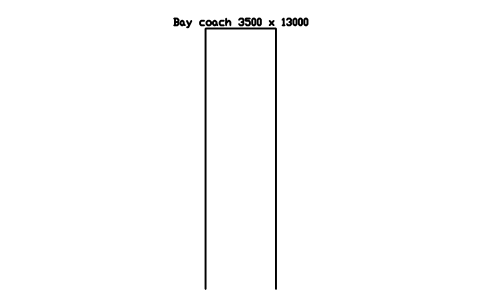
Bay coach 3500 x 13000
PKG_BAY_BUSAtributos
TAGDESIGNATIONSIZEBAY_NOBAY_TYPEREMARKSDESC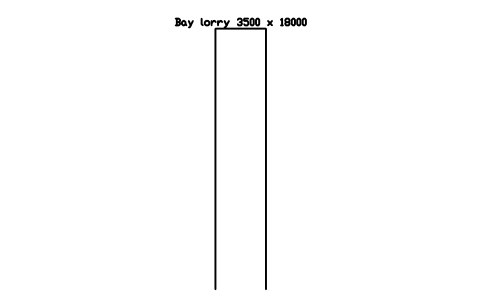
Bay lorry 3500 x 18000
PKG_BAY_TRUCKAtributos
TAGDESIGNATIONSIZEBAY_NOBAY_TYPEREMARKSDESC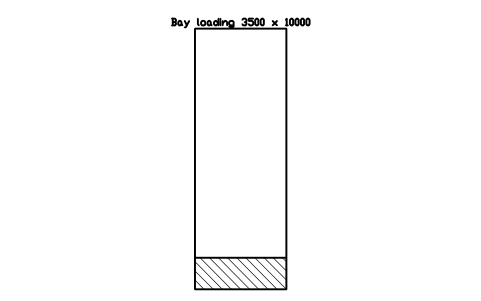
Bay loading 3500 x 10000
PKG_BAY_LOADINGAtributos
TAGDESIGNATIONSIZEBAY_NOBAY_TYPEREMARKSDESC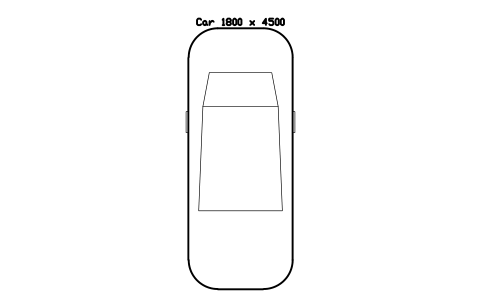
Car 1800 x 4500
PKG_VEH_CARAtributos
TAGDESIGNATIONSIZEMANUFACTURERMODELQTYREMARKSDESC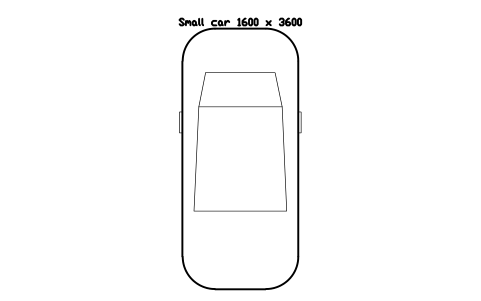
Small car 1600 x 3600
PKG_VEH_SMALLAtributos
TAGDESIGNATIONSIZEMANUFACTURERMODELQTYREMARKSDESC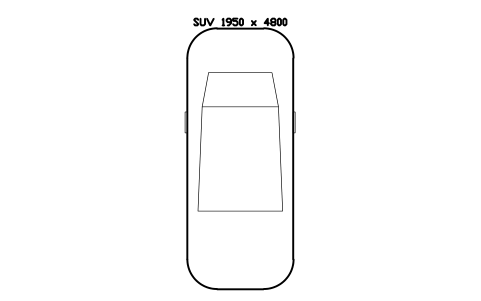
SUV 1950 x 4800
PKG_VEH_SUVAtributos
TAGDESIGNATIONSIZEMANUFACTURERMODELQTYREMARKSDESC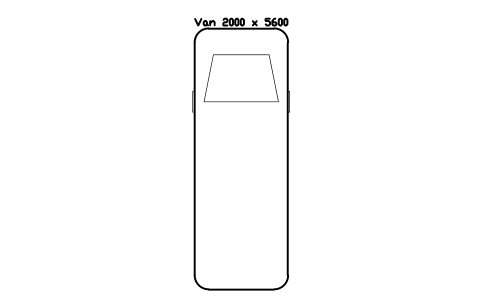
Van 2000 x 5600
PKG_VEH_VANAtributos
TAGDESIGNATIONSIZEMANUFACTURERMODELQTYREMARKSDESC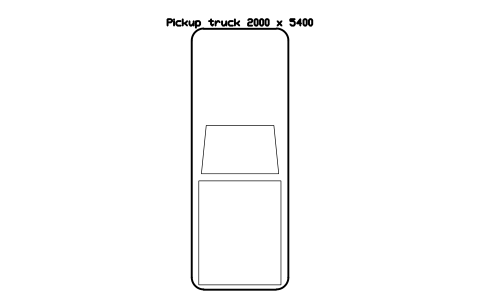
Pickup truck 2000 x 5400
PKG_VEH_PICKUPAtributos
TAGDESIGNATIONSIZEMANUFACTURERMODELQTYREMARKSDESC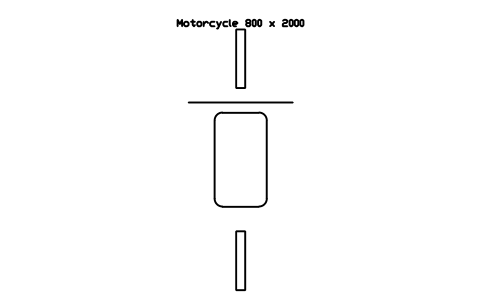
Motorcycle 800 x 2000
PKG_VEH_MOTOAtributos
TAGDESIGNATIONSIZEMANUFACTURERMODELQTYREMARKSDESC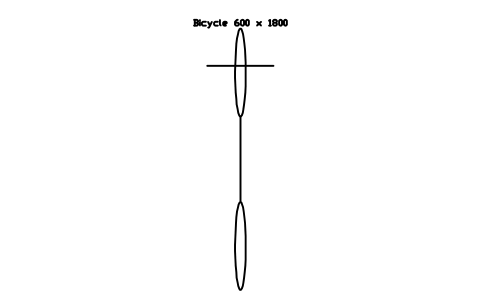
Bicycle 600 x 1800
PKG_VEH_BIKEAtributos
TAGDESIGNATIONSIZEMANUFACTURERMODELQTYREMARKSDESC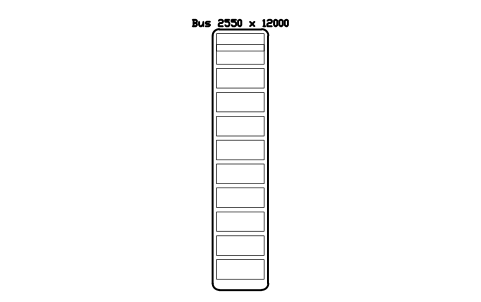
Bus 2550 x 12000
PKG_VEH_BUSAtributos
TAGDESIGNATIONSIZEMANUFACTURERMODELQTYREMARKSDESC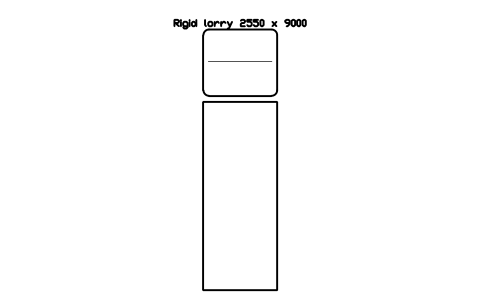
Rigid lorry 2550 x 9000
PKG_VEH_TRUCKAtributos
TAGDESIGNATIONSIZEMANUFACTURERMODELQTYREMARKSDESC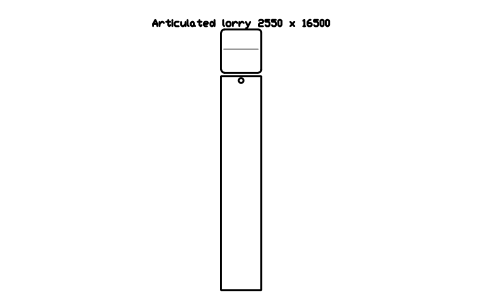
Articulated lorry 2550 x 16500
PKG_VEH_ARTICAtributos
TAGDESIGNATIONSIZEMANUFACTURERMODELQTYREMARKSDESC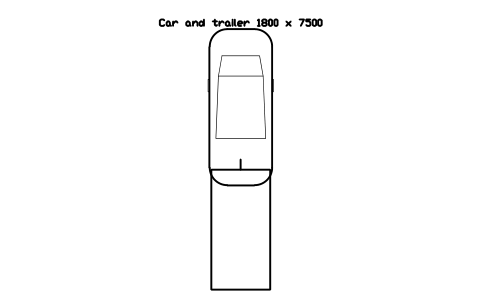
Car and trailer 1800 x 7500
PKG_VEH_TRAILERAtributos
TAGDESIGNATIONSIZEMANUFACTURERMODELQTYREMARKSDESC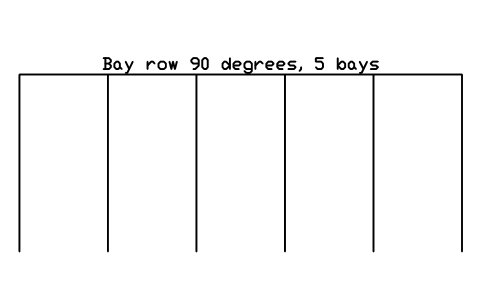
Bay row 90 degrees, 5 bays
PKG_ROW_90_5Atributos
TAGDESIGNATIONSIZESPACESREMARKSDESC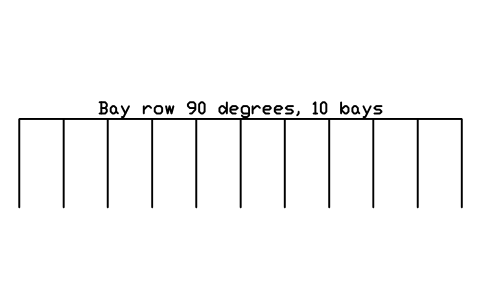
Bay row 90 degrees, 10 bays
PKG_ROW_90_10Atributos
TAGDESIGNATIONSIZESPACESREMARKSDESC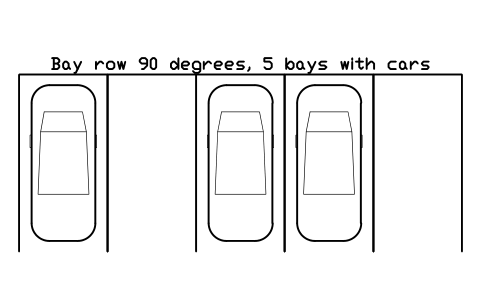
Bay row 90 degrees, 5 bays with cars
PKG_ROW_90_5_CARSAtributos
TAGDESIGNATIONSIZESPACESREMARKSDESC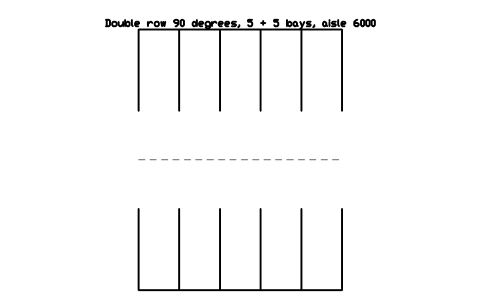
Double row 90 degrees, 5 + 5 bays, aisle 6000
PKG_DOUBLE_90_5Atributos
TAGDESIGNATIONSIZESPACESREMARKSDESC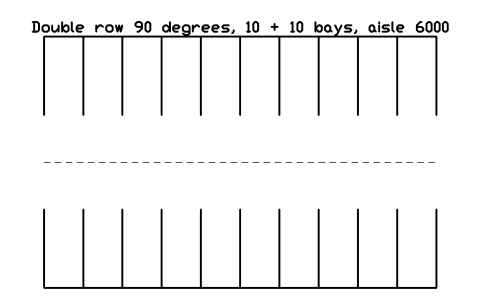
Double row 90 degrees, 10 + 10 bays, aisle 6000
PKG_DOUBLE_90_10Atributos
TAGDESIGNATIONSIZESPACESREMARKSDESC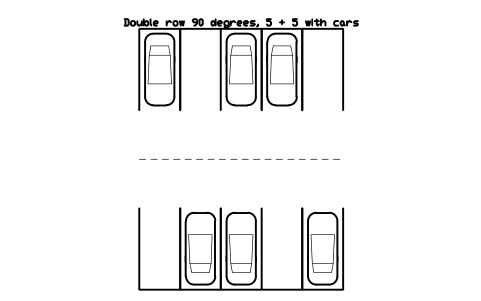
Double row 90 degrees, 5 + 5 with cars
PKG_DOUBLE_90_CARSAtributos
TAGDESIGNATIONSIZESPACESREMARKSDESC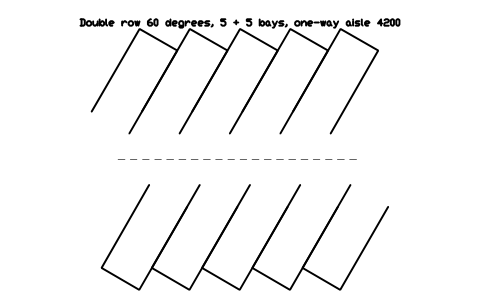
Double row 60 degrees, 5 + 5 bays, one-way aisle 4200
PKG_DOUBLE_60_5Atributos
TAGDESIGNATIONSIZESPACESREMARKSDESC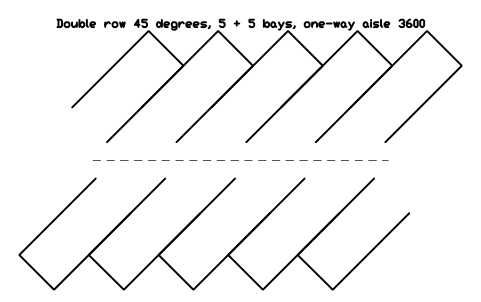
Double row 45 degrees, 5 + 5 bays, one-way aisle 3600
PKG_DOUBLE_45_5Atributos
TAGDESIGNATIONSIZESPACESREMARKSDESC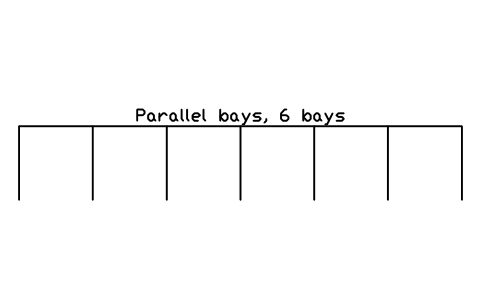
Parallel bays, 6 bays
PKG_ROW_PARALLEL_6Atributos
TAGDESIGNATIONSIZESPACESREMARKSDESC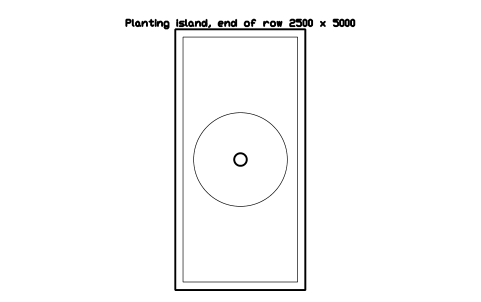
Planting island, end of row 2500 x 5000
PKG_ISLAND_ENDAtributos
TAGDESIGNATIONSIZEREMARKSDESC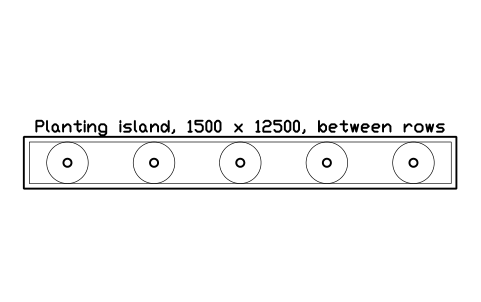
Planting island, 1500 x 12500, between rows
PKG_ISLAND_MIDAtributos
TAGDESIGNATIONSIZEREMARKSDESC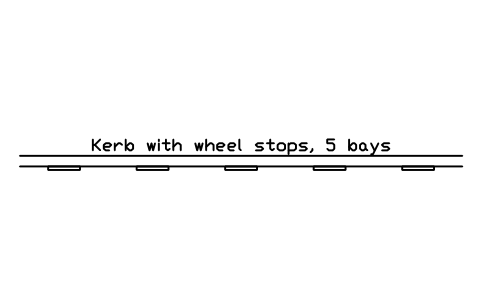
Kerb with wheel stops, 5 bays
PKG_KERB_RUNAtributos
TAGDESIGNATIONSIZEREMARKSDESC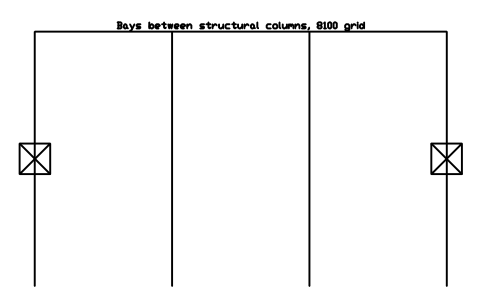
Bays between structural columns, 8100 grid
PKG_COLUMN_BAYSAtributos
TAGDESIGNATIONSIZESPACESREMARKSDESC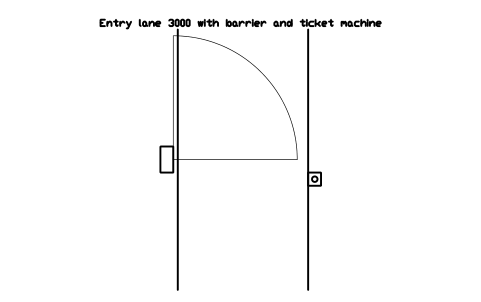
Entry lane 3000 with barrier and ticket machine
PKG_ENTRY_LANEAtributos
TAGDESIGNATIONSIZESPACESMANUFACTURERMODELQTYREMARKSDESC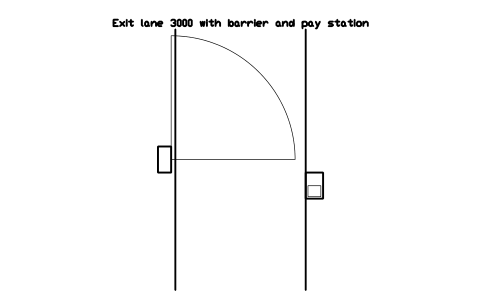
Exit lane 3000 with barrier and pay station
PKG_EXIT_LANEAtributos
TAGDESIGNATIONSIZESPACESMANUFACTURERMODELQTYREMARKSDESC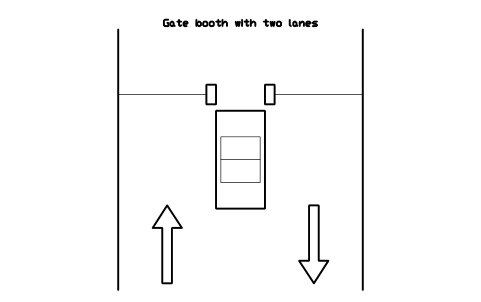
Gate booth with two lanes
PKG_GATE_BOOTHAtributos
TAGDESIGNATIONSIZESPACESMANUFACTURERMODELQTYREMARKSDESC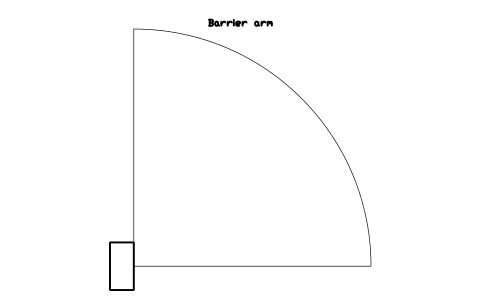
Barrier arm
PKG_BARRIERAtributos
TAGDESIGNATIONSIZEMANUFACTURERMODELQTYREMARKSDESC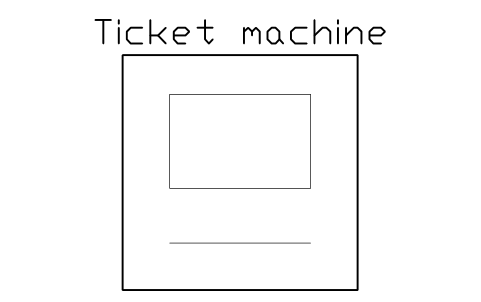
Ticket machine
PKG_TICKETAtributos
TAGDESIGNATIONSIZEMANUFACTURERMODELQTYREMARKSDESC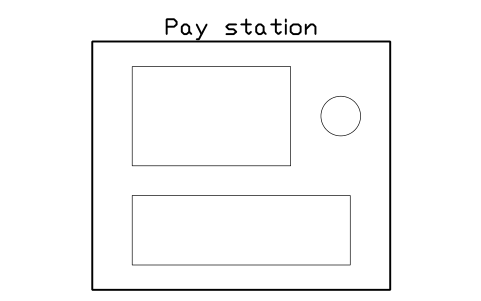
Pay station
PKG_PAY_STATIONAtributos
TAGDESIGNATIONSIZEMANUFACTURERMODELQTYREMARKSDESC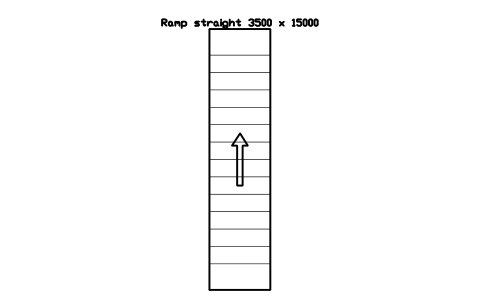
Ramp straight 3500 x 15000
PKG_RAMP_STRAIGHTAtributos
TAGDESIGNATIONSIZEMANUFACTURERMODELQTYREMARKSDESC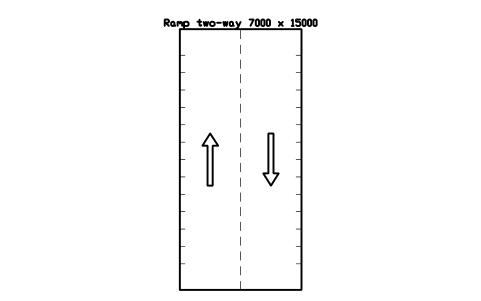
Ramp two-way 7000 x 15000
PKG_RAMP_TWOWAYAtributos
TAGDESIGNATIONSIZEMANUFACTURERMODELQTYREMARKSDESC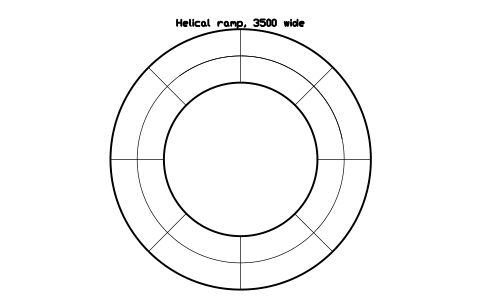
Helical ramp, 3500 wide
PKG_RAMP_HELIXAtributos
TAGDESIGNATIONSIZEMANUFACTURERMODELQTYREMARKSDESC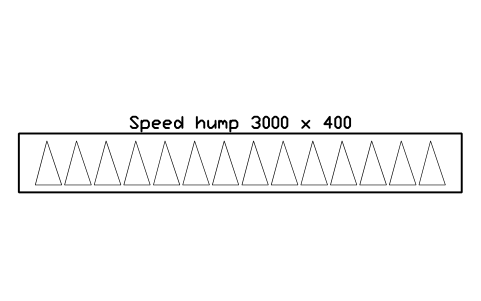
Speed hump 3000 x 400
PKG_SPEED_HUMPAtributos
TAGDESIGNATIONSIZEMANUFACTURERMODELQTYREMARKSDESC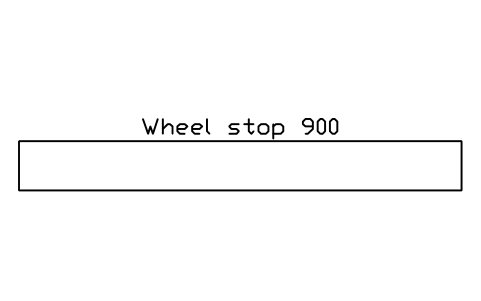
Wheel stop 900
PKG_WHEEL_STOPAtributos
TAGDESIGNATIONSIZEMANUFACTURERMODELQTYREMARKSDESC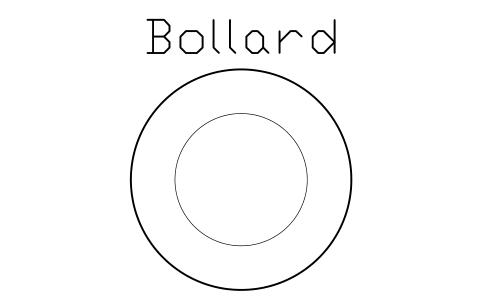
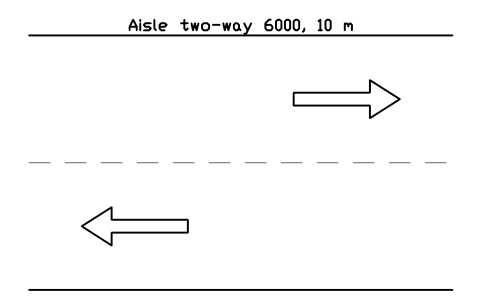
Aisle two-way 6000, 10 m
PKG_AISLE_TWOWAYAtributos
TAGDESIGNATIONSIZEMANUFACTURERMODELQTYREMARKSDESC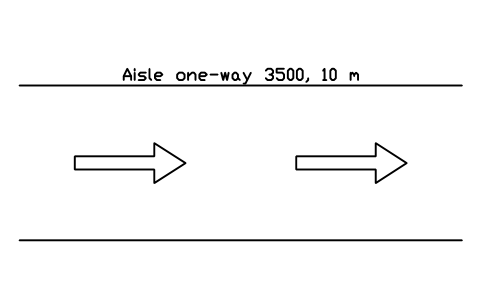
Aisle one-way 3500, 10 m
PKG_AISLE_ONEWAYAtributos
TAGDESIGNATIONSIZEMANUFACTURERMODELQTYREMARKSDESC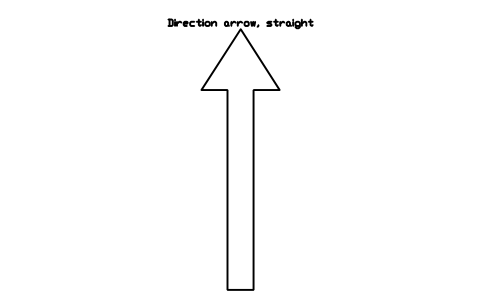
Direction arrow, straight
PKG_ARROW_STRAIGHTAtributos
TAGDESIGNATIONSIZEMANUFACTURERMODELQTYREMARKSDESC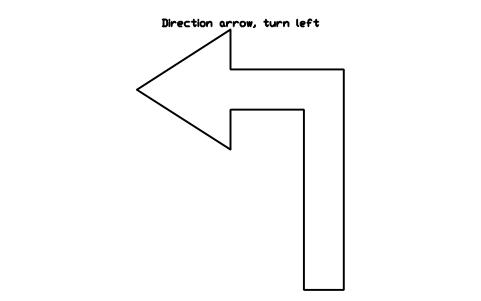
Direction arrow, turn left
PKG_ARROW_LEFTAtributos
TAGDESIGNATIONSIZEMANUFACTURERMODELQTYREMARKSDESC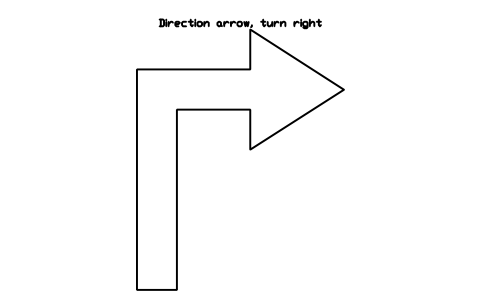
Direction arrow, turn right
PKG_ARROW_RIGHTAtributos
TAGDESIGNATIONSIZEMANUFACTURERMODELQTYREMARKSDESC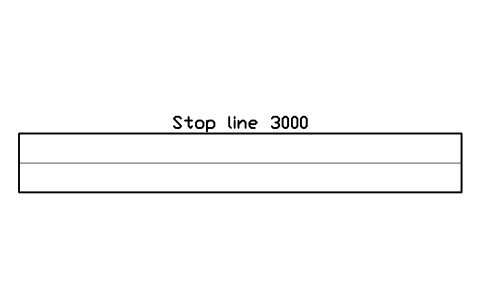
Stop line 3000
PKG_STOP_LINEAtributos
TAGDESIGNATIONSIZEMANUFACTURERMODELQTYREMARKSDESC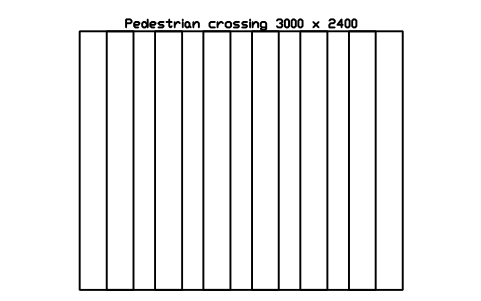
Pedestrian crossing 3000 x 2400
PKG_ZEBRAAtributos
TAGDESIGNATIONSIZEMANUFACTURERMODELQTYREMARKSDESC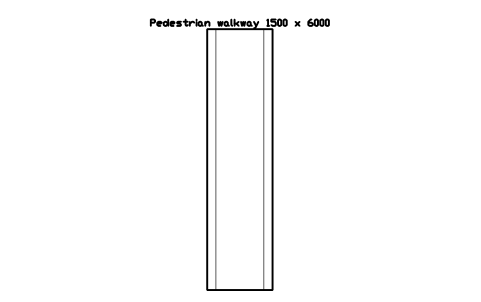
Pedestrian walkway 1500 x 6000
PKG_WALKWAYAtributos
TAGDESIGNATIONSIZEMANUFACTURERMODELQTYREMARKSDESC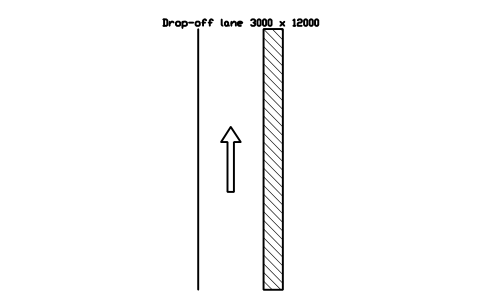
Drop-off lane 3000 x 12000
PKG_DROPOFFAtributos
TAGDESIGNATIONSIZEMANUFACTURERMODELQTYREMARKSDESC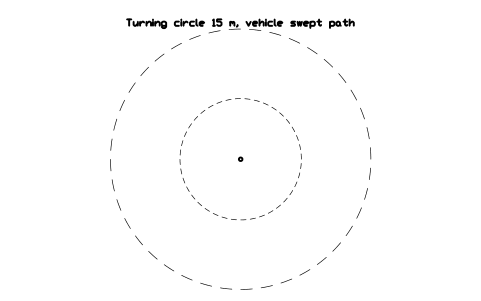
Turning circle 15 m, vehicle swept path
PKG_TURNING_CIRCLEAtributos
TAGDESIGNATIONSIZEMANUFACTURERMODELQTYREMARKSDESC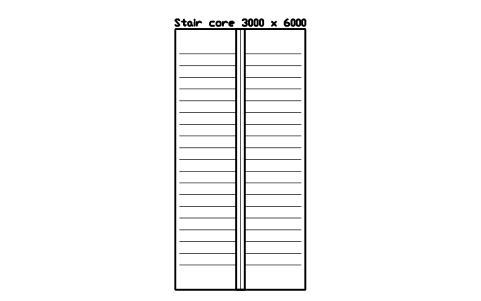
Stair core 3000 x 6000
PKG_STAIR_COREAtributos
TAGDESIGNATIONSIZEMANUFACTURERMODELQTYREMARKSDESC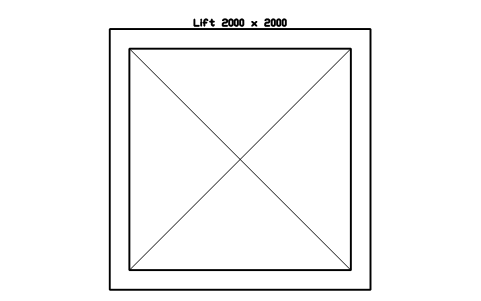
Lift 2000 x 2000
PKG_LIFT_COREAtributos
TAGDESIGNATIONSIZEMANUFACTURERMODELQTYREMARKSDESC
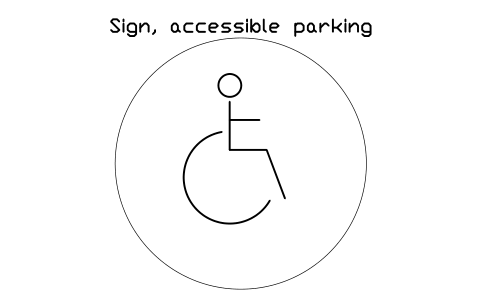
Sign, accessible parking
PKG_SIGN_ACCESSIBLEAtributos
TAGDESIGNATIONSIZEREMARKSDESC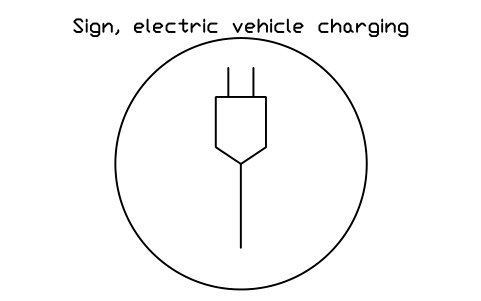
Sign, electric vehicle charging
PKG_SIGN_EVAtributos
TAGDESIGNATIONSIZEREMARKSDESC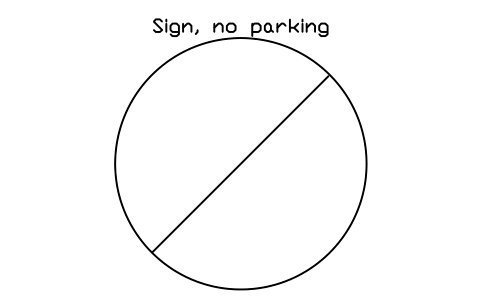
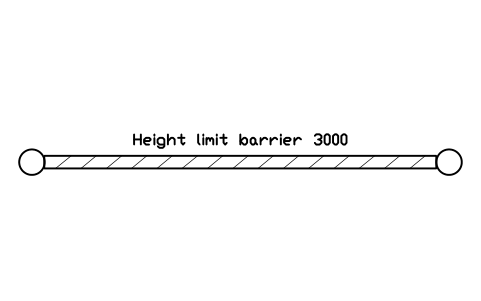
Height limit barrier 3000
PKG_SIGN_HEIGHTAtributos
TAGDESIGNATIONSIZEREMARKSDESC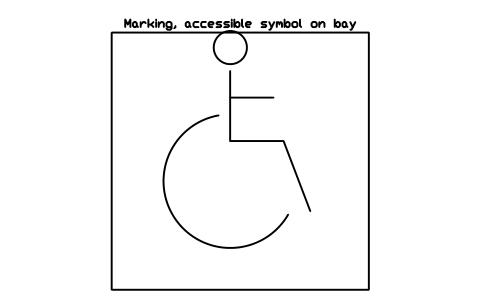
Marking, accessible symbol on bay
PKG_MARK_ACCESSIBLEAtributos
TAGDESIGNATIONSIZEREMARKSDESC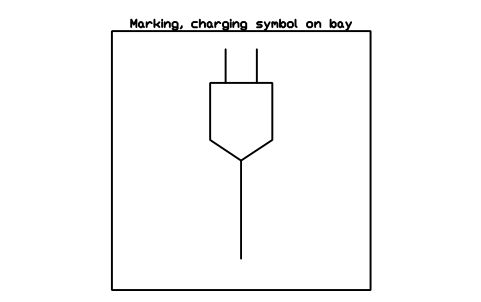
Marking, charging symbol on bay
PKG_MARK_EVAtributos
TAGDESIGNATIONSIZEREMARKSDESC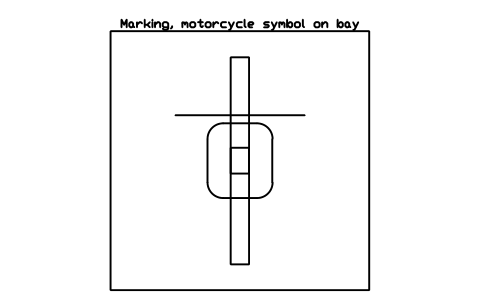
Marking, motorcycle symbol on bay
PKG_MARK_MOTOAtributos
TAGDESIGNATIONSIZEREMARKSDESC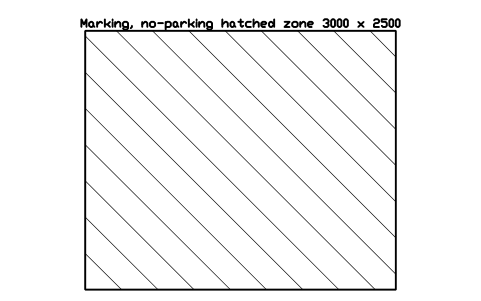
Marking, no-parking hatched zone 3000 x 2500
PKG_MARK_NOPARKAtributos
TAGDESIGNATIONSIZEREMARKSDESC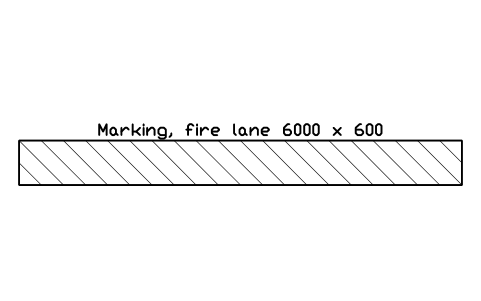
Marking, fire lane 6000 x 600
PKG_MARK_FIRELANEAtributos
TAGDESIGNATIONSIZEREMARKSDESC
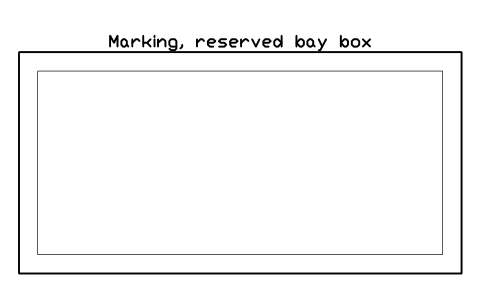
Marking, reserved bay box
PKG_MARK_RESERVEDAtributos
TAGDESIGNATIONSIZEREMARKSDESC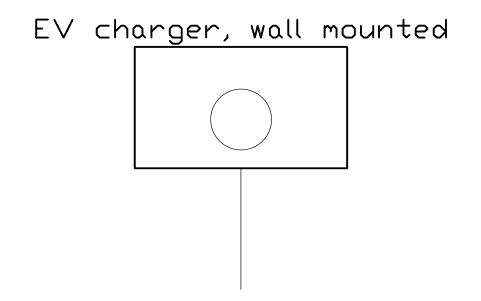
EV charger, wall mounted
PKG_EV_WALLAtributos
TAGDESIGNATIONSIZEPOWER_KWMANUFACTURERMODELQTYREMARKSDESC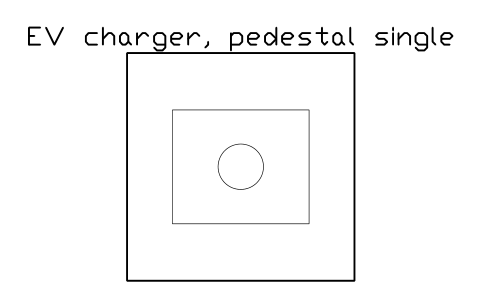
EV charger, pedestal single
PKG_EV_PEDESTALAtributos
TAGDESIGNATIONSIZEPOWER_KWMANUFACTURERMODELQTYREMARKSDESC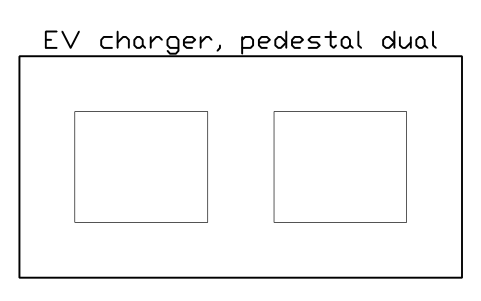
EV charger, pedestal dual
PKG_EV_DUALAtributos
TAGDESIGNATIONSIZEPOWER_KWMANUFACTURERMODELQTYREMARKSDESC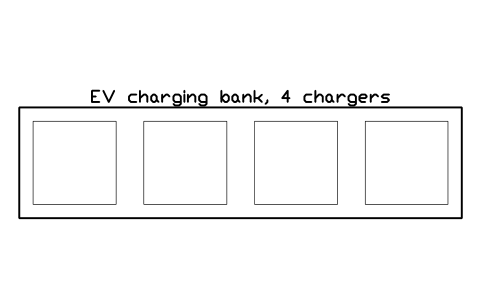
EV charging bank, 4 chargers
PKG_EV_BANKAtributos
TAGDESIGNATIONSIZEPOWER_KWMANUFACTURERMODELQTYREMARKSDESC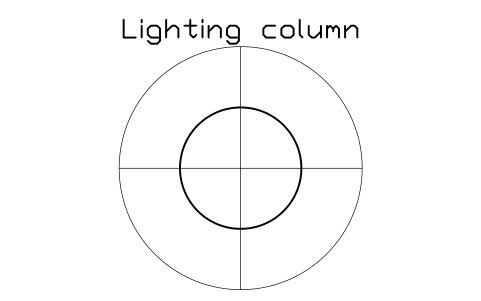
Lighting column
PKG_LIGHT_COLUMNAtributos
TAGDESIGNATIONSIZEMANUFACTURERMODELQTYREMARKSDESC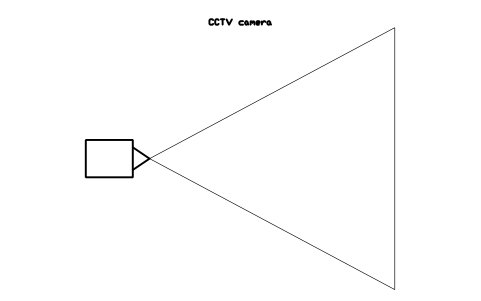
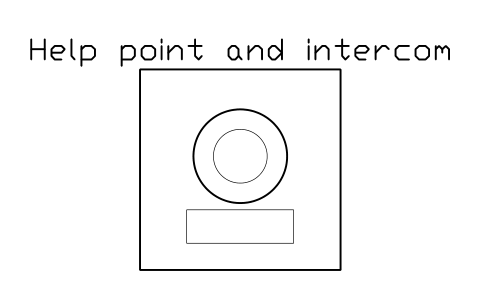
Help point and intercom
PKG_INTERCOMAtributos
TAGDESIGNATIONSIZEMANUFACTURERMODELQTYREMARKSDESC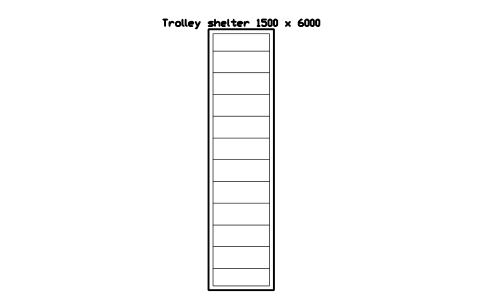
Trolley shelter 1500 x 6000
PKG_TROLLEY_SHELTERAtributos
TAGDESIGNATIONSIZEMANUFACTURERMODELQTYREMARKSDESC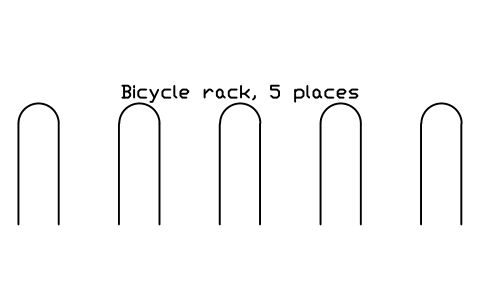
Bicycle rack, 5 places
PKG_BIKE_RACKAtributos
TAGDESIGNATIONSIZEMANUFACTURERMODELQTYREMARKSDESC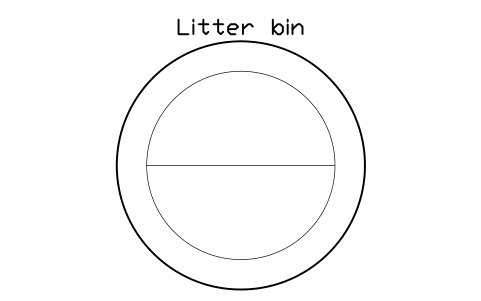
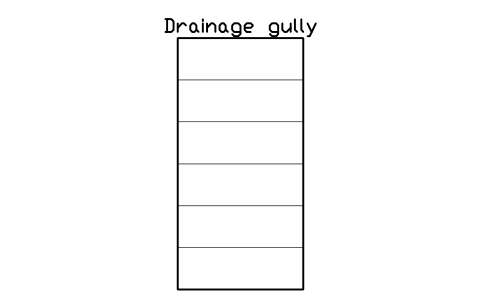
Drainage gully
PKG_GULLYAtributos
TAGDESIGNATIONSIZEMANUFACTURERMODELQTYREMARKSDESC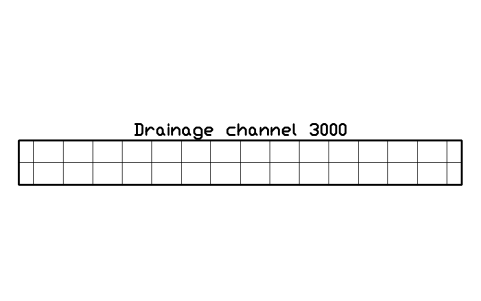
Drainage channel 3000
PKG_CHANNELAtributos
TAGDESIGNATIONSIZEMANUFACTURERMODELQTYREMARKSDESC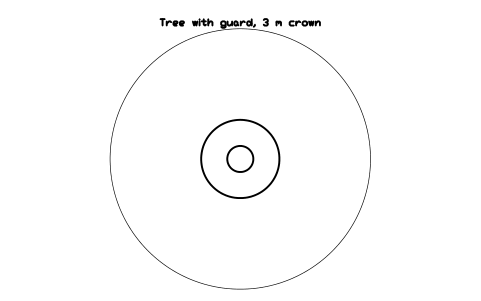
Tree with guard, 3 m crown
PKG_TREEAtributos
TAGDESIGNATIONSIZEMANUFACTURERMODELQTYREMARKSDESC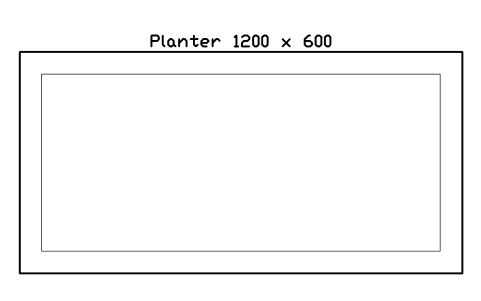
Planter 1200 x 600
PKG_PLANTERAtributos
TAGDESIGNATIONSIZEMANUFACTURERMODELQTYREMARKSDESC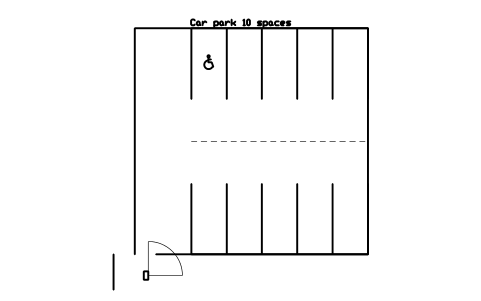
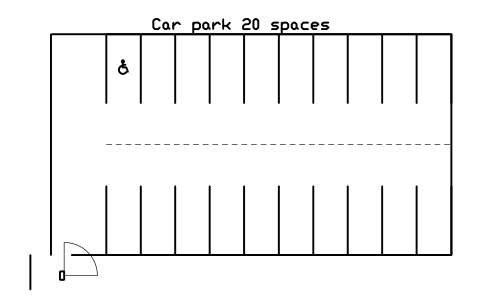
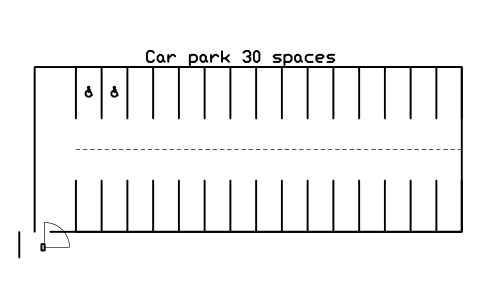
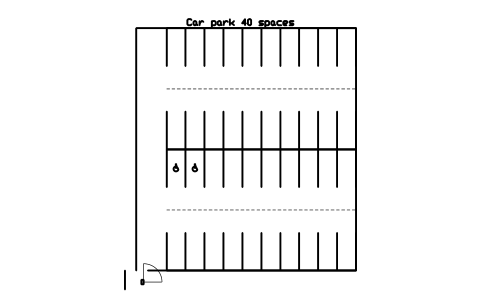
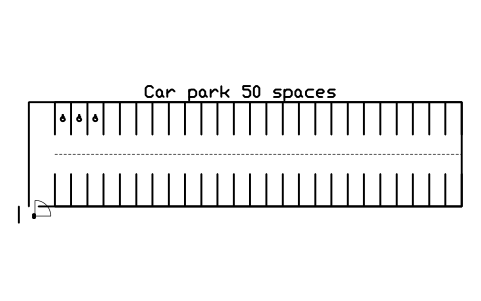
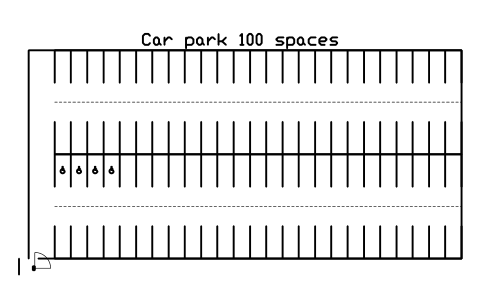
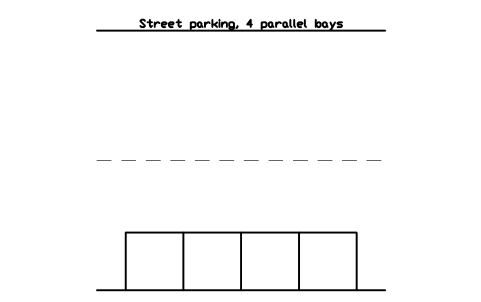
Street parking, 4 parallel bays
PKG_LAYOUT_STREET_PARAtributos
TAGDESIGNATIONSIZESPACESREMARKSDESC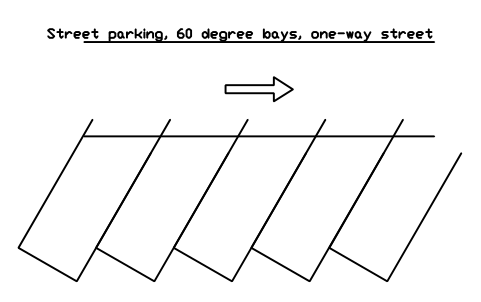
Street parking, 60 degree bays, one-way street
PKG_LAYOUT_STREET_ANGAtributos
TAGDESIGNATIONSIZESPACESREMARKSDESC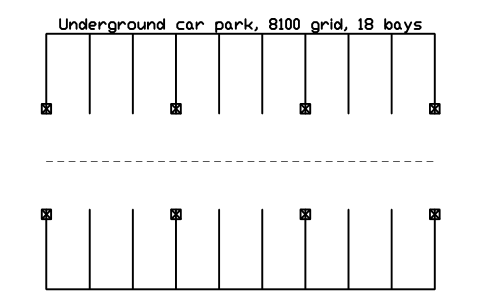
Underground car park, 8100 grid, 18 bays
PKG_LAYOUT_UNDERGROUNDAtributos
TAGDESIGNATIONSIZESPACESREMARKSDESC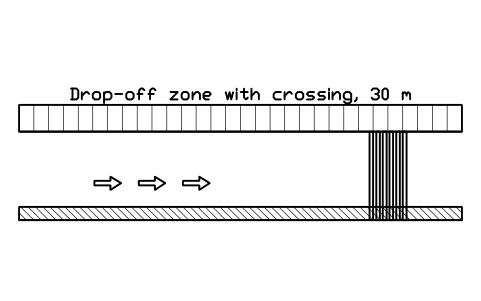
Drop-off zone with crossing, 30 m
PKG_LAYOUT_DROPOFFAtributos
TAGDESIGNATIONSIZESPACESREMARKSDESC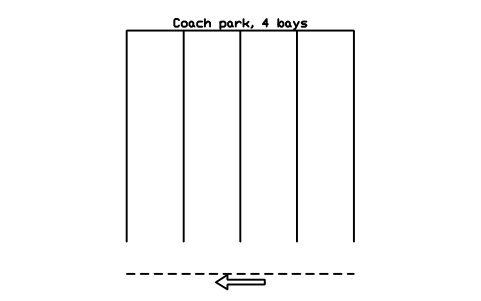
Coach park, 4 bays
PKG_LAYOUT_COACHAtributos
TAGDESIGNATIONSIZESPACESREMARKSDESC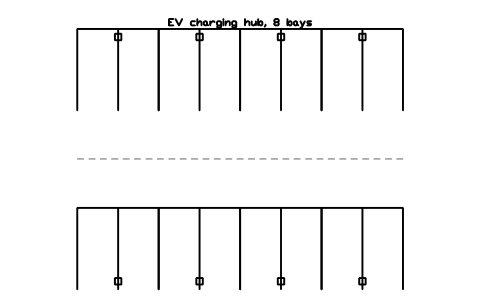
EV charging hub, 8 bays
PKG_LAYOUT_EV_HUBAtributos
TAGDESIGNATIONSIZESPACESPOWER_KWREMARKSDESC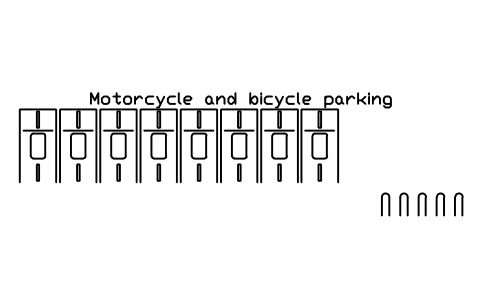
Motorcycle and bicycle parking
PKG_LAYOUT_MOTO_BIKEAtributos
TAGDESIGNATIONSIZESPACESREMARKSDESC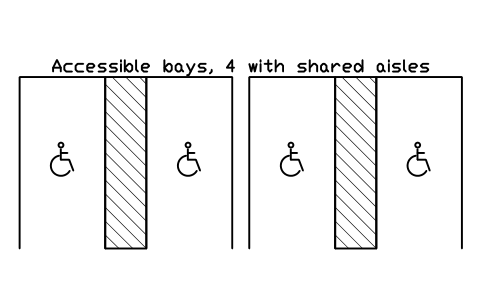
Accessible bays, 4 with shared aisles
PKG_LAYOUT_ACCESSIBLEAtributos
TAGDESIGNATIONSIZESPACESREMARKSDESC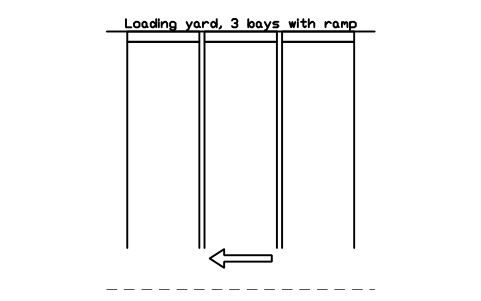
Loading yard, 3 bays with ramp
PKG_LAYOUT_LOADINGAtributos
TAGDESIGNATIONSIZESPACESREMARKSDESC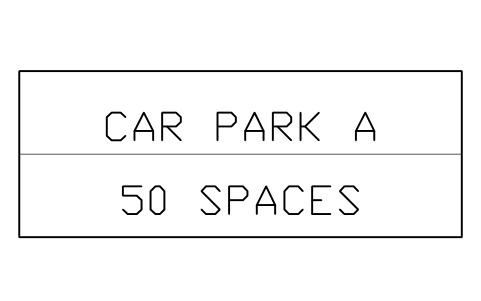
Car park label
PKG_LOT_LABELAtributos
TAGLOTSPACES_TEXTSPACESACCESSIBLE_SPACESEV_SPACESREMARKSDESC
¿Te falta algún símbolo? Dinos cuál.
Atributos para listas de materiales
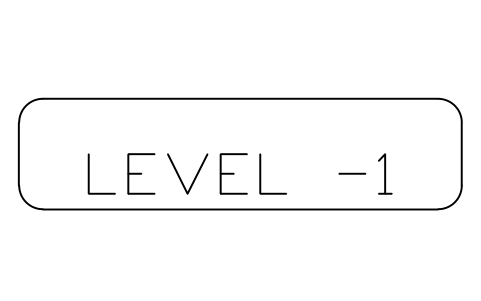
Cada bloque tiene una descripción visible al lado (por ejemplo Bay 90 degrees, standard 2500 x 5000). Los atributos invisibles son SIZE, BAY_NO, BAY_TYPE, SPACES, POWER_KW, MANUFACTURER, MODEL, QTY y REMARKS cuando corresponden. Los marcadores llevan su propio texto visible: LOT con SPACES_TEXT, BAY_NO y LEVEL.
Exporta los bloques de un aparcamiento a Excel con BlockSync para obtener una lista de plazas o de equipos, cuenta las plazas por tipo, compárala con el dibujo y escribe las correcciones de vuelta en una sola pasada, con vista previa y copia de seguridad.
Cómo usar la biblioteca
- Descomprima el archivo y abra el DWG. Copie los símbolos que necesite en su planta, o arrastre los bloques desde el Centro de diseño (ADCENTER).
- Los bloques están dibujados a tamaño real, 1 unidad de dibujo = 1 mm; insértalos a escala 1 en un dibujo en milímetros, o escala 0,001 en metros. La hoja de catálogo reduce cada bloque a su celda, así que allí un bolardo y un aparcamiento de 100 plazas parecen del mismo tamaño, pero los bloques siguen a tamaño real.
- El origen es el centro del elemento. Una plaza está abierta por el lado de la calle de circulación (-Y), el morro del vehículo mira hacia +Y y el bordillo o el muro está en el lado +Y; gira el bloque según tu plano. Las filas parten del punto de inserción y avanzan a lo largo de +X, de modo que puedes encadenarlas. Cada distribución se construye con las mismas filas de plazas que los bloques de fila.
- Se incluyen elementos sueltos y distribuciones completas: construye tu aparcamiento con plazas, filas, calles y rampas, o inserta una distribución lista (10, 20, 30, 40, 50 o 100 plazas, subterráneo, aparcamiento en calle, zona de recogida, aparcamiento de autocares, hub de recarga) y adáptala. Las plazas accesibles llevan el símbolo de la silla de ruedas y la zona de acceso rayada, las de recarga el punto de carga. Calles, bordillos y plantaciones están también en las bibliotecas de arquitectura y paisajismo.
Sobre los tamaños
No existe una norma única para la distribución de un aparcamiento. Los tamaños son medidas de trabajo típicas, por ejemplo una plaza de 2500 x 5000 mm con calle de 6000 mm a 90 grados, una plaza accesible de 3700 mm de ancho con su zona de acceso o una rampa de 3500 mm de ancho, y varían según el país y el tipo de aparcamiento. Anchos de plaza y de calle, pendientes de rampa, número de plazas accesibles y de recarga, accesos de bomberos y alturas libres vienen de las normas de tu emplazamiento; tómalos de ahí y no de los tamaños de los bloques.
Los bloques son dibujos propios, simplificados a lo que importa en planta, y la biblioteca no está certificada. Sirve para distribuir un aparcamiento, no para demostrar que una distribución cumple la normativa urbanística, de accesibilidad o de incendios. Comprueba la normativa de tu país y haz que una persona competente revise la distribución final.
Preguntas frecuentes
- ¿Qué contiene la biblioteca?
- Plazas de aparcamiento, vehículos, filas de plazas e isletas, accesos y circulación, señales y marcas, equipamiento, distribuciones de aparcamientos y 3 marcadores. La página de arriba lista cada grupo con su número.
- ¿Hay una distribución lista para un aparcamiento de 50 plazas?
- Sí, hay distribuciones listas para 10, 20, 30, 40, 50 y 100 plazas, cada una con un módulo de doble fila, una calle de acceso de sentido único, una barrera de entrada y las plazas accesibles marcadas. Se construyen con las mismas filas de plazas que los bloques de fila, así que puedes obtener cualquier otro tamaño encadenando filas. Comprueba las medidas de plazas y calles con tu normativa local antes de fijar la distribución.
- ¿Puedo usar los símbolos en proyectos comerciales?
- Sí. Son libres para usar y modificar en sus propios proyectos, también comerciales. Se ofrecen tal cual, sin garantía.
- ¿Siguen los bloques una norma de diseño de aparcamientos?
- No. Son tamaños típicos. El ancho de plazas y calles, las pendientes de rampa y el número de plazas accesibles y de recarga dependen de las normas de tu país y de la autoridad competente; compruébalos antes de fijar una distribución y luego mueve o copia los bloques para ajustarlos.
- ¿Puedo cambiar un símbolo o añadir atributos?
- Sí. Abra el DWG, edite un bloque con BEDIT para cambiarlo o añadir atributos y guarde. Para actualizar los dibujos que ya contienen el bloque, ejecute ATTSYNC o sustituya el bloque. Haga antes una copia de seguridad: los valores de los atributos pueden perderse si se usa ATTSYNC sin cuidado.
- ¿Dónde encuentro un juego completo de estos símbolos para AutoCAD?
- AutoCAD solo incluye unos pocos bloques de ejemplo, así que un juego completo de símbolos sale de una biblioteca. Descarga el ZIP de esta página y abre el DWG: cada símbolo es un bloque. Insértalo con INSERT (paleta Bloques, pestaña Bibliotecas, y elige el DWG) o arrástralo desde DesignCenter (ADCENTER). También puedes descargar un solo símbolo por separado.
Contar los símbolos y crear una lista de materiales
Como los valores nominales y las referencias son atributos, los símbolos de todo un proyecto se pueden contar y listar sin abrir los dibujos. Exporte los bloques a Excel, súmelos con una tabla dinámica y vuelva a escribir las correcciones en una sola ejecución, con vista previa y copia de seguridad.
Vea cómo contar bloques con BlockSync