
Guide/Stampa e consegna
Come tracciare in PDF molti disegni AutoCAD in una volta — PLOT, PUBLISH e Dwg2Pdf a confronto
 Realizzato con Dwg2Pdf
Aggiornato il October 3, 2026
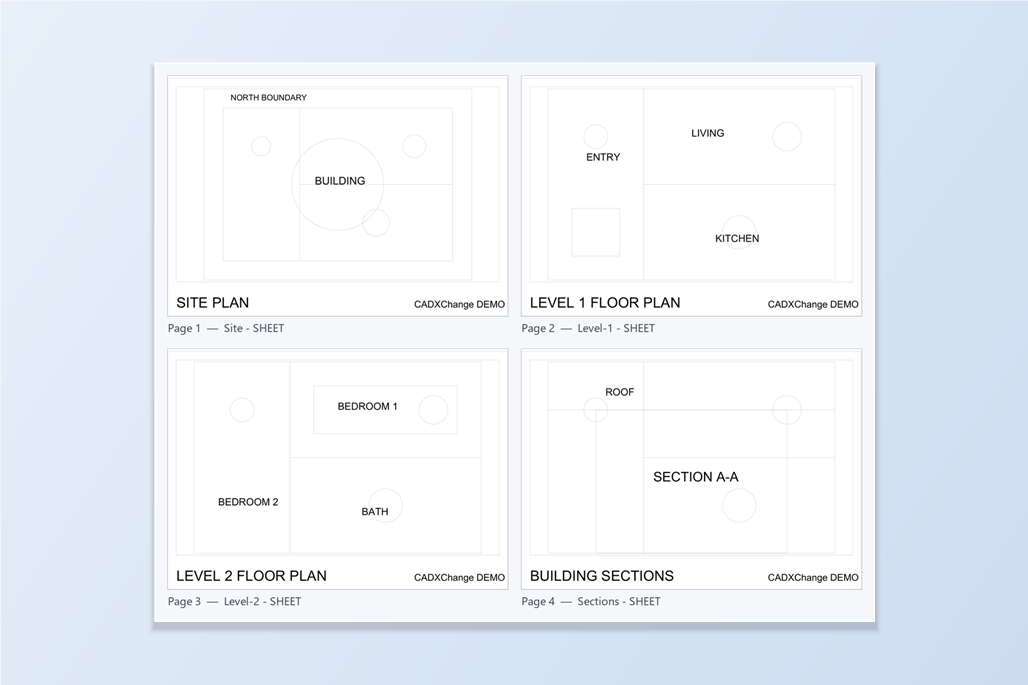
Tracciare un layout in PDF è facile: Ctrl+P, scegliere un plotter PDF, scegliere un formato di carta, fare clic su OK. Tracciare duecento layout sparsi in sessanta disegni è un altro lavoro, e molti non trovano mai il comando fatto apposta.
Questa guida descrive le tre strade nell'ordine in cui la maggior parte delle persone le incontra: PLOT, PUBLISH e Dwg2Pdf. Dice cosa fa bene PUBLISH, perché fa molto, e poi dove un batch tende a rallentare: impostazione, ordine delle pagine, segnalibri e dati dentro i blocchi. Se devi tracciare solo una manciata di disegni già impostati, PUBLISH può bastare.
1. PLOT (Ctrl+P): un layout alla volta
PLOT lavora sul disegno aperto. Scegli il plotter (un plotter PDF come DWG To PDF), il formato di carta, l'area di stampa, la scala e la tabella degli stili di stampa, poi traccia quell'unico layout. Ripetuto per ogni layout di ogni disegno, è lento e le impostazioni si discostano da un disegno all'altro.
È la strada che la maggior parte conosce, e va bene per un singolo foglio. È il motivo per cercare altro quando il numero di layout cresce.
2. PUBLISH: il modo integrato di AutoCAD per tracciarne molti
PUBLISH costruisce un elenco fogli dai layout dei disegni che gli dai, sia i disegni aperti caricati automaticamente sia quelli che aggiungi. La documentazione di Autodesk elenca cosa puoi fare con quell'elenco: riordinare i fogli con Move Sheet Up e Move Sheet Down, rimuovere quelli che non vuoi, rinominarli, salvare l'elenco come file DSD e ricaricarlo in seguito, e scegliere un'impostazione di pagina per ogni foglio.
Sotto Publish to puoi inviare i fogli al plotter indicato in ogni impostazione di pagina, oppure a PDF. L'output può essere un unico PDF multipagina o PDF separati a pagina singola. La finestra PDF Options aggiunge caselle per la qualità vettoriale e raster, le informazioni sui layer, i collegamenti ipertestuali, i segnalibri e l'incorporamento dei font TrueType.
Per un piccolo insieme già impostato in modo coerente, è uno strumento solido.
3. Dove un grande batch rallenta con PUBLISH
Impostazioni di pagina. Ogni foglio viene tracciato con l'impostazione di pagina che ha, e la imposti o la sovrascrivi nella colonna Page Setup. Con pochi fogli è rapido. Con centinaia significa scorrere l'elenco assegnando un'impostazione di pagina riga dopo riga, e un foglio la cui impostazione di pagina ha un problema viene segnalato nella colonna Status e va sistemato prima di pubblicare senza intoppi. Se i disegni sono stati impostati da persone diverse, i fogli possono inoltre uscire con formati di carta e stili di stampa diversi. Anche Publish to va impostato su PDF, perché può essere preimpostato sul plotter indicato nell'impostazione di pagina.
Righe Modello e righe dei layout. L'elenco fogli contiene la scheda Modello e i layout di ciascun disegno, quindi le righe del Modello e quelle dei layout si alternano lungo l'elenco. Se vuoi solo i layout, devi tenere fuori il Modello. Nel menu di scelta rapida c'è l'impostazione Include Model When Adding Sheets che controlla se il Modello viene aggiunto; le righe già presenti nell'elenco si rimuovono selezionandole e facendo clic su Remove Sheets. Questa impostazione vale per i fogli che aggiungi mentre è attiva, quindi per un insieme misto, con copertina e indice tracciati dal Modello e i fogli del corpo dai layout, bisogna aggiungere i disegni in due tornate, cambiando l'impostazione nel mezzo e tenendo traccia di quali disegni sono entrati in quale tornata.
Ordine delle pagine e insieme che cambia. Il riordino usa i pulsanti Move Sheet Up e Move Sheet Down; un ordine di emissione che non coincide con i nomi dei file significa quindi spostare le righe a mano. Un file DSD salvato registra un elenco fisso di disegni e layout. Quando l'insieme passa da dieci a quindici fogli la settimana dopo, o quando ogni persona di un team cura solo una parte del progetto, l'elenco salvato va aggiornato e ridistribuito, perciò in pratica l'elenco viene spesso ricostruito ogni volta.
Un lungo elenco in una finestra. Con centinaia di fogli, controllare il risultato significa scorrere l'elenco nella finestra Publish.
Segnalibri. Create bookmarks è una singola casella in PDF Options. Lì non c'è un campo per il testo del segnalibro.
Dati dei blocchi. L'elenco di PDF Options non ha un'impostazione per inserire nel PDF i valori degli attributi dei blocchi. Un tag, un produttore o un codice articolo digitato negli attributi di un blocco viene disegnato come normale testo sul foglio e nient'altro.
Nomi dei file e unione. Le scelte documentate sono un file multipagina o file a pagina singola. Denominare ogni PDF con le proprietà del disegno, come numero di disegno e revisione, non è qualcosa che la finestra offra.
4. Dwg2Pdf: scegli i layout, imposta le regole una volta, traccia
Apri Dwg2Pdf, fai clic su Add Files… o Add Folder…, e scansiona ogni layout di ogni disegno elencandoli tutti con una miniatura. Non apri i disegni uno a uno e non costruisci un elenco fogli.
Seleziona i layout che vuoi. Gli interruttori Paper e Model includono o escludono interi spazi, e Check All e Uncheck All gestiscono il resto. Sort by file o Sort by layout mette l'intero elenco in ordine naturale con un clic (A-2 prima di A-10); poi riordina le eccezioni con Top, Up, Down e Bottom o trascinando una riga. L'ordine dell'elenco è l'ordine delle pagine del PDF.
Un insieme che mescola entrambi i casi richiede due passate. Togli tutte le selezioni, filtra sui disegni di copertina e indice con l'elenco a discesa dello spazio impostato su Model e fai clic su Check All; poi filtra sui disegni del corpo con l'elenco impostato su Paper e fai di nuovo clic su Check All. Check All agisce solo sulle righe mostrate dal filtro, perciò i due gruppi non interferiscono mai.
Scegli come unire l'output: tutti i layout di tutti i file in un PDF, un PDF per disegno con i suoi layout come pagine, oppure un PDF per layout. Dai un nome ai file con un modello, per esempio {Prop:DWG_NO}_{Prop:REV}, che prende numero di disegno e revisione dalle proprietà di ciascun disegno.
Imposta formato di carta, rotazione e adatta alla scala una sola volta per l'intero batch, e scegli un criterio colore: invariato, bianco e nero, scala di grigi o CTB. Ogni layout ottiene anche un segnalibro nel PDF, e il titolo del segnalibro è mostrato nella sua riga così puoi modificarlo prima di tracciare. Attiva Add block attributes as PDF annotations se vuoi che i valori degli attributi siano selezionabili e ricercabili nel PDF. Poi fai clic su Plot.
5. Quale usare?
Una manciata di disegni già impostati, o un insieme stabile il cui elenco fogli cambia di rado: PUBLISH. È integrato in AutoCAD e non richiede nulla in più.
Molti disegni impostati in modo diverso, un ordine di pagine che segue il set di emissione anziché i nomi dei file, nomi di PDF o segnalibri costruiti dai dati del disegno, o attributi di blocchi ricercabili nel PDF: Dwg2Pdf.
Un limite da conoscere: i formati di carta di Dwg2Pdf sono A4, A3, A2 e A1. Se tracci su altri formati, PUBLISH con le giuste impostazioni di pagina è più adatto. Dwg2Pdf richiede una versione completa e con licenza di AutoCAD su Windows; AutoCAD LT non è supportato. Il livello Free gestisce fino a 10 disegni per esecuzione.
La domanda da porsi non è quale strumento sia migliore in generale, ma quanti disegni hai, quanto sono coerenti le loro impostazioni di pagina e cosa deve contenere il PDF oltre alle linee.
Per unire in un PDF i layout di più disegni nell'ordine che scegli, vedi la guida sul tracciato in batch di più disegni in un unico PDF. Per i dati degli attributi nel PDF, vedi la guida sulle annotazioni PDF ricercabili. L'elenco completo delle impostazioni è nella documentazione di Dwg2Pdf.
Prima di iniziare: domande frequenti
- AutoCAD può tracciare più disegni in PDF contemporaneamente?
- Sì. Il comando PUBLISH costruisce un elenco fogli dai layout di più disegni e lo pubblica in PDF come un unico file multipagina o come file separati. PLOT, che si avvia con Ctrl+P, gestisce solo il disegno aperto.
- Perché con PUBLISH i miei fogli escono in formati di carta diversi?
- Ogni foglio viene tracciato con la propria impostazione di pagina, a meno che tu non la sovrascriva nella colonna Page Setup. Disegni impostati in modo diverso producono fogli di dimensioni diverse finché le impostazioni di pagina non vengono controllate o sostituite, e un foglio con un problema mostra un errore nella colonna Status.
- Posso scegliere il testo dei segnalibri in un PDF pubblicato da AutoCAD?
- PUBLISH offre una casella Create bookmarks in PDF Options ma nessun campo per il testo del segnalibro. In Dwg2Pdf ogni riga di layout mostra un titolo di segnalibro modificabile, che per impostazione predefinita è il nome del file seguito dal nome del layout.
- I valori degli attributi dei blocchi possono essere ricercabili nel PDF?
- PUBLISH non ha un'opzione per questo. Dwg2Pdf ha l'opzione Add block attributes as PDF annotations, che inserisce nel PDF i valori degli attributi di ogni blocco come annotazioni selezionabili.
- Devo configurare impostazioni di pagina e un plotter in Dwg2Pdf?
- No. Scegli formato di carta, rotazione, adatta alla scala e criterio colore una sola volta per il batch, così i disegni che non erano tutti impostati allo stesso modo escono comunque in modo coerente. I formati di carta sono A4, A3, A2 e A1.