
ガイド/図面標準
AutoCADのレイアウトの設定方法 — 表題欄、尺度、図面を図枠にぴったり収める
更新日: November 11, 2026
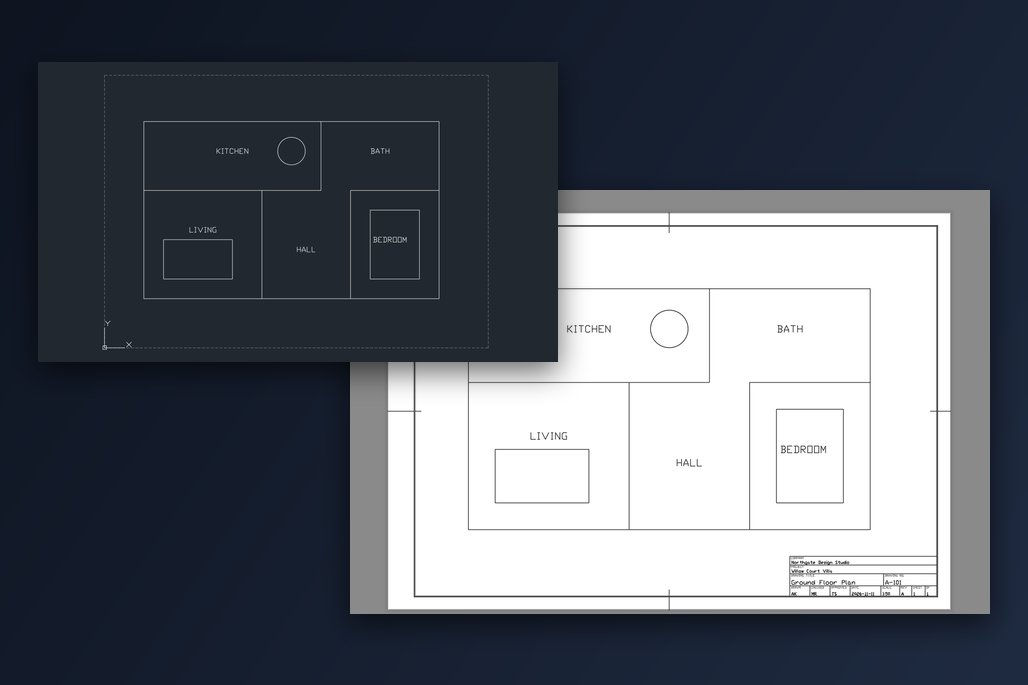
「モデル」タブで図面を描き終えました。次はそれを用紙に載せます。図枠があり、表題欄があり、尺度が正しい状態です。そのためのものがレイアウトです。ただ、初めてだと図面が端に寄る、小さすぎる、一部が切れる、見た目は合っているのにマウスホイールを回した途端に尺度が変わる、といったことがよく起こります。
この記事では、レイアウトを最初から最後まで、どの用紙にも使える手順で設定します。表題欄付きの用紙を入れ、その尺度で1枚の用紙にモデルのどの範囲が入るかを計算し、その範囲を0,0から取り、レイアウトにその範囲をそのまま表示させます。使うのはCADXChangeの無料の表題欄テンプレートですが、ビューポートが図枠いっぱいの用紙なら同じ手順で使えます。AutoCADでもAutoCAD LTでも動作します。
1. レイアウトの3つの部品を知る
レイアウトはAutoCADの中の1枚の用紙です。設定するものは3つあります。用紙そのもの(図枠と表題欄)、モデルを映す用紙上の窓であるビューポート、そしてその窓にモデルがどれだけ入るかを決めるビューポートの尺度です。
図面そのものは「モデル」タブに実寸で残ります。レイアウトを作っても、モデルの中身は移動も拡大縮小もされません。始める前に決めるのは2つ、用紙サイズ(たとえばA3)と尺度(たとえば1:50)です。
2. 用紙と表題欄を自分の図面に入れる
いちばん早いのは、できあがった用紙を使うことです。CADXChangeから表題欄テンプレートをダウンロードし、用紙サイズと表題欄のスタイルを選んで、ZIPを展開します。自分の図面を開き、下のレイアウトタブ(たとえばLayout1)を右クリックして「From Template」を選び、展開したDWGを指定して、その中のレイアウト(たとえばISO-A3)を選びます。図枠、表題欄、ビューポートの付いた新しいレイアウトタブができます。持ち込まれるのはペーパー空間だけで、モデルはそのままです。手順は、無料のDWGテンプレートで表題欄を追加する記事にも詳しくあります。
ビューポートの枠線をクリックして選び、プロパティパレットで Display locked を No にします。テンプレートはマウスホイールで尺度が変わらないよう、わざとビューポートをロックしてあります。ロックを外すのは、表示を設定している間だけです。
3. 1枚の用紙に入るモデルの範囲を計算する
範囲の大きさは、図枠の寸法 × 尺度の分母です。ISO A3のテンプレートでは図枠が390 × 277 mmです(左の余白が20 mm、ほかの3辺が10 mm)。1:50なら390 × 50 = 19,500、277 × 50 = 13,850で、モデル空間の19,500 × 13,850 mm、つまり19.5 × 13.85 mになります。1:100ならその2倍です。
ISOのほかの用紙の図枠は、A4が267 × 190、A2が564 × 400、A1が811 × 574、A0が1159 × 821 mmです。米国の用紙は4辺とも余白0.5 inなので、ANSI B(17 × 11 in)の図枠は16 × 10 inで、1:48(1/4 in = 1 ft)なら範囲は768 × 480 inです。数値は図面の単位に合わせてください。mで描いているならA3の1:50は19.5 × 13.85、mmで描いているなら19500 × 13850です。
表題欄は図枠の右下にあり、幅110 mm、高さ30 mmです。1:50ではモデル上の5500 × 1500に当たります。大事なものがこの隅に入らないよう、図面の位置を考えておきます。
4. モデル空間で、0,0から始まる範囲を描く
「モデル」タブに切り替え、この範囲用の画層を作ります(DRAWING-AREAがわかりやすく、線種は点線にすると図面と区別しやすくなります)。RECTANGで長方形を描きます。最初の角が0,0、もう一方の角が19500,13850です。図面はこの長方形の中に描きます。左下を原点に置くと、用紙の角は常に0,0と範囲の大きさになり、測らずに入力できます。プロジェクトのどの用紙も同じ設定のしかたにできます。
図面がすでにモデル空間の別の場所にある場合は、移動する必要はありません。用紙に載せたい部分の左下の角から長方形を描き、次の手順でその角を使います。テンプレートのDWGのモデル空間にも、すでにこの長方形があります。DRAWING-AREA画層にあり、0,0から始まり、DRAWING AREA (1:1) と書かれています。1:1のときにビューポートが映す範囲です。
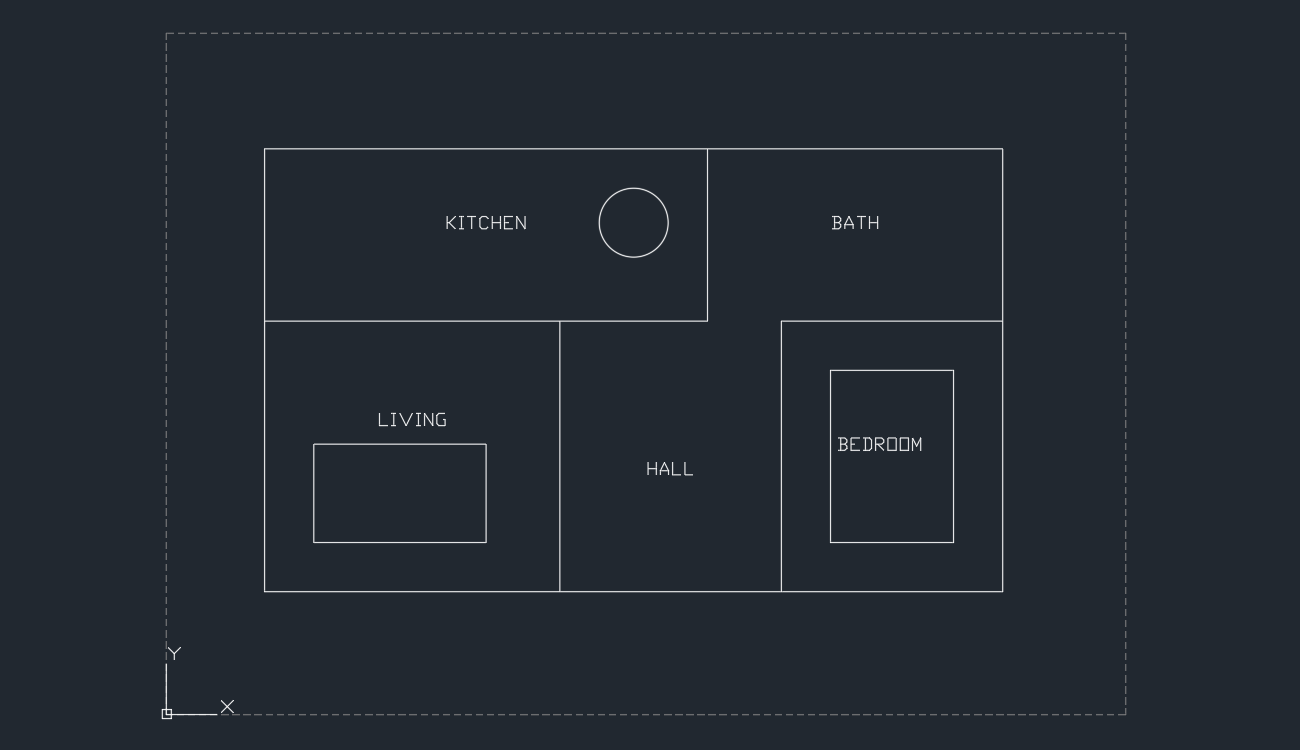
5. ビューポートを設定する:その長方形を正しい尺度でそのまま映す
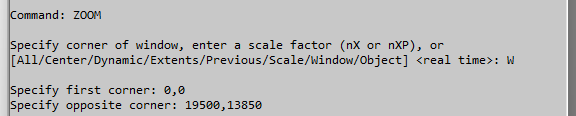
レイアウトタブに戻ります。ビューポートの中をダブルクリックして中に入り(MSPACEでも構いません)、ZOOMを実行して、Windowオプション(W)を選び、長方形の2つの角を入力します。0,0と19500,13850です。座標は入力してください。クリックで角を指定するより正確です。そのあと、ビューポートの外をダブルクリックしてペーパー空間に戻ります。
これでうまくいくのは、長方形とビューポートの縦横比が同じだからです。ZOOM Windowは長方形をビューポートに合わせるので、長方形がビューポートいっぱいに広がり、中心もビューポートの中心に来ます。尺度は先ほどの計算から決まるので、自分で入力する必要はありません。
6. 尺度を確認して、ビューポートを再びロックする
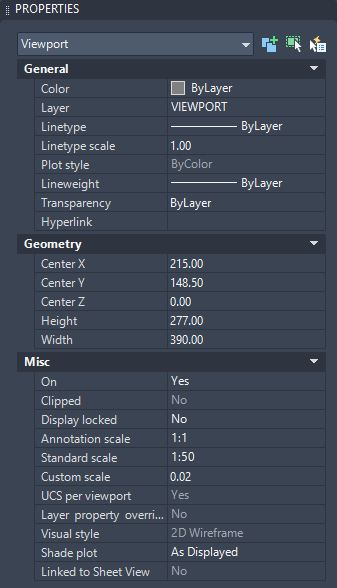
ビューポートの枠線を選びます。プロパティパレットの Standard scale は1:50、Custom scale は0.02(1/50)になっているはずです。Standard scale に近いけれど等しくないカスタム値が表示されている場合は、リストから1:50を選び、ビューポートに正確な標準尺度を持たせます。
Display locked を Yes に戻します。以降はビューポートの中でパンやズームをしても尺度は変わりません。ロックしていないビューポートでマウスホイールをズームすると尺度が変わります。1:49.7のような中途半端な尺度の図面ができるのは、たいていこれが原因です。
7. 表題欄を入力し、範囲の線を印刷に出さない
表題欄をダブルクリックして、属性を入力します。会社名、プロジェクト名、図名、図番、日付などです。SCALE欄はただの文字なので、1:50は自分で入力します。ビューポートから読み取られることはありません。
仕上がりを見ます。範囲の長方形の辺は図枠に沿っているので、用紙の上では長方形は見えず、図面はモデル空間で置いた位置に収まっています。DRAWING-AREA画層は印刷しない設定にするか、フリーズしておくと、点線が紙に出ません。画層は図面に残るので、あとで用紙を調整するときに使えます。そのあとCtrl+Pで印刷するか、このレイアウトをPDFに出力します。
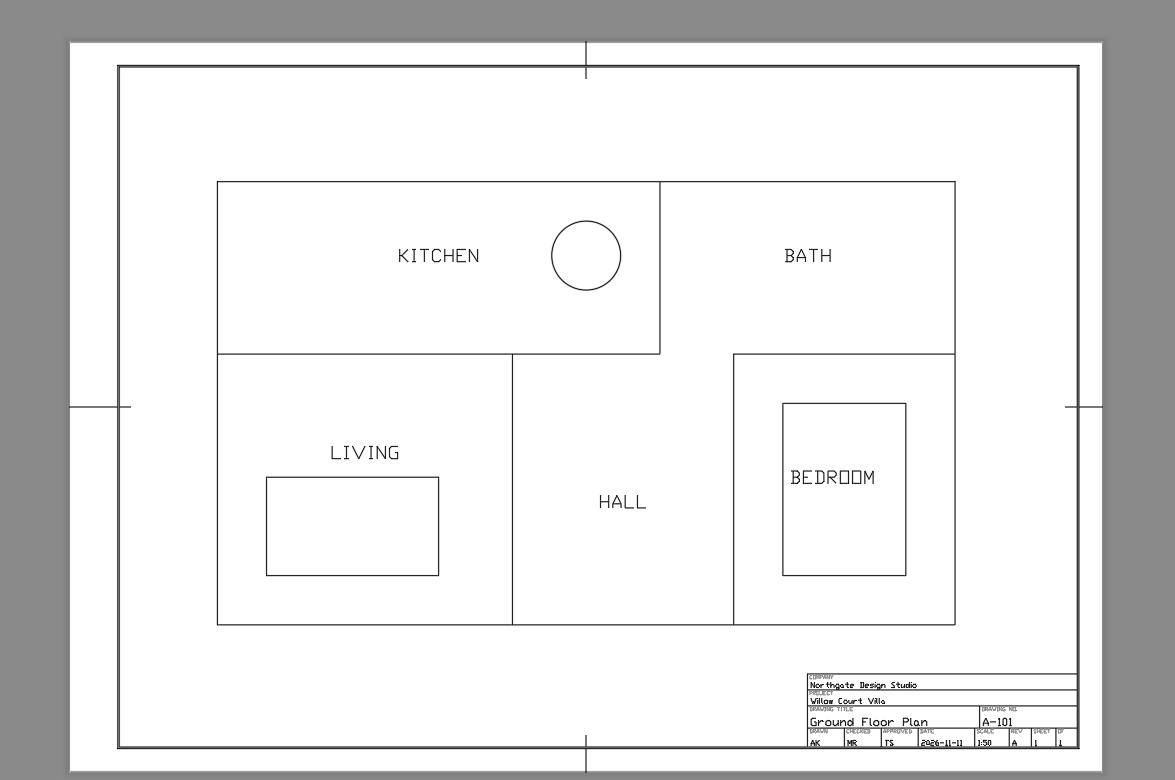
8. 同じ図面の次の用紙、または一度で設定する方法
モデルの別の部分を映す2枚目の用紙が必要なとき(たとえば隣に描いた2階)は、レイアウトを複製し(タブを右クリックして Move or Copy、Create a copy にチェック)、その部分を囲む同じ大きさの範囲の長方形をもう1つ描いて、新しい角で手順5を繰り返します。長方形の大きさが同じなので、尺度は1:50のままです。
これを頻繁にするなら、CADXChangeのシンボルパレットにある図枠(Sheet)ツールが一度でやってくれます。用紙サイズと向きを選ぶと、パレットで設定した作図尺度が使われます。作図領域の左下は、原点 (0,0) に置くか、図面上で指定できます。図枠、表題欄、その尺度のロックされたビューポートを持つレイアウトが作られ、モデル空間には点線の範囲の長方形が描かれます。長方形の中に作図すれば、そのまま印刷できます。
設定はこれだけです。表題欄付きの用紙、図枠の大きさと尺度から出した範囲、それを示す0,0からの長方形、その2つの角でのZOOM Window、そしてビューポートのロック。プロパティパレットで読める尺度は、長方形から決まった結果であって、目分量で合わせたものではありません。
用紙サイズと余白は、ISO 5457やASME Y14.1の考え方に近い一般的な慣行に沿っています。会社や発注者の規格が別の余白を求める場合は、それに合わせて直し、範囲の計算も同じように変えてください。テンプレートはご自身のプロジェクトで自由に使い、変更できます。
はじめる前に — よくある質問
- AutoCADでレイアウトを設定するには、どうすればいいですか?
- 図枠と表題欄のある用紙を入れます(たとえばレイアウトタブの From Template で)。そのうえでビューポートを設定します。尺度を決め、1枚の用紙に入るモデルの範囲(図枠の寸法 × 尺度の分母)を計算し、モデル空間でその範囲を長方形にして、ビューポートのロックを外し、その長方形でZOOM Windowを実行します。そのあとビューポートをロックして、表題欄を入力します。
- AutoCADのレイアウトに表題欄を入れるには?
- 表題欄入りのレイアウトを挿入するのがいちばん簡単です。レイアウトタブを右クリックして From Template を選び、用紙レイアウトの入ったDWG(たとえばCADXChangeの表題欄テンプレート)を指定します。表題欄は属性付きのブロックなので、ダブルクリックしてプロジェクト名、図名、図番、日付を入力します。
- レイアウトのビューポートに、モデル空間の特定の範囲だけを表示するには?
- モデル空間でその範囲を長方形で囲み、ビューポートのロックを外して、ビューポートの中をダブルクリックして入り、ZOOMを実行して Window を選び、その長方形の対角の2点を入力します。長方形とビューポートの縦横比が同じなら、長方形がビューポートいっぱいに広がります。最後にビューポートを再びロックします。
- A3の用紙の1:50には、どのくらいのモデルの範囲が入りますか?
- 範囲 = ビューポートの大きさ × 尺度の分母です。ISO A3のテンプレートではビューポートが390 × 277 mmなので、1:50では19,500 × 13,850 mm(19.5 × 13.85 m)です。1:100なら39,000 × 27,700 mmです。
- ビューポートを1:50のような正確な尺度にするには?
- ビューポートの枠線を選び、プロパティパレットの Standard scale で1:50を選びます。ステータスバーのビューポート尺度のリストでも選べます。モデルの正しい部分を図枠に収める必要もあるときは、この記事のように適切な大きさのウィンドウでまずZOOMして、そのあとで標準尺度を確認します。
- マウスホイールを回すと、ビューポートの尺度が変わってしまうのはなぜですか?
- ロックしていないビューポートの中でズームすると、尺度が変わります。パンでは変わりません。尺度が決まったら、プロパティパレットで Display locked を Yes にし、表示を変えたいときだけロックを外してください。
- 図面をmmではなくmで描いています。範囲はどう計算しますか?
- ご自身の単位に直して計算します。390 × 277 mmの図枠は、1:50で19.5 × 13.85 mなので、長方形は0,0から19.5,13.85まで描きます。図面の単位がインチで用紙がmmの場合は、図枠に尺度を掛けて25.4で割ります。
- 範囲の長方形が印刷されないようにするには?
- 専用の画層に入れ、その画層を印刷しない設定にするか、フリーズします。用紙の上では長方形は図枠に沿っているのでほとんど目立ちませんが、念のため紙に出ないようにしておくと安心です。