

NovoVersão 2 · Sem AutoCAD · Veja cada bloco alterado
BlockCompare V2
Duas revisões, milhares de blocos. O BlockCompare lista cada um que mudou de lugar, trocou de layer ou ganhou um novo valor de atributo, até o nível do campo. Roda em qualquer PC com Windows, sem precisar de AutoCAD.
Windows · Sem AutoCAD · Comece de graça
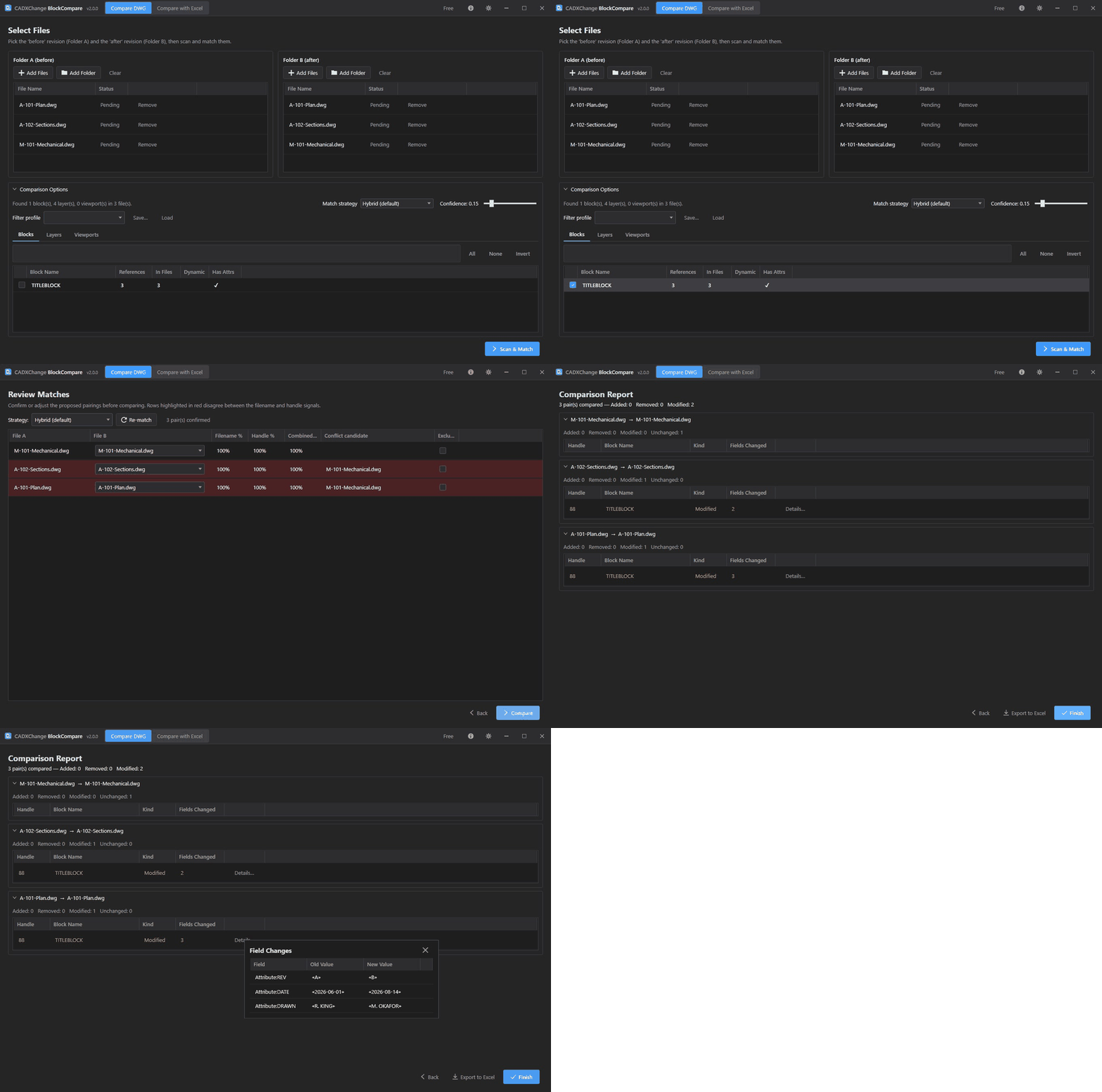
Listas de arquivos da Folder A (antes) e da Folder B (depois), prontas para varrer e associar.
Todo bloco alterado, encontrado. Sem precisar de AutoCAD.
Compare duas revisões em qualquer PC e compartilhe o resultado como um relatório em Excel. O V1 continua na página de download, se você precisar dele.
- Sem AutoCAD? Sem problema
- Cada campo, não só “alterado”
- Mesma licença, mesmas configurações
O BlockCompare em ação
Entram duas pastas, saem todos os blocos alterados
Escolha os desenhos de antes e de depois de uma revisão. O BlockCompare forma os pares, compara cada bloco e lista exatamente o que mudou. Sem AutoCAD aberto, sem conferir no olho.
- Adicione os desenhos de “antes” e de “depois” e marque os blocos que interessam.
- Revise os pares. O BlockCompare casa os arquivos para você e sinaliza os que não tem certeza.
- Compare. Cada bloco alterado, adicionado ou removido é listado para cada desenho.
- Abra os Details para ver cada campo com o valor antigo e o novo, ou exporte tudo para o Excel.
BlockCompare / TextCompare × DWG Viewer
Não basta ler a diferença. Veja lado a lado.
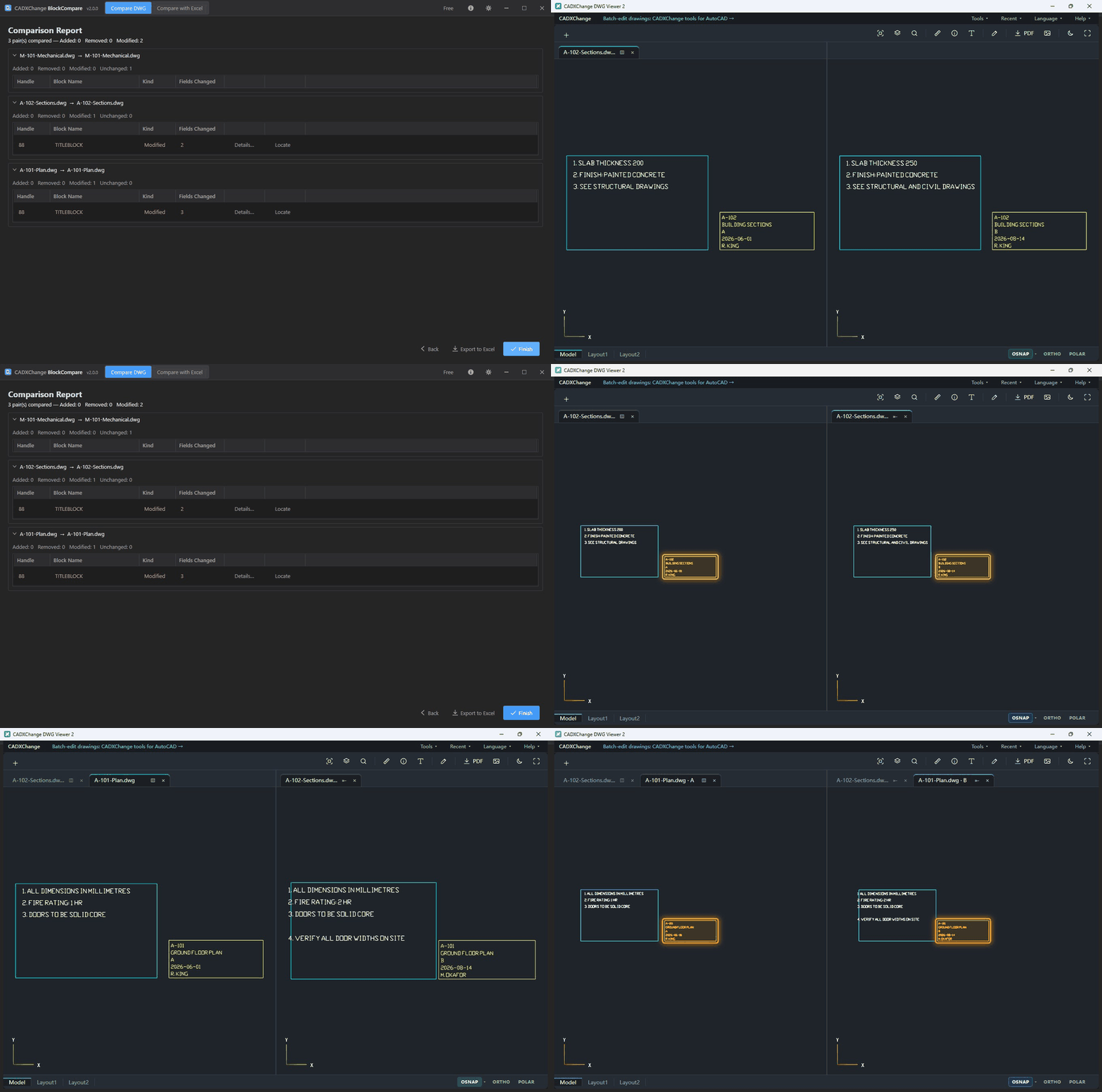
Em um relatório de comparação, clique em Locate em qualquer linha. O DWG Viewer abre o desenho de antes e o de depois um ao lado do outro, leva os dois ao mesmo ponto e marca só aquela mudança.
- O antes à esquerda, o depois à direita, cada um na sua aba, como dois arquivos lado a lado.
- Só a mudança que você escolheu fica marcada. Clique na linha seguinte e os dois lados pulam para lá, rápido o bastante para percorrer um relatório inteiro.
- Um bloco ou uma nota que existe só de um lado aparece como uma moldura vazia, então uma exclusão é tão evidente quanto uma inclusão.
- Ainda não tem o visualizador? O relatório oferece instalá-lo.
O problema
O AutoCAD não tem um jeito próprio de dizer o que mudou em um bloco entre duas revisões de um conjunto de desenhos: só dá para abrir os dois e conferir a olho, ou confiar no que as notas de revisão afirmam.
Conferir o que mudou nos blocos entre duas emissões de um conjunto de 80 desenhos
Do jeito AutoCAD
DWGCOMPARE em cada par de desenhos → olhar a sobreposição → entrar nos blocos para ler os valores dos atributos → anotar as diferenças à mão.
Com o BlockCompare
Apontar a pasta antiga e a nova → cada bloco e campo alterado em um só relatório → exportar para o Excel.
Uma lista completa, não uma amostra: mudanças que ficaram de fora das notas de revisão aparecem.
Estimativas para um usuário experiente, tiradas dos cenários de exemplo de cada página de produto. Os tempos reais dependem do tamanho dos desenhos, do hardware e da quantidade de arquivos.
Como o BlockCompare funciona
Estas são as abas do próprio programa, na ordem em que aparecem. Cada captura de tela abaixo é uma imagem real, sem edição, do BlockCompare em execução.
Passo 1 — Adicione as revisões de antes e de depois
Aponte o BlockCompare para duas pastas, os desenhos antes de uma mudança e os mesmos desenhos depois, e restrinja quais blocos, layers ou viewports realmente importam antes de varrer. Um seletor Compare DWG / Compare with Excel na barra de título escolhe entre esse fluxo de duas pastas e a comparação com uma planilha exportada do Excel.
- 1Use primeiro o seletor Compare DWG / Compare with Excel na barra de título. O Compare DWG (o padrão, descrito abaixo) lê os dois lados do disco; o Compare with Excel troca a Folder A por uma única planilha de dados de bloco exportada pela ferramenta parceira BlockSync, enquanto a Folder B continua sendo uma pasta de DWGs atuais.
- 2Add Files ou Add Folder na Folder A (antes) e na Folder B (depois): quantos DWGs quiser de cada lado.
- 3O BlockCompare faz uma pré-varredura das duas pastas e mostra o status ao vivo de cada arquivo antes de começar a comparação.
- 4Abra a aba Blocks para marcar exatamente quais definições de bloco comparar. Cada linha mostra a quantidade de referências, em quantos arquivos o bloco aparece, se é dinâmico e se tem atributos.
- 5Passe para a aba Layers ou Viewports para restringir a comparação a layers ou viewports do espaço papel específicos, em vez do desenho inteiro.
- 6Escolha uma Match strategy (Filename priority, Handle priority ou Hybrid, o padrão, com mais peso para a correspondência por handle) e arraste o controle Confidence threshold, que decide quanta certeza um pareamento de arquivos precisa ter para ser proposto automaticamente.
- 7Salve a seleção atual das abas como um Filter profile com nome (Save…) e recarregue depois (Load) para uma comparação recorrente no mesmo projeto.
- 8Clique em Scan & Match para ler todos os arquivos e propor os pareamentos arquivo a arquivo.
Opções desta tela
- Filename priority / Handle priority / Hybrid (default)
- Qual sinal merece mais confiança ao parear um arquivo “antes” com o seu equivalente “depois”. O Hybrid combina os dois, com mais peso para a correspondência por handle.
- Confidence threshold
- Quanta certeza um pareamento de arquivos proposto precisa ter para o BlockCompare aceitá-lo automaticamente, em vez de marcá-lo para revisão manual.
- Compare DWG / Compare with Excel
- O Compare with Excel restringe a varredura da Folder B só aos nomes de bloco encontrados na planilha e adota por padrão a correspondência Filename priority, já que os nomes de arquivo registrados na planilha, e não dados de handle atuais, são o sinal mais confiável desse lado.
Passo 2 — Confirme ou corrija os pareamentos de arquivos propostos
O BlockCompare associa automaticamente cada arquivo “antes” ao seu provável equivalente “depois”. É nesta tela que você confirma isso, ou corrige à mão, antes de comparar qualquer coisa.
- 1Cada linha mostra o File A ao lado do File B proposto pelo BlockCompare, com as pontuações Filename %, Handle % e Combined % que indicam a confiança da correspondência.
- 2As linhas destacadas em vermelho são conflitos (os sinais de nome de arquivo e de handle discordam) e trazem um Conflict candidate para você ver o segundo colocado antes de decidir.
- 3Troque qualquer correspondência proposta com a lista suspensa File B, ou marque Exclude para tirar um arquivo da execução.
- 4Mude a Strategy e clique em Re-match a qualquer momento para rodar o algoritmo de pareamento de novo com as listas de arquivos atuais.
- 5Clique em Compare quando todos os pareamentos estiverem confirmados.
Passo 3 — Veja exatamente o que mudou, bloco por bloco
Cada par associado é comparado pelo handle permanente do objeto no AutoCAD, então um bloco que mudou de lugar, trocou de atributos ou de layer é apontado com precisão, e nunca apenas marcado como “diferente”.
- 1Os resultados são agrupados por par de arquivos associados, cada um com uma linha de resumo e uma lista expansível de entradas.
- 2Cada entrada mostra o seu Handle, o Block Name, o Kind (Added / Removed / Modified) e quantos Fields Changed.
- 3Clique em Details… em qualquer entrada modificada para abrir uma janela que lista o Old Value e o New Value de cada campo alterado, lado a lado.
- 4As instâncias de bloco inalteradas não são listadas, então um desenho com milhares de instâncias não esconde as poucas diferenças de verdade.
- 5Clique em Finish para encerrar a sessão, ou em Back para ajustar a associação e comparar de novo.
Entregue o relatório a quem não tem o BlockCompare
A mesma divisão em Added / Removed / Modified, com cada mudança em nível de campo, gravada em uma planilha que qualquer pessoa pode abrir, filtrar ou arquivar, em um de dois formatos escolhidos na hora da exportação.
- 1Na tela Comparison Report, clique em Export to Excel e escolha o formato do relatório na janela que aparece.
- 2A planilha lista cada instância de bloco alterada, acrescentada e removida com o pareamento de arquivos, o handle, o nome do bloco e os valores antigo/novo em nível de campo.
- 3Como uma planilha plana e filtrável, ela serve de material de revisão ou de registro de aprovação de qualidade sem que ninguém precise ter o BlockCompare instalado.
Opções desta tela
- One row per record (default)
- Cada instância ocupa uma única linha; o valor antigo de um campo alterado fica como comentário na célula, então a planilha continua compacta.
- Before/after rows for changed records
- Uma instância Modified ocupa duas linhas vizinhas, uma com os valores antigos e outra com os novos, e todo campo que realmente mudou fica destacado nas duas linhas, de modo que o antigo e o novo ficam lado a lado sem precisar passar o mouse em um comentário.
Também inclui
Associado por handle, não por nome nem por posição
Toda comparação alinha as instâncias de bloco pelo handle permanente do objeto, gravado no desenho. O mesmo identificador sobrevive a um bloco ser movido, renomeado ou ter os atributos editados, então uma mudança real nunca é confundida com excluir e recriar.
Três estratégias de associação, ajustadas por um controle de confiança
Filename priority e Handle priority dão peso total a um único sinal no pareamento de arquivos; o Hybrid (o padrão) combina os dois, com mais peso para a correspondência por handle, o que ajuda quando uma revisão também renomeia arquivos. O Confidence threshold decide quando um pareamento exige revisão manual em vez de ser aceito automaticamente.
Candidatos em conflito aparecem, não ficam escondidos
Quando o sinal do nome de arquivo e o do handle discordam sobre a qual arquivo “depois” um arquivo “antes” pertence, aquela linha fica em vermelho em Review Matches e cita o candidato em segundo lugar. Assim, um pareamento em conflito recebe uma decisão, e não um palpite em silêncio.
Perfis de filtro reutilizáveis
Salve o conjunto exato de blocos, layers e viewports marcados como um perfil com nome e recarregue na próxima comparação. Útil para um projeto que é comparado de novo com cada nova revisão, de tempos em tempos.
Compare com um retrato em Excel, e não só com uma segunda pasta de DWGs
O Compare with Excel troca a Folder A por uma planilha de dados de bloco exportada pela ferramenta parceira BlockSync. É útil quando a revisão “antes” só sobreviveu como uma planilha repassada por alguém, e não como um DWG que você ainda tenha. Os nomes de bloco da própria planilha viram automaticamente o escopo da comparação.
Compare sem AutoCAD
O BlockCompare 2 lê arquivos DWG por conta própria, então o AutoCAD não precisa estar instalado. Posição, layer, atributos e propriedades dinâmicas são comparados campo por campo, e o relatório em Excel abre em qualquer lugar. A versão 1, que lê os desenhos pelo AutoCAD, continua na página de download, e as duas compartilham a sua licença e as suas configurações.
Cenários
Algumas situações para as quais o BlockCompare foi feito. Se a sua não está na lista, provavelmente uma das abas acima também cobre.
Aprovação de revisão antes da emissão
~3 horas de conferência manual → 15 minutosAntes
Um conjunto de desenhos é revisado e quem confere precisa confiar que a nuvem de revisão e as notas estão completas, ou refazer a conferência de cada bloco a olho contra a emissão anterior.
Depois
Aponte o BlockCompare para a pasta da emissão anterior e para a nova: todo bloco que de fato mudou é listado com o campo exato, pronto para ser conferido com as notas de revisão.
Pegar uma edição de bloco não intencional
Descoberta depois da entrega → pega no mesmo diaAntes
Uma definição de bloco compartilhada é editada para um projeto e a mudança se propaga em silêncio para todos os desenhos que a referenciam, sem registro do que mais se mexeu.
Depois
Compare os desenhos afetados antes e depois da edição: a diferença em nível de campo do BlockCompare mostra exatamente quais instâncias e atributos mudaram, e uma alteração indesejada é pega antes da entrega.
Verificação de uma edição automática em lote
Conferência por amostragem de alguns arquivos → um relatório completo e verificadoAntes
Depois de rodar uma ferramenta em lote (ou um script) em um conjunto de desenhos, não há um jeito fácil de confirmar que ela mudou só o que devia, e mais nada.
Depois
Compare a pasta antes e depois da execução em lote: o Comparison Report lista cada mudança de fato, confirmando que a automação fez exatamente o que se pretendia e nada além.
Ambiente e requisitos
Tudo o que define se o BlockCompare vai rodar na sua máquina e como ele se comporta depois disso.
- Não precisa ter o Microsoft Excel instalado: o BlockCompare lê e grava arquivos .xlsx por conta própria.
- Só Windows 10/11, 64 bits.
- A versão 2 não precisa de AutoCAD. A versão 1 exige o AutoCAD completo e licenciado (2021–2027); o AutoCAD LT não é compatível.
- O acesso à rede serve para verificar a licença na inicialização e de tempos em tempos depois e, só se você aceitar, para enviar estatísticas de uso anônimas (veja a Política de Privacidade). Os desenhos são lidos e comparados localmente; nenhum conteúdo de desenho é enviado.
Mostrar os 7 requisitosMostrar menos
- Idioma da interface: English / 简体中文 / 繁體中文 / 日本語 / 한국어 / Deutsch / Français / Italiano / Español.
- Toda ação demorada mostra uma barra de progresso com porcentagem e tempo restante estimado, e pode ser cancelada no meio.
- Settings → Diagnostics → Open Log Folder leva você direto aos logs, se algo precisar ser investigado.
Veja também a página geral de requisitos do sistema requisitos que compara todas as ferramentas.
Por que escolhem o BlockCompare
Três coisas que vale saber antes de baixar.
Todos os blocos alterados, não uma amostra
Compare uma pasta de antes inteira com uma de depois, campo por campo (posição, layer, atributos, propriedades dinâmicas), e exporte o relatório para o Excel.
Casados pelo handle do próprio AutoCAD
Os blocos são rastreados pelo handle persistente do objeto, então um bloco movido ou renomeado continua sendo o mesmo bloco. Pares de arquivos duvidosos são sinalizados antes da comparação.
Sem o desenho de “antes”? Use uma planilha
O Compare with Excel compara uma pasta de trabalho de dados de blocos exportada pelo BlockSync com uma pasta de desenhos atual.
Comparar blocos de DWG sem AutoCAD: dúvidas comuns
›Dá para comparar atributos de bloco entre duas revisões de DWG sem AutoCAD?
Dá. O BlockCompare V2 lê os arquivos DWG por conta própria, então o AutoCAD não precisa estar instalado. Para cada bloco dos desenhos, ele compara posição, rotação, layer, valores de atributos e propriedades de blocos dinâmicos, e lista cada diferença campo a campo.
›Como ele sabe qual bloco é qual depois de uma revisão?
Todo objeto leva um identificador que fica gravado no desenho e sobrevive quando ele é movido ou editado. O BlockCompare casa os blocos por esse identificador, então um bloco que mudou de lugar aparece como movido, e não como um excluído e outro adicionado.
›E se os nomes dos arquivos mudaram entre as duas emissões?
O BlockCompare forma os pares de arquivos pelo nome e pelo conteúdo. Quando os dois sinais discordam, a linha fica destacada e a segunda opção aparece, para você decidir em vez de receber um palpite calado.
›Posso compartilhar o resultado com quem não tem o BlockCompare?
Pode. Exporte a comparação como uma pasta de trabalho do Excel, com uma linha por bloco alterado ou com valores antigos e novos em linhas vizinhas. Ela abre no Excel ou em qualquer programa de planilha, e você nem precisa ter o Excel instalado para criá-la.
›A versão gratuita tem limite?
A versão gratuita compara até 10 desenhos de cada lado e não limita o relatório. O Pro tira o limite de desenhos e acrescenta o processamento em paralelo.
›Posso ver a mudança no desenho, e não só na lista?
Pode. Clique em Locate em uma linha do relatório e o DWG Viewer abre o desenho de antes e o de depois lado a lado, leva os dois ao item e o marca. Clique em Locate em outra linha e os dois lados vão para lá. Se o visualizador não estiver instalado, o BlockCompare oferece instalá-lo.