
 BlockSync V2
NovoVersão 2 · Sem AutoCAD · Confira o resultado no DWG Viewer
BlockSync V2
Edite em lote, confira e renumere os atributos de bloco dos seus desenhos: carimbos, tags de equipamento, códigos de peça e muito mais. Sem precisar de AutoCAD.
Sempre que atributos de bloco precisam mudar em lote
Alterar carimbos em lote
Revisão, data, cliente, fase do projeto: edite uma vez no Excel e todas as folhas acompanham.
Montar uma lista de compras a partir dos desenhos
Reúna todos os códigos de peça, tags e quantidades em uma planilha, pronta para as compras.
Conferir os desenhos antes da entrega
Veja todos os dados de carimbo e de tags em uma tabela e ache de relance os vazios, errados ou inconsistentes.
Renumerar tags
Válvulas, instrumentos, equipamentos: aplique um mapa antigo → novo no Excel e grave em todos os desenhos.
Atualizar um código de peça ou fabricante
Filtre um atributo, troque o valor e todos os desenhos afetados são atualizados de uma vez.
Trocar a marca depois de uma fusão
Mude o nome da empresa ou a referência do logotipo em centenas de folhas sem abrir nenhuma.
Preencher os desenhos a partir de um registro
Copie números de folha, títulos ou aprovadores do seu registro de documentos para os desenhos correspondentes.
Deixar os colegas preencherem os dados
Envie a pasta de trabalho para alguém sem CAD, receba de volta e grave o que a pessoa preencheu nos desenhos.
12 desenhos varridos, 2 definições de bloco encontradas: arquivos, lista de blocos e exportação em uma única tela.
Edite atributos de bloco em lote. Sem precisar de AutoCAD.
Grave as alterações de volta em qualquer PC e confira o resultado no DWG Viewer. O V1 continua na página de download, se você precisar dele.
- Sem AutoCAD? Sem problema
- Confira sem AutoCAD
- Mesmas configurações, mesma licença
O BlockSync em ação
Dos desenhos ao Excel e de volta, e direto ao resultado
Exporte os atributos de cada desenho, altere no Excel, veja a prévia das diferenças e grave de volta. Quando terminar, o desenho abre de antes e de depois no DWG Viewer. Sem AutoCAD aberto em nenhum momento.
- Adicione os desenhos, marque os blocos que quer e use Export to Excel.
- Altere os valores no Excel, quantas linhas quiser.
- Abra Excel → Blocks. Cada diferença é listada antes de qualquer gravação; marque os arquivos que quer gravar.
- Grave e clique em Compare para ver o desenho de antes e de depois no DWG Viewer.
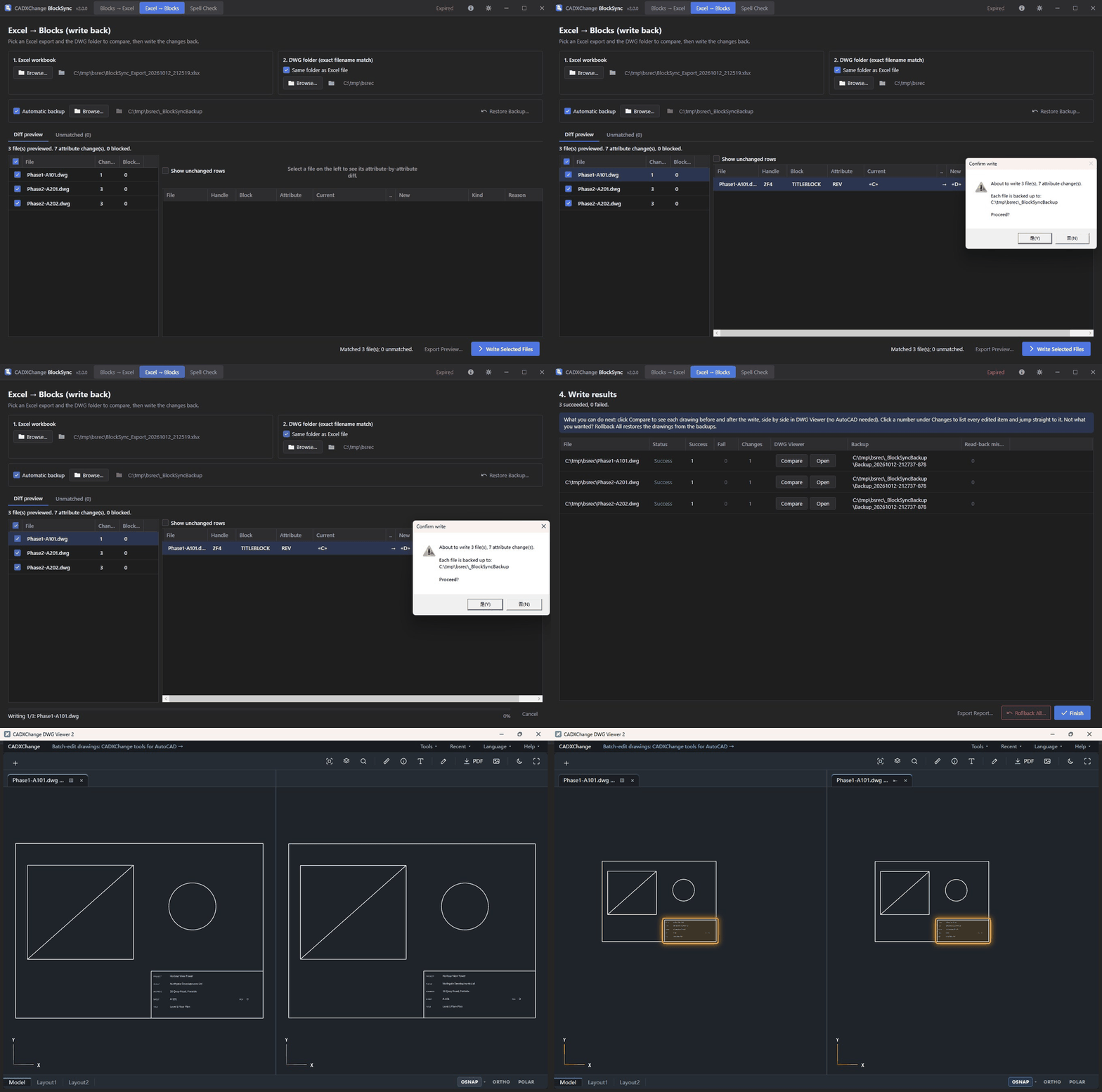
BlockSync × DWG Viewer
Confira o que foi gravado, sem AutoCAD
Depois de uma gravação, o relatório oferece Compare e Open em cada arquivo. O DWG Viewer mostra o desenho de antes e o de depois lado a lado, com o bloco alterado marcado nos dois.
- À esquerda, antes da gravação; à direita, depois: duas abas, como se você tivesse aberto os dois arquivos.
- Abra Changes em um arquivo para listar todos os atributos gravados e pular para qualquer um deles.
- Só o que mudou de verdade é listado: valores que já estavam certos no desenho não são gravados nem mostrados.
- Ainda não tem o visualizador? O relatório oferece, e o instalador do BlockSync pode incluí-lo.
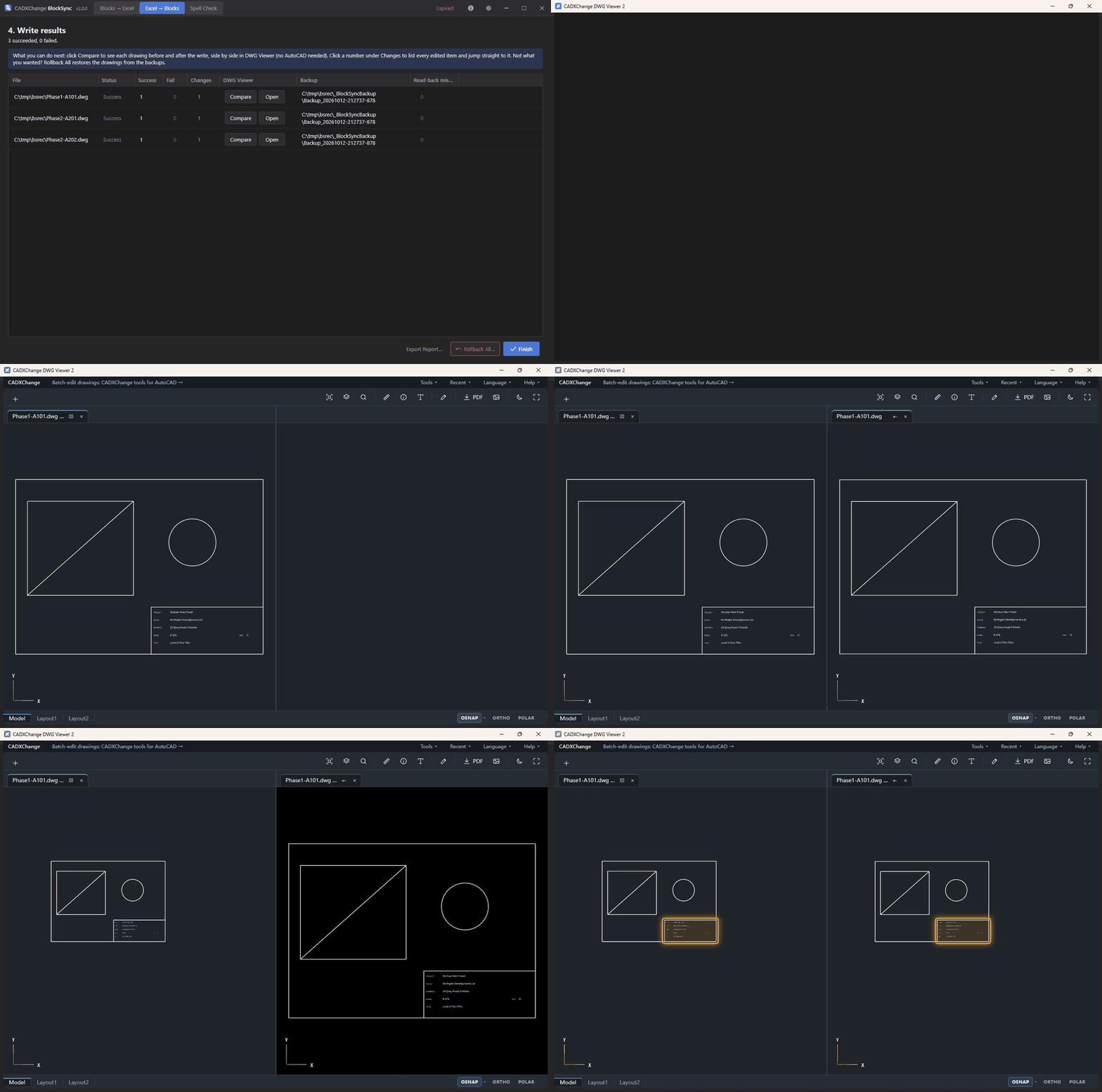
O problema
O DATAEXTRACTION só vai em uma direção, e o ATTOUT/ATTIN só trata um desenho por vez.
Atualizar revisão, data e verificador no carimbo de 200 desenhos
Do jeito AutoCAD
Abrir cada desenho → EATTEDIT no carimbo → redigitar os valores → salvar → fechar. ATTOUT/ATTIN e GATTE também trabalham um desenho por vez, e o DATAEXTRACTION não grava de volta.
Com o BlockSync
Exportar os 200 carimbos para uma planilha do Excel → preencher para baixo → ver a prévia das diferenças → gravar de volta.
Os valores são digitados uma vez, não 200 — bem menos erros de digitação para achar depois.
Estimativas para um usuário experiente, tiradas dos cenários de exemplo de cada página de produto. Os tempos reais dependem do tamanho dos desenhos, do hardware e da quantidade de arquivos.
Como o BlockSync funciona
Estas são as abas do próprio programa, na ordem em que aparecem. Cada captura de tela abaixo é uma imagem real, sem edição, do BlockSync em execução.
Passo 1 — Extraia todos os atributos para um único arquivo do Excel
Adicione os arquivos DWG, diga ao BlockSync quais blocos importam e receba uma única planilha com uma linha para cada instância de atributo de todo o lote.
- 1Add Files… ou Add Folder… — junte em um só lote quantos DWGs quiser, de qualquer lugar do disco.
- 2O BlockSync varre cada arquivo atrás de definições de bloco, layers e viewports do espaço papel, com uma barra de progresso ao vivo para cada arquivo.
- 3Na aba Blocks, marque os blocos que você realmente quer. Cada linha já mostra a quantidade de referências, em quantos dos seus arquivos o bloco aparece, se ele é dinâmico e se tem atributos — assim você não precisa adivinhar antes de confirmar uma exportação.
- 4Busque pelo nome, ou use Select All / Select None / Invert para administrar a lista em um projeto grande, com dezenas de tipos de bloco.
- 5Precisa de uma exportação mais enxuta? Passe para a aba Layers ou Viewports e marque layers ou viewports do espaço papel específicos: só são extraídos os blocos colocados neles ou visíveis através deles. Sem nada marcado, extrai tudo, como de costume.
- 6Abra Options para incluir blocos aninhados (referências dentro de outros blocos, e não só inserções de primeiro nível), atributos de blocos dinâmicos (estados de visibilidade, parâmetros personalizados), geometria (posição + rotação) e informações de layer, cada um em sua própria coluna. Ative Parallel processing para varrer e extrair vários arquivos ao mesmo tempo em uma máquina rápida.
- 7Clique em Extract to Excel. Um .xlsx com data e hora aparece na pasta de saída mostrada na tela (por padrão, a pasta comum dos seus DWGs, ou uma pasta padrão fixa se eles estiverem espalhados por várias) — Open Output Folder leva você direto para lá.
Opções desta tela
- Include nested blocks
- Extrai também as referências de bloco aninhadas dentro de outros blocos, e não só as de primeiro nível.
- Include dynamic block attributes
- Extrai as propriedades dos blocos dinâmicos (por exemplo, estados de visibilidade e parâmetros personalizados) junto com os atributos comuns.
- Include geometry
- Extrai a posição e a rotação de cada referência de bloco em colunas extras.
- Include layer info
- Extrai o layer em que cada referência de bloco está colocada.
- Parallel processing
- Processa vários arquivos DWG ao mesmo tempo, em vez de um por vez. É mais rápido, mas usa mais memória.
Passo 2 — Veja a diferença exata na prévia e grave de volta
Edite a planilha exportada no Excel como quiser. O BlockSync associa cada linha à instância exata do atributo e mostra com precisão o que vai mudar antes de tocar em qualquer desenho.
- 1Escolha a planilha do Excel que você exportou e editou (Passo 1) e a pasta de DWGs para comparar. Por padrão, é a própria pasta da planilha, e a correspondência é feita só pelo nome exato do arquivo, então mudar a planilha de lugar não atrapalha.
- 2Escolha uma pasta de backup ou deixe o Automatic backup ligado: todo arquivo que está para ser gravado é copiado para lá, sem alteração, antes de qualquer mudança.
- 3O BlockSync lê a planilha e associa cada linha à instância de bloco exata de onde ela veio (por arquivo + handle do objeto, e não só pela ordem das linhas). O que está no Excel e não tem DWG correspondente na pasta aparece na aba Unmatched, em vez de falhar em silêncio ou derrubar a execução.
- 4A aba Diff preview lista cada arquivo com a contagem de Changed e de Blocked. Selecione um arquivo para ver a tabela completa, atributo por atributo: File, Handle, Block, Attribute, Current value e New value, lado a lado. As linhas sem mudança ficam ocultas por padrão; marque Show unchanged rows se quiser auditar tudo mesmo assim.
- 5Marque exatamente os arquivos que quer incluir e clique em Write Selected Files. Uma janela de confirmação diz quantos arquivos e quantas mudanças de atributo estão para acontecer, sem surpresas.
- 6Depois de gravar, o BlockSync lê de volta, direto do desenho, cada atributo alterado para conferir se é o que se pretendia. Qualquer divergência é apontada pelo nome no relatório de gravação, em vez de se presumir que deu certo.
- 7Rollback All restaura, com um clique, todos os arquivos tocados naquela execução a partir do backup feito antes da gravação, sem precisar caçar na mão quais arquivos mudaram.
Opções desta tela
- Automatic backup
- Cada arquivo gravado é copiado, sem alteração, para a pasta de backup antes de qualquer mudança. Desligue só se você não precisar reverter.
- Show unchanged rows
- Por padrão, a visão de diferenças oculta os atributos sem mudança, para que um lote de 2.000 linhas não esconda as poucas edições que importam.
Também inclui
Perfis de seleção
Salve o conjunto exato de blocos marcados como um perfil com nome (Save Profile…) e recarregue depois (Load Profile). Útil quando os mesmos tipos de bloco são exportados de tempos em tempos em projetos diferentes.
Verificação por leitura de volta, não confiança cega
Toda gravação relê do desenho o atributo que acabou de escrever e compara com o que se pretendia. Se o AutoCAD rejeitou ou alterou um valor em silêncio, o BlockSync diz em qual arquivo e em qual atributo; ele não presume que deu certo.
Blocos dinâmicos e atributos aninhados tratados do jeito certo
Os blocos dinâmicos informam o conjunto efetivo de atributos de cada estado de visibilidade, em vez de uma lista achatada e enganosa, e os atributos aninhados dentro de referências de bloco (e não só nas inserções de primeiro nível) são captados. É um tipo de bloco que o assistente DATAEXTRACTION do próprio AutoCAD costuma perder ou duplicar.
Metadados de versão sempre visíveis na edição gratuita
Toda exportação grava na planilha SpecVersion, data e hora da exportação, versão do BlockSync, versão do AutoCAD usada e Edition (Free/Pro), além de um SHA-1 de cada arquivo de origem. Assim, uma planilha repassada a um colega pode ser rastreada até como e quando foi gerada.
Um valor diferente em cada desenho, sem escrever código
O AutoCAD edita atributos um desenho por vez. Um script aplica a mesma edição em vários desenhos, mas põe o mesmo valor em todos, e um conjunto de folhas só atualiza vários desenhos se tiver sido configurado antes com campos. O BlockSync trabalha com os seus desenhos como estão: exporte para o Excel, dê a cada linha o seu valor (uma revisão preenchida para baixo, um número de folha montado a partir do nome do arquivo), confira a prévia das diferenças e grave de volta.
Edite sem AutoCAD, confira no DWG Viewer
O BlockSync 2 lê e grava arquivos DWG por conta própria, então o AutoCAD não precisa estar instalado. Depois de uma gravação, Compare abre o desenho de antes e o de depois lado a lado no DWG Viewer, com o bloco alterado marcado, e Open vai direto até ele. A versão 1, que lê os desenhos pelo AutoCAD, continua na página de download, e as duas compartilham as suas configurações e a licença.
Cenários
Algumas situações para as quais o BlockSync foi feito. Se a sua não está na lista, provavelmente uma das abas acima também cobre.
Conferência de qualidade antes da entrega
~6 horas → 20 minutosAntes
Abrir 200 desenhos um por um para conferir os dados do carimbo antes do prazo de entrega.
Depois
Extraia todos os atributos para uma planilha, procure as divergências, corrija em lote e grave de volta.
Correção de carimbo em lote
~5 horas → 15 minutosAntes
O endereço da empresa, o nome do cliente ou a fase do projeto muda no meio da obra, e o carimbo de todas as folhas continua com o valor antigo: corrigir significa abrir cada desenho, dar dois cliques no atributo, redigitar e salvar.
Depois
Exporte os atributos TITLE/CLIENT/ADDRESS de todo o conjunto, troque o valor antigo no Excel com localizar e substituir e grave de volta, com uma prévia que confirma exatamente quais folhas mudam e para quê.
Renumeração de tags de válvulas e equipamentos
~4 horas → 20 minutos para uma unidade de 150 desenhosAntes
A revisão de um P&ID renumera as tags de válvulas e instrumentos (por exemplo, V-101 → V-201 em toda uma unidade), e todo desenho que cita a tag antiga em um atributo de bloco precisa ser atualizado de forma coerente: se escapar um, a lista de tags deixa de bater com o campo.
Depois
Exporte todos os atributos TAG para o Excel, aplique o mapeamento de tag antiga para tag nova com uma fórmula de busca ou com localizar e substituir e grave de volta. A prévia mostra cada mudança de tag antes de qualquer confirmação, então um erro no mapeamento é pego antes de chegar ao desenho.
Atualização de código de peça do fornecedor em uma lista de materiais
~3 horas → 10 minutosAntes
O código de peça do fabricante de um componente muda (um modelo de válvula sai de linha e um substituto é qualificado), e o código antigo está gravado em um atributo de bloco em todo desenho que usa esse componente.
Depois
Filtre a exportação só pelo atributo PART_NO daquele bloco, troque o valor antigo e grave de volta em todos os desenhos afetados de uma só vez, em vez de caçar o projeto arquivo por arquivo.
Troca de marca depois de uma aquisição
Vários dias de trabalho manual → menos de uma horaAntes
Depois de uma fusão, o carimbo de todos os desenhos ainda traz o nome antigo da empresa e a referência do bloco do logotipo, e o jurídico quer tudo corrigido antes da próxima entrega, mas ninguém quer abrir 500 desenhos um por um.
Depois
Exporte o atributo COMPANY do projeto inteiro, troque o valor e grave de volta com backup automático: 500 desenhos atualizados em uma só execução, em vez de uma semana de edições manuais.
Ambiente e requisitos
Tudo o que define se o BlockSync vai rodar na sua máquina e como ele se comporta depois disso.
- Não precisa ter o Microsoft Excel instalado: o BlockSync lê e grava arquivos .xlsx por conta própria.
- Só Windows 10/11, 64 bits.
- A versão 2 não precisa de AutoCAD. A versão 1 exige o AutoCAD completo e licenciado (2021–2027); o AutoCAD LT não é compatível.
- O acesso à rede serve para verificar a licença e buscar atualizações e, só se você aceitar, para enviar estatísticas de uso anônimas (veja a Política de Privacidade). Os desenhos são lidos e gravados localmente; nenhum conteúdo de desenho é enviado.
Mostrar os 7 requisitosMostrar menos
- Idioma da interface: English / 简体中文 / 繁體中文 / 日本語 / 한국어 / Deutsch / Français / Italiano / Español.
- Toda ação demorada mostra uma barra de progresso com porcentagem e tempo restante estimado, e pode ser cancelada no meio.
- Settings → Diagnostics → Open Log Folder leva você direto aos logs, se algo precisar ser investigado.
Veja também a página geral de requisitos do sistema requisitos que compara todas as ferramentas.
Por que escolhem o BlockSync
Três coisas que vale saber antes de baixar.
Qualquer bloco, não só carimbos
Válvulas, bombas, instrumentos, tags de equipamento: extraia os atributos de qualquer bloco de centenas de desenhos para uma única pasta de trabalho, pronta para filtrar, contar e virar uma lista de compras.
Edite no Excel, não desenho por desenho
Classifique, preencha para baixo e use fórmulas em milhares de valores, e depois grave tudo de volta na instância exata do bloco de onde cada valor saiu.
Nada muda antes de você ver
Uma prévia das diferenças vem antes de cada gravação, o backup é feito primeiro, cada valor é lido de volta depois, e desfazer é um clique.
O que os primeiros usuários dizem
Relatos reais dos primeiros usuários, identificados pela função e não pelo nome.
Montar à mão uma lista de compras a partir de meia dúzia de desenhos ainda dá. Faça isso com 200 e deixa de ser algo que uma pessoa consegue fazer com precisão.
Alterar o título de todos os desenhos depois de uma revisão era abrir um por um, achar o campo, redigitar, salvar e passar para o próximo. Lento e, sinceramente, desanimador.
Essa ferramenta me salvou numa semana de correria. Eu não queria refazer os carimbos daquele projeto à mão de novo.
Editar atributos de bloco sem AutoCAD: dúvidas comuns
›Dá para editar atributos de bloco em vários arquivos DWG sem AutoCAD?
Dá. O BlockSync V2 lê e grava os desenhos por conta própria, então o AutoCAD não precisa estar instalado. Exporte os atributos para o Excel, edite, veja a prévia das diferenças e grave de volta em todos os desenhos de uma só vez.
›Como sei que nada além do previsto é alterado?
Antes de gravar qualquer coisa, uma prévia lista cada atributo que vai mudar, ao lado do valor atual, e marca o que não pode ser gravado. Só as linhas que você vê como alteração são gravadas, cada arquivo recebe um backup antes, e o Rollback All devolve todos os arquivos ao estado anterior.
›Ele consegue alterar propriedades de blocos dinâmicos?
Consegue, na edição Pro. As propriedades mais comuns (visibilidade, distâncias, ângulos, valores de lista, espelhamentos) podem ser alteradas. Uma combinação que não dá para gravar com segurança aparece como bloqueada na prévia, em vez de ser adivinhada.
›Como confiro o resultado sem abrir o AutoCAD?
Clique em Compare em um arquivo do relatório de gravação e o DWG Viewer abre o desenho de antes e o de depois, lado a lado, com o bloco alterado marcado. Abra a lista Changes para pular para qualquer atributo. O visualizador é gratuito, e o instalador oferece instalá-lo.
›O AutoCAD abre os desenhos que o V2 grava?
Abre. O AutoCAD pode mostrar o aviso padrão de que o arquivo foi salvo pela última vez por outro programa e depois o abre normalmente. O V1, que grava pelo AutoCAD, não mostra esse aviso.