

NovoVersão 2 · Sem AutoCAD · Pesquisou, clicou, chegou
DwgSearch V2
Transforme todo o seu acervo de desenhos em algo pesquisável e vá direto ao ponto exato no DWG Viewer. Sem precisar de AutoCAD.
Windows · Sem AutoCAD · Grátis
Uma pasta indexada e uma palavra-chave pesquisada: resultados com arquivo, layout, bloco e conteúdo, com a ocorrência destacada.
Pesquise mil desenhos. Veja a resposta em um clique.
Ache sem AutoCAD, abra no DWG Viewer. O V1 continua na página de download, se você precisar dele.
- Sem AutoCAD? Sem problema
- Clicou, chegou
- Juntos funcionam melhor
DwgSearch × DWG Viewer
Achou. Agora veja.
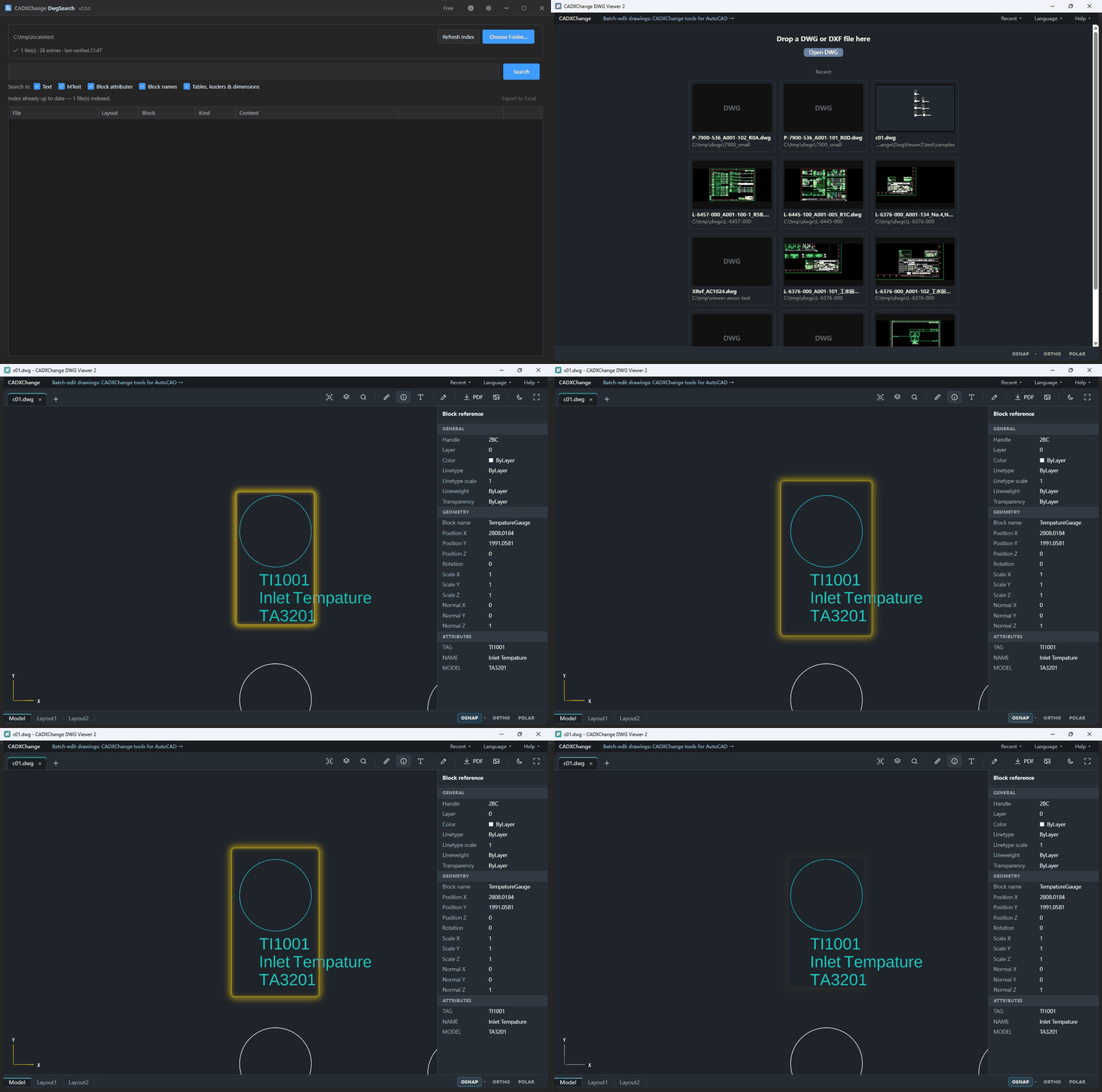
O resultado da pesquisa diz em qual desenho. O Locate mostra onde. Um clique e o DWG Viewer abre o desenho, troca para o layout certo e acende o item que você procurava.
- Pesquise uma pasta inteira por uma tag, um código de peça ou qualquer texto.
- Clique em Locate no resultado.
- O DWG Viewer abre bem em cima dele: o bloco fica selecionado, os atributos aparecem listados e dali você pode medir, ocultar layers ou exportar um PDF.
O desenho mudou depois de indexado? O DwgSearch ainda acha o ponto pelo nome do bloco ou pelo texto e avisa se ele mudou de lugar. Sem visualizador instalado? Ele oferece instalar um, ou usa o visualizador online.
O problema
Descobrir em qual desenho (e em que ponto dele) aparece um texto, um número de tag ou um valor de atributo significa abrir os arquivos um por um e usar o Localizar do próprio AutoCAD: não há como pesquisar um projeto inteiro de uma vez.
Achar todos os desenhos que citam a tag de válvula V-1024 em um projeto de 500 desenhos
Do jeito AutoCAD
Chutar quais desenhos podem ter → abrir um por um → FIND → fechar. A Pesquisa do Windows não enxerga o conteúdo de um DWG.
Com o DwgSearch
Digitar a tag → todo desenho, layout e bloco que a contém, em segundos → Locate no AutoCAD com um clique.
Grátis, e nada fica de fora só porque você chutou o desenho errado.
Estimativas para um usuário experiente, tiradas dos cenários de exemplo de cada página de produto. Os tempos reais dependem do tamanho dos desenhos, do hardware e da quantidade de arquivos.
Como o DwgSearch funciona
Estas são as abas do próprio programa, na ordem em que aparecem. Cada captura de tela abaixo é uma imagem real, sem edição, do DwgSearch em execução.
Indexe uma pasta uma vez e depois pesquise na hora
Aponte o DwgSearch para uma pasta: ele varre recursivamente todos os DWGs que estão abaixo, monta um índice local e o mantém em dia nas visitas seguintes, relendo só os arquivos que mudaram.
- 1Choose Folder… escolhe a pasta raiz a indexar: o DwgSearch varre todos os DWGs dela e das subpastas.
- 2A primeira visita monta um índice completo; nas seguintes, só são reindexados os arquivos cuja data de modificação ou tamanho realmente mudou, informando quantos mudaram e quantos foram removidos.
- 3A linha de resumo do índice (quantidade de arquivos, quantidade de entradas, hora da última verificação) fica sempre visível, para deixar claro se você está pesquisando um índice novo ou um que acabou de ser reaproveitado sem mudanças.
- 4Digite uma palavra-chave e pressione Search (ou Enter). Os resultados listam File, Layout, Block, Kind (texto / MText / atributo de bloco / referência de bloco / célula de tabela / multileader / cota) e o Content encontrado, com o termo pesquisado destacado no próprio texto. A diferença entre maiúsculas e minúsculas e entre caracteres de largura total e meia largura é ignorada.
- 5Clique em Attributes em uma instância de bloco encontrada para abrir todas as tags e valores de atributo já capturados dela na hora da indexação, sem reabrir o AutoCAD para ver o resto dos dados daquele bloco. Copy Attribute ou Copy All põe os valores direto na área de transferência.
- 6Clique em Locate em um resultado com handle válido para copiar um comando do AutoCAD pronto para colar, que seleciona e dá zoom exatamente nessa entidade: passe para o AutoCAD, cole e pressione Enter.
- 7Refresh Index varre de novo a pasta atual sob demanda, útil logo depois de os arquivos terem mudado fora do DwgSearch.
Transforme uma pesquisa em planilha, no formato do próprio BlockSync/TextSync
Exporte o conjunto de resultados atual para uma planilha organizada do mesmo jeito que o BlockSync e o TextSync já leem, de modo que uma exportação do DwgSearch alimente direto o fluxo de gravação de qualquer uma das ferramentas.
- 1Faça uma pesquisa e clique em Export to Excel, que fica ativo quando há resultados na tela.
- 2Os resultados de instâncias de bloco (valores de atributo, referências de bloco com handle válido) são gravados no formato de planilha do BlockSync; os resultados de DBText/MText, no do TextSync.
- 3O texto encontrado só dentro da definição fixa de um bloco (sem handle por instância) fica de fora da exportação e é apontado à parte, porque não dá para representá-lo no formato de gravação de nenhuma das duas ferramentas.
- 4A planilha pronta abre quando você pedir, pronta para revisar, filtrar ou passar a um colega que rode o BlockSync ou o TextSync para a edição propriamente dita.
Também inclui
Pesquisa instantânea por um índice local já pronto
A pesquisa consulta um índice local já montado, e não os DWGs em si: palavras parciais em inglês e textos em chinês e outros idiomas são todos pesquisáveis.
Reindexação incremental, não reconstrução completa
Reabrir uma pasta já indexada compara a data de modificação e o tamanho de cada arquivo com o que está registrado: só os arquivos novos, alterados ou excluídos mexem no índice, então voltar a um projeto grande é rápido mesmo que só alguns desenhos tenham mudado.
Acha texto que o Localizar do AutoCAD não alcança em massa
A indexação cobre DBText e MText no espaço modelo e em todos os layouts, valores de atributo em referências de bloco e o texto fixo dentro das próprias definições de bloco (inclusive blocos aninhados), informado com o nome do bloco mesmo que não tenha handle por instância para localizar. Os nomes de bloco também são indexados, então pesquisar o nome de um bloco lista todos os desenhos que o usam, inclusive blocos sem atributos e blocos aninhados em outro bloco.
Exporta direto nos formatos do BlockSync e do TextSync
Um conjunto de resultados não sai apenas como uma planilha genérica: as linhas de instâncias de bloco são gravadas no formato do BlockSync e as de texto no do TextSync, então uma sessão de pesquisar e localizar passa direto para o fluxo de editar e gravar de qualquer uma das ferramentas.
Ache sem AutoCAD, veja no DWG Viewer
O DwgSearch 2 lê arquivos DWG por conta própria, então o AutoCAD não precisa estar instalado. O Locate abre o desenho no DWG Viewer gratuito, no layout certo, com zoom no item e destacado. Se o desenho mudou depois de indexado, o visualizador recorre ao nome do bloco ou ao texto e avisa. Os dois instaladores podem oferecer um ao outro em um só passo, e o comando do AutoCAD continua disponível como segunda opção.
Cenários
Algumas situações para as quais o DwgSearch foi feito. Se a sua não está na lista, provavelmente uma das abas acima também cobre.
Achar todos os desenhos que citam um número de tag
~1 hora de abrir e procurar à mão → menos de um minutoAntes
É preciso rastrear a tag de uma válvula ou de um equipamento em um projeto, e ninguém lembra quais das várias centenas de desenhos realmente a citam.
Depois
Pesquise a tag uma vez: todo desenho, layout e instância de bloco que a contém volta em segundos, cada um com um comando Locate de um clique para ir direto até ele no AutoCAD.
Auditoria de um projeto atrás de um código de peça ou nota descontinuados
~2 horas em um projeto → alguns minutosAntes
Um componente é descontinuado ou uma nota padrão muda, e achar todo desenho que ainda cita o valor antigo significa abrir os arquivos um de cada vez.
Depois
Uma pesquisa em toda a pasta do projeto lista cada arquivo e entidade que ainda traz o valor antigo, pronta para ser entregue ao BlockSync ou ao TextSync para a edição em lote propriamente dita.
Análise prévia de um conjunto de desenhos herdado
Meio dia de conferência por amostragem → alguns minutosAntes
Um conjunto de desenhos recém-recebido ou adquirido, de conteúdo desconhecido, precisa ser conferido atrás de um nome de cliente, um código de projeto ou uma referência de especificação antes de ser reaproveitado.
Depois
Aponte o DwgSearch para a pasta, pesquise o termo e receba todos os resultados (arquivo, layout e conteúdo) sem abrir um único desenho à mão.
Ambiente e requisitos
Tudo o que define se o DwgSearch vai rodar na sua máquina e como ele se comporta depois disso.
- Não precisa ter o Microsoft Excel instalado: o DwgSearch lê e grava .xlsx direto.
- O índice de pesquisa fica guardado localmente em %LOCALAPPDATA%\CADXChange\DwgSearch; nada é enviado, e apagá-lo só significa que a próxima pesquisa vai reconstruí-lo.
- Só Windows 10/11, 64 bits.
- Exige o AutoCAD completo e licenciado (2021–2027). O AutoCAD LT não é compatível: o LT não consegue rodar a automação em segundo plano de que o DwgSearch depende.
Mostrar os 11 requisitosMostrar menos
- Se houver mais de uma versão do AutoCAD instalada, escolha qual usar em Settings → AutoCAD, ou deixe em “Auto (newest installed)”. Se essa versão não carregar por qualquer motivo, ele recorre automaticamente a outra versão instalada.
- Feito em .NET 8. Se o .NET 8 Desktop Runtime ainda não estiver no seu computador, o instalador pergunta se deve baixá-lo da Microsoft (grátis, uma única vez, cerca de 60 MB).
- O acesso à rede serve para verificar a licença na inicialização e de tempos em tempos depois e, só se você aceitar, para enviar estatísticas de uso anônimas (veja a Política de Privacidade). A varredura, a leitura e a gravação acontecem todas localmente, pelo próprio mecanismo do AutoCAD; nenhum conteúdo de desenho é enviado.
- Idioma da interface: English / 简体中文 / 繁體中文 / 日本語 / 한국어 / Deutsch / Français / Italiano / Español.
- Lotes com muitos arquivos podem processar vários desenhos em segundo plano em paralelo: ajuste “Max parallel AutoCAD instances” em Settings para trocar velocidade por folga de CPU/memória.
- Toda ação demorada mostra uma barra de progresso com porcentagem e tempo restante estimado, e pode ser cancelada no meio.
- Settings → Diagnostics → Open Log Folder leva você direto aos logs do host e do plugin, se algo precisar ser investigado.
Veja também a página geral de requisitos do sistema requisitos que compara todas as ferramentas.
Por que escolhem o DwgSearch
Três coisas que vale saber antes de baixar.
Pesquise centenas de DWGs em segundos
Textos, valores de atributos, células de tabelas, multileaders, cotas e nomes de blocos vão para um índice local. A busca consulta o índice, não os desenhos, e reabrir uma pasta só reindexa o que mudou.
Acha o que o Find do AutoCAD não alcança em lote
Inclusive valores de atributos e textos fixos dentro de definições de bloco, em uma pasta de projeto inteira e não em um único desenho aberto.
Do resultado à correção
Localize qualquer resultado no AutoCAD com um clique, ou exporte no formato do BlockSync ou do TextSync para mudar em todo lugar.
Pesquisar dentro de arquivos DWG sem AutoCAD: dúvidas comuns
›Dá para pesquisar texto dentro de arquivos DWG sem AutoCAD?
Dá. O DwgSearch V2 lê os arquivos DWG por conta própria, então o AutoCAD não precisa estar instalado. Ele indexa texto, MText, células de tabela, textos de multileader e de cota, atributos de bloco e nomes de bloco de todos os desenhos de uma pasta, e a pesquisa no índice é instantânea.
›O que acontece quando clico em Locate?
O DwgSearch abre o desenho no DWG Viewer, troca para o layout certo e dá zoom no item, que fica destacado. Se o visualizador já estiver aberto, o desenho abre como uma nova aba nessa mesma janela.
›E se o DWG Viewer não estiver instalado?
O DwgSearch pergunta o que você prefere: instalar o visualizador (um download pequeno e gratuito), abrir o visualizador online no navegador ou copiar o comando do AutoCAD. O visualizador online não lê o seu disco, então você abre lá o mesmo desenho e ele pula para o ponto. Nada é enviado.
›E se o desenho mudou depois de ser indexado?
O visualizador tenta primeiro o objeto exato. Se ele não bater mais, recorre ao nome do bloco e depois ao texto, e avisa quando o item mudou ou não foi encontrado. Atualize o índice para incorporar as edições.
›Ainda posso usar o AutoCAD para ir até um resultado?
Pode. O Open in AutoCAD copia um comando que seleciona o objeto e dá zoom nele; é só colar no AutoCAD. Ele fica ao lado do Locate como segunda opção.