
 TextSync V2
NovoVersão 2 · Sem AutoCAD · Confira cada texto alterado no DWG Viewer
TextSync V2
Traduza, corrija e substitua em lote os textos dos seus desenhos: notas, legendas, textos de cota. Sem precisar de AutoCAD.
Sempre que os textos dos desenhos precisam mudar em lote
Traduzir um projeto inteiro
Mande uma pasta de trabalho ao tradutor, receba outra de volta e todas as notas de todos os desenhos ficam no novo idioma.
Mudar um termo ou a redação de uma especificação
Um material, uma norma ou uma expressão mudou de nome: troque uma vez e a mudança acompanha centenas de folhas.
Localizar e substituir entre desenhos
Pesquise uma palavra em todos os textos do projeto e altere só os que você quiser.
Corrigir erros de digitação e nomes antigos
Ache palavras erradas e nomes de empresa desatualizados em uma só lista, sem abrir arquivo por arquivo.
Deixar os revisores corrigirem sem CAD
Entregue a pasta de trabalho a um colega ou cliente sem CAD, receba as correções de volta e aplique.
Padronizar notas
Deixe a redação das notas gerais idêntica em todas as folhas, editando todas lado a lado.
Auditar o que os desenhos dizem
Liste todas as notas e legendas em um só lugar para ler, contar ou comparar antes de emitir.
Unificar fontes e estilos de texto
Defina uma fonte, uma largura e uma altura para os estilos de texto do projeto e deixe o texto acompanhar.
Text → Excel: adicione arquivos DWG e exporte todas as strings de DBText e MText.
Edite os textos dos desenhos em lote. Sem precisar de AutoCAD.
Veja a prévia das alterações, grave de volta em qualquer PC e confira o resultado no DWG Viewer. O V1 continua na página de download, se você precisar dele.
- Sem AutoCAD? Sem problema
- Veja cada texto alterado
- Mesmas configurações, mesma licença
O TextSync em ação
Dos desenhos a uma planilha e de volta, e direto ao resultado
Exporte todos os textos, edite no Excel, veja a prévia de quais textos vão mudar e grave de volta. Quando terminar, o desenho abre de antes e de depois no DWG Viewer. Sem AutoCAD aberto em nenhum momento.
- Adicione os desenhos e exporte todos os textos para o Excel.
- Traduza ou edite os textos no Excel, quantas linhas quiser.
- Abra Excel → Text. A prévia lista cada texto que vai mudar; marque os arquivos que quer gravar.
- Grave e clique em Compare para ver o desenho de antes e de depois no DWG Viewer.
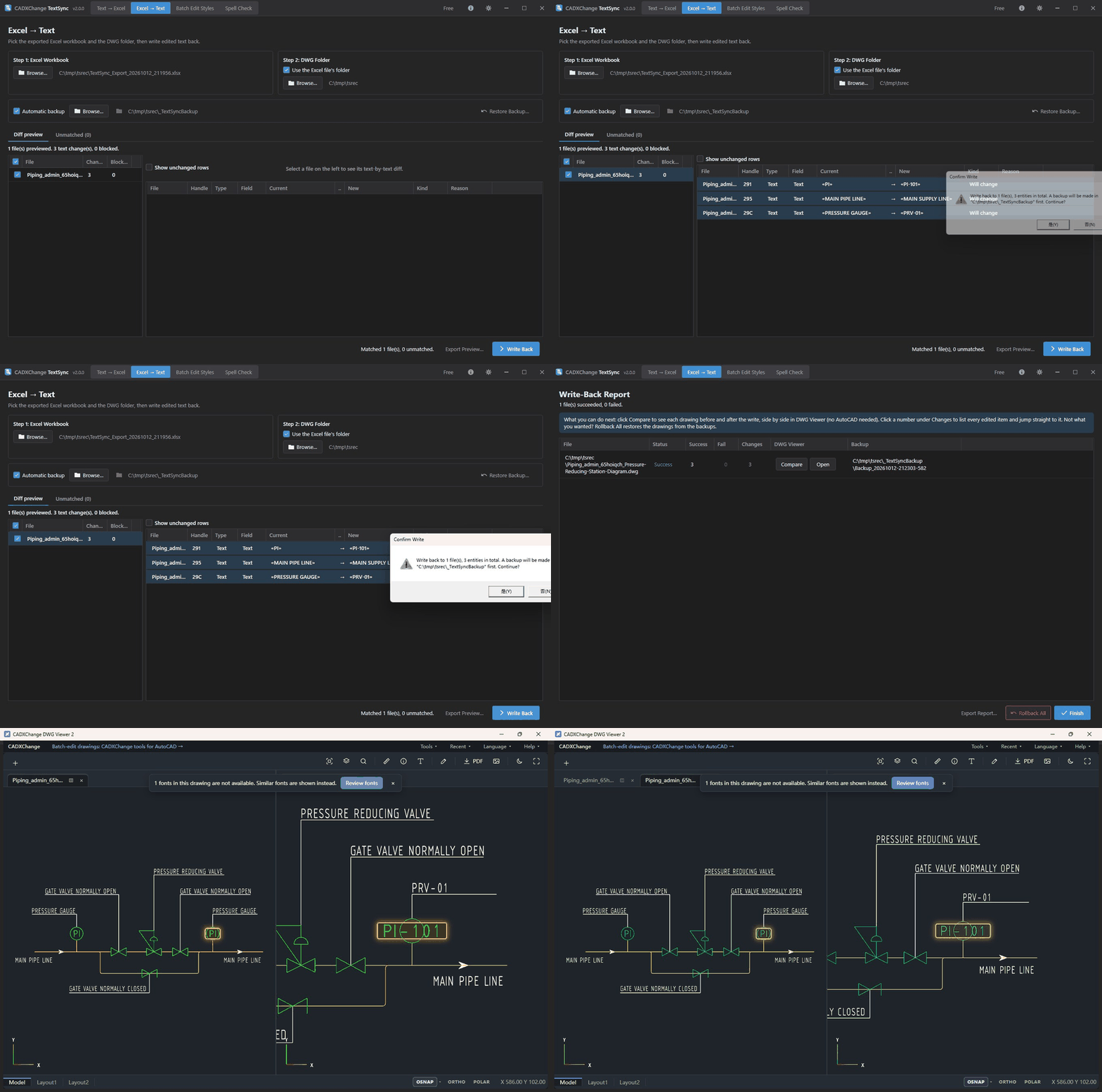
TextSync × DWG Viewer
Veja exatamente quais textos mudaram, sem AutoCAD
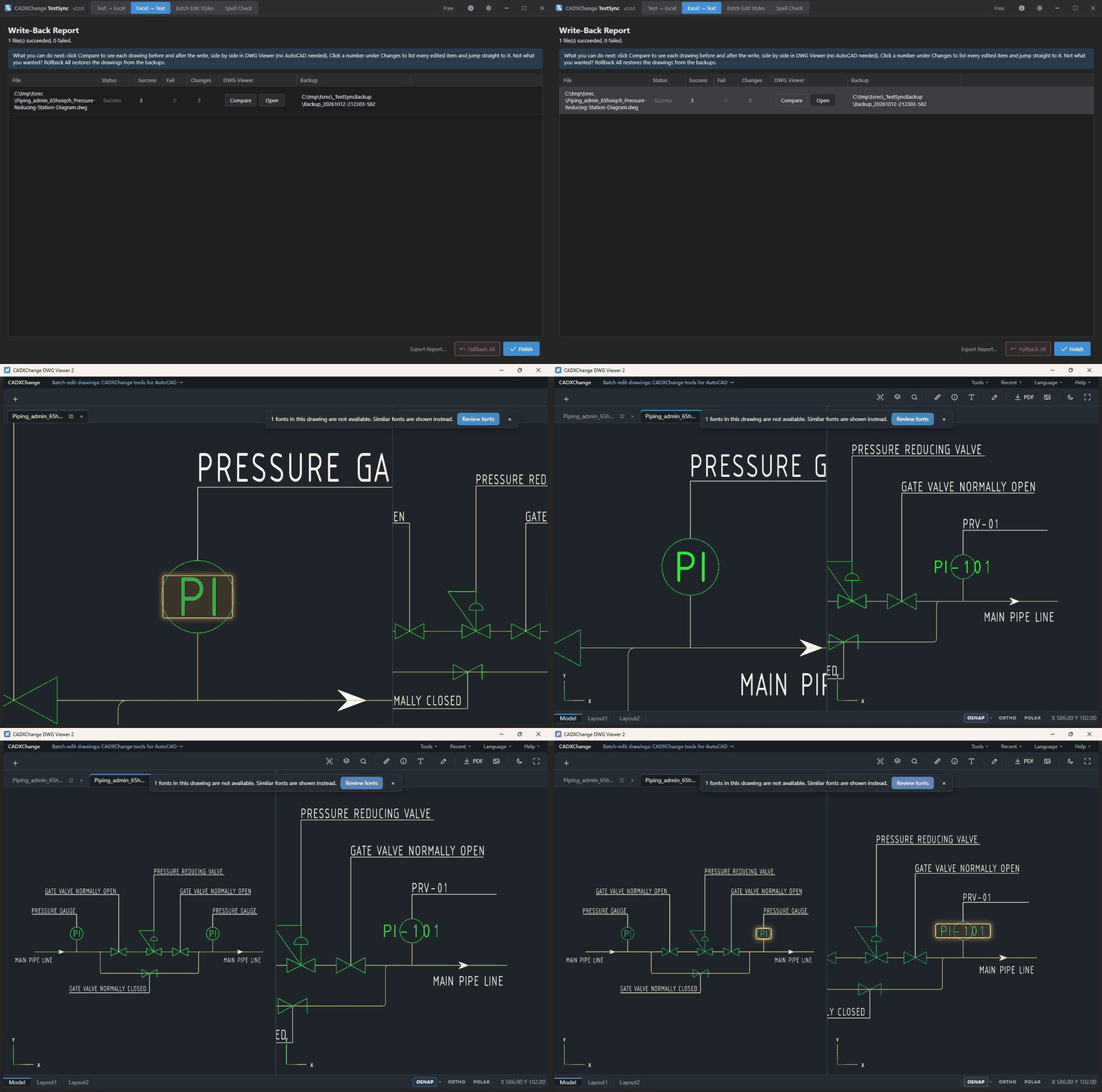
Depois de uma gravação, o relatório oferece Compare e Open em cada arquivo. O DWG Viewer mostra o desenho de antes e o de depois lado a lado, com só os textos alterados marcados nos dois.
- À esquerda, antes da gravação; à direita, depois: duas abas, como se você tivesse aberto os dois arquivos.
- Abra Changes em um arquivo para listar todos os textos gravados e pular para qualquer um deles.
- Só o que mudou de verdade fica marcado: textos que já estavam certos não são gravados nem mostrados.
- Ainda não tem o visualizador? O relatório oferece, e o instalador do TextSync pode incluí-lo.
O problema
Não existe uma boa ferramenta para edições de texto em massa, rodadas de tradução ou para unificar fontes e estilos em um projeto.
Mudar uma nota padrão e unificar as fontes em 100 desenhos
Do jeito AutoCAD
Abrir cada desenho → FIND e substituir o texto antigo → conferir a fonte em STYLE → salvar → fechar. Depois, repetir para cada variação da nota.
Com o TextSync
Exportar todos os DBText e MText para o Excel → substituir ou traduzir lá → mapear os estilos de texto antigos para os novos → gravar de volta.
Todas as variações do texto aparecem lado a lado em uma planilha só.
Estimativas para um usuário experiente, tiradas dos cenários de exemplo de cada página de produto. Os tempos reais dependem do tamanho dos desenhos, do hardware e da quantidade de arquivos.
Como o TextSync funciona
Estas são as abas do próprio programa, na ordem em que aparecem. Cada captura de tela abaixo é uma imagem real, sem edição, do TextSync em execução.
Passo 1 — Exporte todas as strings de texto para uma única planilha
Adicione os arquivos DWG e exporte todas as strings de DBText e MText para uma planilha do Excel, pronta para traduzir ou editar em massa.
- 1Add Files… ou Add Folder… — o Add Folder tem uma configuração própria de “incluir subpastas” em Settings → General, para árvores de projeto profundas.
- 2Ligue o Parallel processing para ler vários arquivos ao mesmo tempo em lotes maiores.
- 3Export to Excel grava em uma única planilha todas as entidades encontradas (arquivo, handle, tipo de entidade, layer e conteúdo), informando quantos registros vieram de quantos arquivos e sinalizando qualquer arquivo que não pôde ser lido.
Opções desta tela
- Parallel processing
- Lê o texto de vários arquivos DWG ao mesmo tempo, em vez de um por vez.
Passo 2 — Grave o texto editado de volta, associado e com backup
Escolha a planilha editada e a pasta de DWGs. O TextSync associa cada linha ao arquivo dela e grava só o que mudou.
- 1Procure a planilha do Excel que você editou e a pasta de DWGs para comparar; por padrão, é a própria pasta do arquivo do Excel.
- 2Matched Files lista cada arquivo junto com quantas entidades dele estão para mudar; o que está na planilha e não tem DWG correspondente aparece em Unmatched, em vez de fazer a execução inteira falhar.
- 3Deixe o Automatic backup ligado para que cada arquivo seja copiado antes da gravação. Restore Backup… pode desfazer a execução depois.
- 4Write Back aplica as edições. A janela de confirmação diz exatamente quantos arquivos e quantas entidades no total estão para mudar, e avisa de forma explícita se o backup estiver desligado.
Opções desta tela
- Use the Excel file's folder
- Aponta automaticamente o seletor da pasta de DWGs para onde a própria planilha está.
- Automatic backup
- Copia cada arquivo antes de gravar nele, para que uma execução possa ser desfeita com Restore Backup….
Passo 3 (independente) — Unifique fontes e estilos de texto em todo o projeto
Leia todos os estilos de texto de um lote de desenhos para uma única tabela, edite em lote a fonte, o fator de largura e a altura fixa e grave as mudanças de volta, inclusive redesenhando os textos que usam esses estilos.
- 1Add Files — cada TextStyle definido em cada desenho é lido automaticamente para uma única tabela: nome do estilo, fonte, fonte grande (big font), fator de largura, altura fixa e se é o estilo atual daquele arquivo.
- 2Marque os campos que quer mudar (Font, Big Font, Width Factor, Fixed Height), digite os novos valores e use Apply to Selected ou Apply to All para editar em lote todas as linhas de estilo marcadas de uma vez.
- 3Create Text Style acrescenta um estilo novo, com nome, a todo arquivo que ainda não o tem, em uma só ação. Útil para implantar um estilo padrão da empresa em um projeto.
- 4Make Current define um estilo como o TextStyle ativo/padrão do seu arquivo.
- 5Write Styles Back confirma as edições. O ponto principal: ele também atualiza WidthFactor/Height em todo DBText correspondente do desenho, e não só a definição do estilo, então o texto existente é de fato redesenhado nas novas proporções, em vez de ficar em silêncio com a largura antiga.
Opções desta tela
- Font / Big Font
- Muda a fonte SHX ou TrueType (e o arquivo de fonte grande opcional, para CJK) que um estilo usa.
- Width Factor
- Define em lote o fator de escala horizontal aplicado ao texto que usa este estilo.
- Fixed Height
- Define em lote uma altura de texto fixa para o estilo (0 deixa a altura ajustável em cada entidade, como de costume).
Também inclui
Extração unificada entre tipos de entidade
A maioria dos fluxos de texto em lote obriga a escolher um tipo de entidade por vez. O TextSync extrai o DBText de linha única e o MText de várias linhas para a mesma planilha, marcados pelo tipo de entidade e pelo arquivo de origem, em uma só passada.
Prévia de cada texto alterado, nunca em silêncio
Na versão 2, Excel → Text lista cada texto ao lado do valor atual antes de gravar qualquer coisa e marca o que vai mudar, o que continua igual e o que está bloqueado. Só os textos alterados são gravados, e a confirmação da gravação informa a contagem exata de arquivos e de textos, seguida de um relatório que aponta qualquer falha pelo nome. A versão 1 confirma com a contagem de arquivos e entidades.
Backup e reversão em todos os caminhos de gravação
Excel → Text e Batch Edit Styles aceitam backup automático com Restore Backup…/Rollback All de um clique, exatamente como o BlockSync: o mesmo esquema de segurança, aplicado a texto em vez de blocos.
Edições de estilo que de fato mudam a aparência do texto
Mudar o fator de largura de um TextStyle no AutoCAD puro só afeta as entidades que não o sobrescrevem individualmente. O Write Styles Back do TextSync reaplica de forma explícita o novo fator de largura e a altura fixa a todo DBText que usa o estilo, para que uma limpeza de fontes e proporções não deixe de aparecer na tela em silêncio.
Edite sem AutoCAD, confira no DWG Viewer
O TextSync 2 lê e grava arquivos DWG por conta própria, então o AutoCAD não precisa estar instalado. Depois de uma gravação, Compare abre o desenho de antes e o de depois lado a lado no DWG Viewer, com só os textos alterados marcados, e Open vai direto ao texto. A versão 1, que lê os desenhos pelo AutoCAD, continua na página de download, e as duas compartilham as suas configurações e a licença.
Cenários
Algumas situações para as quais o TextSync foi feito. Se a sua não está na lista, provavelmente uma das abas acima também cobre.
Unificação de estilos de texto
~5 horas → 15 minutosAntes
Um projeto herdou fontes e estilos de texto inconsistentes em dezenas de desenhos.
Depois
Associe os estilos antigos aos novos uma vez, aplique em todo o conjunto e confira com um relatório.
Mudança de nome do cliente ou de terminologia nas notas
~4 horas → 15 minutosAntes
Um cliente muda de nome, ou um termo padrão muda (o nome de um sistema, a sigla de um departamento) e está espalhado por notas em MText, rótulos em DBText e chamadas em todas as folhas. Um editor de texto comum não alcança o interior de um DWG, então é preciso abrir cada arquivo e conferir cada nota a olho.
Depois
Exporte todas as entidades de texto para o Excel, troque o termo no projeto inteiro com localizar e substituir e grave de volta com backup automático: uma passada, em vez de uma varredura manual por todas as folhas.
Rodada de tradução para um projeto em várias regiões
~1 dia por conjunto de 50 desenhos → entrega no mesmo diaAntes
Um conjunto de desenhos precisa sair com notas e rótulos traduzidos (por exemplo, de inglês para japonês). Extrair só o conteúdo de texto sem mexer na geometria, traduzir e devolver às entidades certas costuma ser um exercício manual de copiar e colar, sujeito a erros.
Depois
O Text → Excel puxa todas as notas e rótulos para uma planilha de uma coluna por entidade, na qual o tradutor trabalha direto; o Excel → Text grava as strings traduzidas de volta nas mesmas entidades, associadas por arquivo e handle.
Atualização de nota padrão depois da revisão de uma especificação
~2 horas → 10 minutosAntes
O número de uma seção da especificação citada muda (“ver especificação 15400” passa a “ver especificação 23 05 00”), e essa nota padrão aparece igualzinha em dezenas de folhas do projeto. Um localizar e substituir global só dentro do AutoCAD não consegue mirar com segurança apenas esse texto.
Depois
Exporte, troque o texto exato da nota uma vez no Excel e grave de volta em todas as folhas que a tinham, com um relatório que confirma exatamente quantas entidades mudaram.
Ambiente e requisitos
Tudo o que define se o TextSync vai rodar na sua máquina e como ele se comporta depois disso.
- Não precisa ter o Microsoft Excel instalado: o TextSync lê e grava arquivos .xlsx por conta própria.
- Só Windows 10/11, 64 bits.
- A versão 2 não precisa de AutoCAD. A versão 1 exige o AutoCAD completo e licenciado (2021–2027); o AutoCAD LT não é compatível.
- O acesso à rede serve para verificar a licença e buscar atualizações e, só se você aceitar, para enviar estatísticas de uso anônimas (veja a Política de Privacidade). Os desenhos são lidos e gravados localmente; nenhum conteúdo de desenho é enviado.
Mostrar os 7 requisitosMostrar menos
- Idioma da interface: English / 简体中文 / 繁體中文 / 日本語 / 한국어 / Deutsch / Français / Italiano / Español.
- Toda ação demorada mostra uma barra de progresso com porcentagem e tempo restante estimado, e pode ser cancelada no meio.
- Settings → Diagnostics → Open Log Folder leva você direto aos logs, se algo precisar ser investigado.
Veja também a página geral de requisitos do sistema requisitos que compara todas as ferramentas.
Por que escolhem o TextSync
Três coisas que vale saber antes de baixar.
Todos os seus textos em uma planilha
Texto de uma linha e de várias linhas de centenas de desenhos em uma só pasta de trabalho, identificado por arquivo e tipo. Substitua, corrija ou traduza ali.
Fontes e estilos que mudam de verdade
O Write Styles Back reaplica o novo fator de largura, então o texto realmente muda na tela, e não só a definição do estilo por trás dele.
Confirmado e reversível
Toda gravação de volta informa o arquivo exato e o número de entidades antes de rodar, com backup automático e desfazer em um clique.
O que os primeiros usuários dizem
Relatos reais dos primeiros usuários, identificados pela função e não pelo nome.
Uma linha de texto num ponto fixo precisa mudar, e ela está em algumas centenas de folhas. Não há como fazer isso à mão sem deixar alguma passar.
Editar os textos de desenhos sem AutoCAD: dúvidas comuns
›Dá para traduzir ou substituir textos em vários arquivos DWG sem AutoCAD?
Dá. O TextSync V2 lê e grava os desenhos por conta própria, então o AutoCAD não precisa estar instalado. Exporte todos os textos para o Excel, traduza ou edite, veja a prévia das diferenças e grave de volta em todos os desenhos de uma só vez.
›Como sei que só os textos previstos são alterados?
Uma prévia lista cada texto ao lado do valor atual e mostra o que vai mudar, o que continua igual e o que está bloqueado, como um layer que não existe naquele desenho. Só os alterados são gravados, cada arquivo recebe um backup antes, e o Rollback All restaura tudo.
›Ele trata texto de uma linha e de várias linhas?
Trata. Os dois são exportados para a pasta de trabalho e casados de volta por arquivo e handle, então um texto pode ser editado no Excel e voltar exatamente para o mesmo lugar.
›Como confiro o resultado sem abrir o AutoCAD?
Clique em Compare em um arquivo do relatório de gravação e o DWG Viewer abre o desenho de antes e o de depois, lado a lado, com só os textos alterados marcados. Abra a lista Changes para pular para qualquer texto. O visualizador é gratuito, e o instalador oferece instalá-lo.
›O AutoCAD abre os desenhos que o V2 grava?
Abre. O AutoCAD pode mostrar o aviso padrão de que o arquivo foi salvo pela última vez por outro programa e depois o abre normalmente. O V1, que grava pelo AutoCAD, não mostra esse aviso.