
 LayerSync V2
NovoVersão 2 · Sem AutoCAD · Confira o resultado no DWG Viewer
LayerSync V2
Padronize layers, layouts, propriedades do desenho e estilos de cota em um conjunto inteiro e depois limpe o que ninguém usa. Sem precisar de AutoCAD.
Sempre que um conjunto inteiro precisa seguir um padrão
Levar desenhos herdados ao seu padrão de layers
Renomeie, mescle e recolora layers em uma grade só e veja cada alteração antes de gravar.
Renomear layouts e pôr as abas em ordem
Layout1, Layout2… viram nomes de folha, em todos os arquivos de uma vez.
Definir a configuração de página em todos os layouts
Impressora, tamanho de papel, estilo de plotagem, escala e orientação de todos os layouts do conjunto.
Atualizar a revisão em todos os carimbos
Defina Rev ou Project uma vez como propriedade do desenho; os carimbos que a referenciam acompanham.
Unificar altura de texto e setas das cotas
Uma só altura de texto, tamanho de seta e escala em todos os estilos de cota do conjunto.
Corrigir caminhos de xref depois de mudar de servidor
Troque uma pasta antiga no caminho, ou alterne entre caminhos relativos e completos, em todas as xrefs de uma vez.
Limpar uma pasta recebida antes de arquivar
Limpe blocos, layers, tipos de linha e estilos sem uso de uma pasta inteira, com backup antes.
Ver como os layers são realmente usados
Todos os layers de todos os desenhos em uma tabela: usado ou não, quantos objetos, qual cor.
Seis desenhos varridos, 449 layers encontrados: todos os layers do lote em uma só grade, prontos para editar ou exportar para o Excel.
Padronize layers, layouts e estilos de cota. Sem precisar de AutoCAD.
Grave as alterações de volta em qualquer PC e confira o resultado no DWG Viewer. O V1 continua na página de download, se você precisar dele.
- Sem AutoCAD? Sem problema
- Confira sem AutoCAD
- Mesmas configurações, mesma licença
O LayerSync em ação
Da limpeza de layers ao desenho gravado, conferido no visualizador
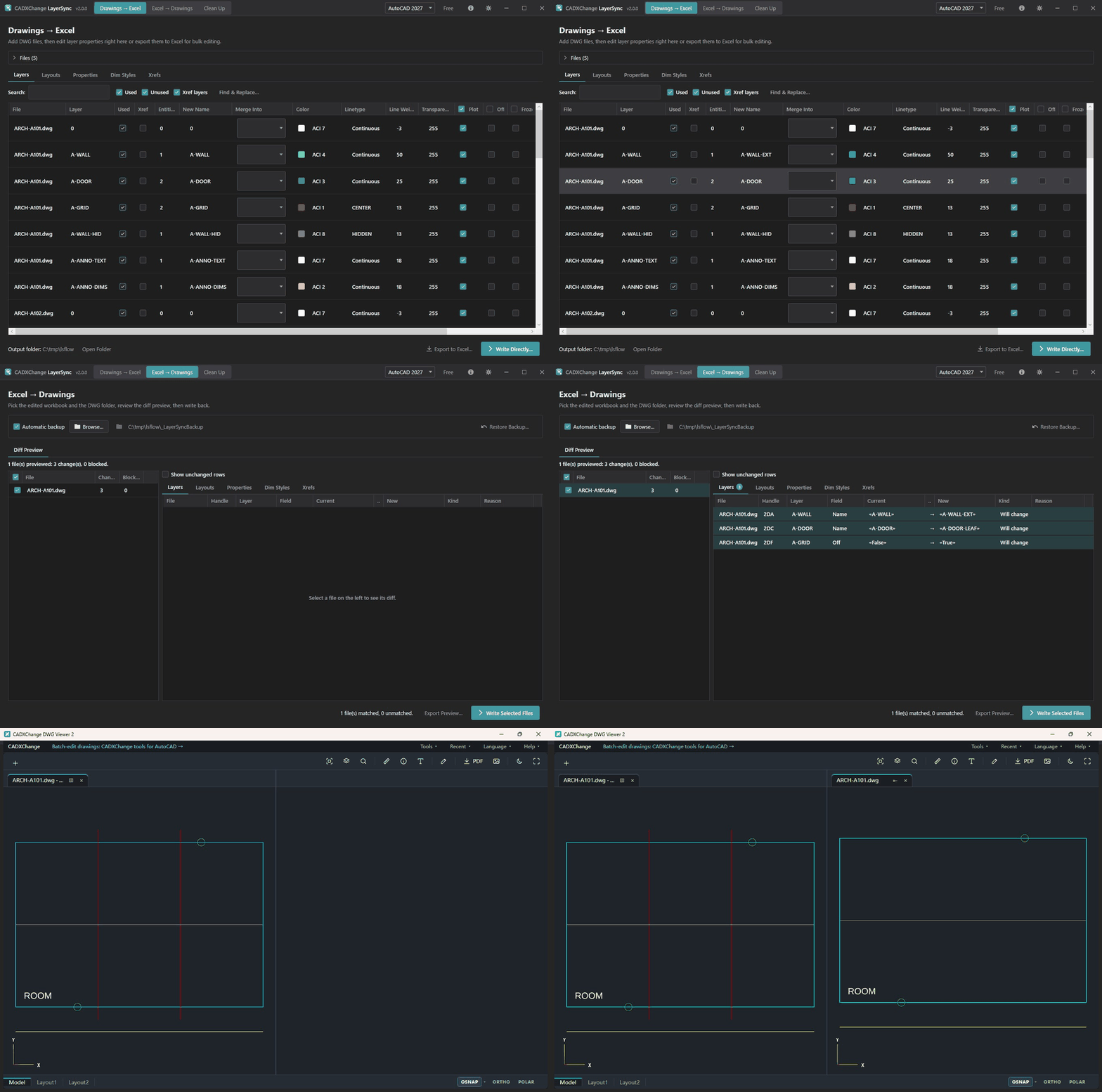
Adicione os desenhos e todos os layers, layouts e propriedades aparecem em uma grade. Corrija o que precisa, veja a prévia das diferenças e grave de volta. Quando terminar, o desenho abre de antes e de depois no DWG Viewer. Sem AutoCAD aberto em nenhum momento.
- Adicione os desenhos: todos os layers, layouts e propriedades do conjunto aparecem em uma grade.
- Renomeie, mescle ou recolora layers direto na grade, ou exporte para o Excel e edite lá.
- Clique em Write Directly. Cada diferença é listada antes de qualquer gravação; marque os arquivos que quer gravar.
- Grave e clique em Compare para ver o desenho de antes e de depois no DWG Viewer.
O problema
O LAYTRANS não tem versão de linha de comando, então não dá para automatizá-lo em um lote; o Standards Checker só relata problemas e nunca os corrige; e nomes de layout, DWGPROPS e estilos de cota exigem abrir cada desenho, um por vez.
Levar um conjunto de 60 desenhos ao padrão de layers da empresa e atualizar a revisão em cada carimbo
Do jeito AutoCAD
Abrir cada desenho → renomear e mesclar layers um por um (RENAME, LAYMRG) → acertar as cores → editar o DWGPROPS → UPDATEFIELD → salvar → próximo.
Com o LayerSync
Ler todos os layers e propriedades em uma grade ou pasta de trabalho → renomear, mesclar, recolorir e definir a revisão em lote → prévia → gravar de volta.
A prévia lista cada mudança de layer e de propriedade antes de gravar, e o backup é feito primeiro.
Estimativas para um usuário experiente, tiradas dos cenários de exemplo de cada página de produto. Os tempos reais dependem do tamanho dos desenhos, do hardware e da quantidade de arquivos.
Como o LayerSync funciona
Estas são as abas do próprio programa, na ordem em que aparecem. Cada captura de tela abaixo é uma imagem real, sem edição, do LayerSync em execução.
Passo 1 — Leia todos os layers de todo o lote e depois edite ou exporte
Adicione os arquivos DWG e o LayerSync lista todos os layers de todos os desenhos em uma única grade, com contagem de entidades e marcas de usado/não usado e de Xref, pronta para editar no próprio lugar ou exportar para uma única planilha do Excel.
- 1Add Files… ou Add Folder… — junte em um só lote quantos DWGs quiser, de qualquer lugar do disco.
- 2O LayerSync varre cada arquivo com uma barra de progresso ao vivo e informa quantos layers e layouts encontrou no lote.
- 3A aba Layers tem uma linha por layer em cada arquivo: Used, Xref, contagem de entidades, New Name, Merge Into, Color, Linetype, Line Weight, Transparency, Plot, Off, Frozen, Locked e Description.
- 4Busque pelo nome com os curingas * e ? e filtre por layers Used, Unused ou Xref. Find & Replace… renomeia de uma vez vários dos layers exibidos, com opções de diferenciar maiúsculas e minúsculas e de expressões regulares.
- 5Para unir layers, escolha um destino em Merge Into: as entidades do layer de origem (inclusive as dentro de definições de bloco) vão para o destino, e o layer esvaziado é removido. A prévia agrupa as uniões por destino, para você confirmá-las de relance.
- 6A aba Layouts renomeia layouts do espaço papel e muda a ordem das abas (Tab Order).
- 7Edite direto na grade ou clique em Export to Excel… para gerar um .xlsx com data e hora, com as planilhas Layers, Layouts, Properties e DimStyles. Write Directly… dispensa o Excel e vai direto para a prévia das diferenças.
Opções desta tela
- Used / Unused / Xref layers
- Filtra a grade de layers para que um lote grande não esconda os layers que você procura.
- Merge Into
- Move as entidades de um layer para outro e remove o layer esvaziado. O layer 0 e os layers dependentes de Xref não podem ser unidos nem renomeados; a prévia os marca como bloqueados.
- Export to Excel…
- Grava tudo o que está na tela, inclusive as edições já feitas na grade, em uma só planilha.
- Write Directly…
- Dispensa o Excel e mostra a prévia das edições feitas no aplicativo, para depois gravá-las.
Defina os dados do carimbo em todo um conjunto pelas propriedades do desenho
A aba Properties lê o DWGPROPS de cada desenho, com os campos padrão e todas as propriedades personalizadas, para que os valores que um carimbo referencia possam ser mudados em todo o lote em um só passo.
- 1Abra a aba Properties: uma linha por propriedade em cada desenho. Title, Subject, Author, Keywords, Comments e HyperlinkBase sempre aparecem, seguidos das propriedades personalizadas do próprio desenho.
- 2Edite um valor no próprio lugar. Apagar o valor de uma propriedade personalizada a remove do desenho.
- 3Add Property… define uma propriedade personalizada (por exemplo, Rev = B) em todos os desenhos varridos, sobrescrevendo uma propriedade existente de mesmo nome.
- 4Busque pelo nome da propriedade para ver uma propriedade em todo o lote, ou pelo nome do arquivo para ver as propriedades de um desenho.
- 5No Excel, a planilha Properties tem uma linha por desenho; um cabeçalho de coluna que você digita em uma coluna nova vira uma nova propriedade personalizada.
- 6Depois de gravar, o LayerSync atualiza os campos do desenho (o equivalente a UPDATEFIELD), então um carimbo que referencia uma propriedade mostra o novo valor sem precisar abrir o arquivo.
Opções desta tela
- Add Property…
- Cria ou sobrescreve uma propriedade personalizada em todos os desenhos varridos.
- Empty value
- Remove essa propriedade personalizada do desenho.
Padronize a altura do texto, as setas e a escala das cotas
A aba Dim Styles lista todos os estilos de cota de todos os desenhos com as quatro configurações que as limpezas em lote realmente miram, e uma barra de ação em massa para definir um valor em toda a lista.
- 1Abra a aba Dim Styles: uma linha por estilo de cota em cada desenho, mostrando Text Height, Text Style, Arrow Size e Overall Scale.
- 2Edite uma célula no próprio lugar ou preencha as caixas da barra Set for shown styles e clique em Apply to shown: todo estilo que a busca mostra no momento recebe os valores preenchidos. Deixe uma caixa em branco para manter aquela configuração.
- 3Os estilos vindos de uma XREF não podem ser editados a partir do desenho principal; aqui eles ficam acinzentados e aparecem como bloqueados na prévia.
- 4Quando a gravação termina, o LayerSync regenera as cotas existentes que usam um estilo alterado, então o desenho mostra os novos tamanhos na hora, em vez de só depois do próximo DIMREGEN.
- 5Um estilo de texto que não existe em um desenho faz falhar apenas aquele estilo, com um motivo claro, enquanto o restante do arquivo é gravado.
Opções desta tela
- Apply to shown
- Define a altura do texto, o estilo de texto, o tamanho da seta e/ou a escala geral de todos os estilos que a busca está mostrando.
Veja a diferença exata na prévia e grave de volta
Venham as edições da grade ou de uma planilha editada, o LayerSync associa cada linha ao objeto exato e mostra com precisão o que vai mudar antes de tocar em qualquer desenho.
- 1Em uma ida e volta pelo Excel, escolha a planilha editada e a pasta de DWGs para comparar; a correspondência é pelo nome exato do arquivo. As edições feitas no aplicativo (Write Directly…) pulam esta etapa.
- 2Escolha uma pasta de backup ou deixe o Automatic backup ligado: todo arquivo que está para ser gravado é copiado para lá antes, sem alteração.
- 3O Diff Preview lista cada arquivo com a contagem de mudanças e de bloqueios. Selecione um arquivo para ver as abas Layers, Layouts, Properties e Dim Styles dele; cada aba tem um selo com a contagem, então dá para ver de relance qual delas guarda as mudanças.
- 4Cada linha é marcada como Will change, No change ou Cannot write, com o motivo (por exemplo, um layer dependente de Xref ou um nome que já existe). Show unchanged rows mostra o resto.
- 5Export Preview… salva a grade de diferenças em outra planilha, se alguém precisar aprovar antes as mudanças planejadas.
- 6Marque exatamente os arquivos a incluir e clique em Write Selected Files. Depois de gravar, o LayerSync reabre cada arquivo salvo e verifica se todo valor realmente foi parar lá.
- 7Rollback All, no relatório de resultados, restaura tudo o que foi tocado na execução; Restore Backup… restaura a partir de qualquer execução anterior.
Opções desta tela
- Automatic backup
- Cada arquivo gravado é copiado, sem alteração, para a pasta de backup antes de qualquer mudança.
- Show unchanged rows
- Por padrão, só são listadas as linhas que vão mudar (ou que não podem mudar).
Limpe com PURGE um lote de desenhos recebidos
O Clean Up remove definições sem uso de uma pasta inteira de desenhos. Ele faz primeiro o purge em memória, então as contagens que você vê são as do que realmente seria removido, itens aninhados sem uso incluídos, e nada é gravado até você clicar em Clean Now.
- 1Adicione arquivos ou uma pasta: cada um é analisado ao ser adicionado, e a tabela mostra o que seria removido de cada arquivo, por categoria.
- 2Escolha o que remover: blocos, layers, tipos de linha, estilos de texto, estilos de cota, estilos de multilinha / multileader / tabela e materiais sem uso, e aplicativos registrados. Linhas, arcos e polilinhas de comprimento zero e textos vazios vêm desligados por padrão porque apagam conteúdo do desenho.
- 3Dê dois cliques em um arquivo (ou use Details) para ver todos os itens que seriam removidos, agrupados por categoria.
- 4O layer 0, o Defpoints, o layer atual, os itens dependentes de Xref, os estilos Standard e os blocos que ainda são referenciados são sempre mantidos.
- 5Clique em Clean Now. Com o Automatic backup ligado, cada arquivo recebe backup antes, é limpo e é analisado de novo para confirmar que não resta nada removível. Roll Back All restaura os originais.
Opções desta tela
- What to remove
- Sete categorias de purge vêm ligadas por padrão; a geometria de comprimento zero e o texto vazio são opcionais.
- Analyze
- Refaz a análise depois que você muda as opções.
Também inclui
União de layers com uma visão de confirmação
O Merge Into move as entidades de um layer, inclusive as dentro de definições de bloco, para um layer de destino e remove o layer esvaziado. A prévia reagrupa as uniões por layer de destino, então “estes cinco layers de origem vão para este aqui” fica visível antes de gravar qualquer coisa.
Propriedades do desenho que atualizam o carimbo
As propriedades personalizadas são gravadas com a grafia exata, valores vazios removem a propriedade e os campos do desenho são atualizados depois, então um carimbo que referencia DrawingNo ou Rev mostra o novo valor na próxima vez que o arquivo for aberto.
Estilos de cota mudados em lote, cotas existentes incluídas
A altura do texto, o estilo de texto, o tamanho da seta e a escala geral podem ser definidos em todos os estilos de cota do lote, e as cotas já desenhadas com um estilo alterado são regeneradas para que a mudança fique visível na hora.
Prévia de simulação das diferenças antes de gravar qualquer coisa
O Write Back sempre mostra antes cada mudança, com um veredito Will change / No change / Cannot write por linha, selos de contagem por aba e uma grade exportável, antes de tocar em qualquer desenho.
Verificação por leitura de volta, não confiança cega
Depois de cada gravação, o LayerSync reabre o arquivo salvo e compara o que está guardado com o que se pretendia. Um valor rejeitado ou alterado em silêncio é apontado pelo nome no relatório de resultados.
As contagens do Clean Up são o que você realmente obteria
A análise faz o purge inteiro em memória, repetindo até não haver mais nada a remover, então itens que só passam a ficar sem uso depois que outros saem já estão contados. O arquivo no disco fica intocado até o Clean Now.
Cenários
Algumas situações para as quais o LayerSync foi feito. Se a sua não está na lista, provavelmente uma das abas acima também cobre.
Levar desenhos herdados ao padrão de layers da empresa
~4 horas → 15 minutos para um conjunto de 60 desenhosAntes
Receber um conjunto com os nomes e as cores de layer de outra pessoa e depois abrir cada desenho para renomear, unir e recolorir layers à mão.
Depois
Varra o conjunto, renomeie e una layers em uma única grade (ou no Excel), veja a prévia de cada mudança e grave de volta com backup.
Atualizar a revisão em todos os carimbos
~2 horas → 5 minutosAntes
Uma revisão muda Rev e Project em todas as folhas, e cada carimbo precisa ser editado ou ter os campos atualizados, um desenho por vez.
Depois
Defina Rev e Project uma única vez com Add Property…; os campos do desenho são atualizados na gravação, então todo carimbo que os referencia fica em dia.
Unificar a altura do texto das cotas e renomear layouts antes da emissão
~3 horas → 15 minutosAntes
Os estilos de cota diferem entre quem contribuiu, e as abas de layout se chamam Layout1, Layout2… em todos os arquivos.
Depois
Aplique uma única altura de texto e um único tamanho de seta a todos os estilos de cota, renomeie os layouts pela grade e confira o resultado na prévia das diferenças.
Limpar uma pasta recebida antes de arquivar
~2 horas → 10 minutosAntes
Rodar o PURGE desenho por desenho, várias vezes, até não sair mais nada.
Depois
Aponte o Clean Up para a pasta, revise as contagens por arquivo e limpe tudo com um backup feito antes.
Ambiente e requisitos
Tudo o que define se o LayerSync vai rodar na sua máquina e como ele se comporta depois disso.
- Não precisa ter o Microsoft Excel instalado: o LayerSync lê e grava arquivos .xlsx por conta própria.
- Só Windows 10/11, 64 bits.
- A versão 2 não precisa de AutoCAD. A versão 1 exige o AutoCAD completo e licenciado (2021–2027); o AutoCAD LT não é compatível.
- Configuração de página (aba Layouts): as impressoras, os tamanhos de papel e os estilos de plotagem para escolher só são listados quando o AutoCAD está instalado no PC. Sem ele, você ainda pode digitar os valores, mas eles não são conferidos com o PC.
Mostrar os 8 requisitosMostrar menos
- O acesso à rede serve para verificar a licença e buscar atualizações e, só se você aceitar, para enviar estatísticas de uso anônimas (veja a Política de Privacidade). Os desenhos são lidos e gravados localmente; nenhum conteúdo de desenho é enviado.
- Idioma da interface: English / 简体中文 / 繁體中文 / 日本語 / 한국어 / Deutsch / Français / Italiano / Español.
- Toda ação demorada mostra uma barra de progresso com porcentagem e tempo restante estimado, e pode ser cancelada no meio.
- Settings → Diagnostics → Open Log Folder leva você direto aos logs, se algo precisar ser investigado.
Veja também a página geral de requisitos do sistema requisitos que compara todas as ferramentas.
Por que escolhem o LayerSync
Três coisas que vale saber antes de baixar.
O padrão da empresa de uma só vez
Renomeie, mescle e recolora layers, e acerte layouts e estilos de cota em um conjunto inteiro de desenhos, a partir de uma grade ou de uma pasta de trabalho.
Carimbos que seguem as propriedades
As propriedades do desenho são gravadas com exatidão e os campos são atualizados, então os carimbos se atualizam sem abrir nenhum desenho.
Limpeza com números honestos
O Clean Up faz todo o PURGE na memória, repetindo até não sobrar nada, então os números que você vê são os que realmente vai obter, e toda gravação tem prévia e backup.
Padronizar desenhos sem AutoCAD: dúvidas comuns
›Dá para renomear e mesclar layers em vários arquivos DWG sem AutoCAD?
Dá. O LayerSync V2 lê e grava os desenhos por conta própria, então o AutoCAD não precisa estar instalado. Renomeie, mescle ou recolora layers na grade ou no Excel, veja a prévia das diferenças e grave em todos os desenhos de uma só vez. A mesclagem leva os objetos do layer, inclusive os que estão dentro de definições de bloco, para o layer de destino e remove o layer que ficou vazio.
›Como sei que nada além do previsto é alterado?
Antes de gravar qualquer coisa, uma prévia lista cada alteração ao lado do valor atual e marca o que não pode ser gravado. Cada arquivo recebe um backup antes, o LayerSync lê todos os arquivos de volta depois da gravação para confirmar que os valores foram parar lá, e o Rollback All devolve todos os arquivos ao estado anterior.
›Dá para definir impressora, tamanho de papel e estilo de plotagem sem AutoCAD?
Dá, digitando. As listas para escolher e a conferência com as impressoras e os estilos de plotagem do PC só aparecem quando o AutoCAD está instalado nele.
›As cotas se atualizam depois que mudo um estilo de cota?
As cotas lineares e alinhadas que usam um estilo alterado são redesenhadas na hora. Os outros tipos, como raio ou ângulo, mostram o novo visual na próxima vez que o AutoCAD os regenerar (comando DIMREGEN).
›O AutoCAD abre os desenhos que o V2 grava?
Abre. O AutoCAD pode mostrar o aviso padrão de que o arquivo foi salvo pela última vez por outro programa e depois o abre normalmente. O V1, que grava pelo AutoCAD, não mostra esse aviso.