
 BlockCopy V2
NovoVersão 2 · Sem AutoCAD · Confira o resultado no DWG Viewer
BlockCopy V2
Distribua, copie, sincronize, atualize e exclua blocos em um conjunto inteiro de desenhos, mantendo todos os valores de atributo já preenchidos. Sem precisar de AutoCAD.
Sempre que um bloco precisa mudar em vários desenhos
Aplicar um carimbo revisado em tudo
Um desenho de origem, uma execução: todas as folhas recebem o novo desenho, e projeto, cliente e revisão ficam como estão.
Atualizar o padrão de símbolos da empresa
O novo símbolo de válvula ou de instrumento entra em todo lugar, e cada instância mantém a sua tag, o seu tamanho e a sua especificação.
Aposentar uma versão antiga de bloco
Troque cada referência do bloco antigo pelo novo, mantendo posição, rotação, escala, layer e valores.
Copiar um carimbo já preenchido para folhas novas
Copie uma referência inserida, com os valores de atributo, para outros desenhos como uma nova referência.
Colocar um bloco padrão nos desenhos que não o têm
Clone a definição em todo arquivo que ainda não a tem; os que já têm ficam intactos.
Remover blocos obsoletos de um projeto
Apague um logotipo ou carimbo antigo de todos os desenhos, em todos os layers ou só nos que você escolher.
Renomear blocos conforme um padrão de nomes
Renomeie definições de bloco em todos os desenhos; um nome que já existe é recusado.
Conferir antes de enviar
Abra qualquer desenho gravado de antes e de depois no DWG Viewer e, se precisar, desfaça pelo backup.
Distribuindo uma definição de bloco: escolha o bloco de origem, adicione os arquivos de destino, veja a prévia e clone.
Leve mudanças de bloco a um projeto inteiro. Sem precisar de AutoCAD.
Grave as alterações de volta em qualquer PC e confira o resultado no DWG Viewer. O V1 continua na página de download, se você precisar dele.
- Sem AutoCAD? Sem problema
- Confira sem AutoCAD
- Mesmas configurações, mesma licença
O BlockCopy em ação
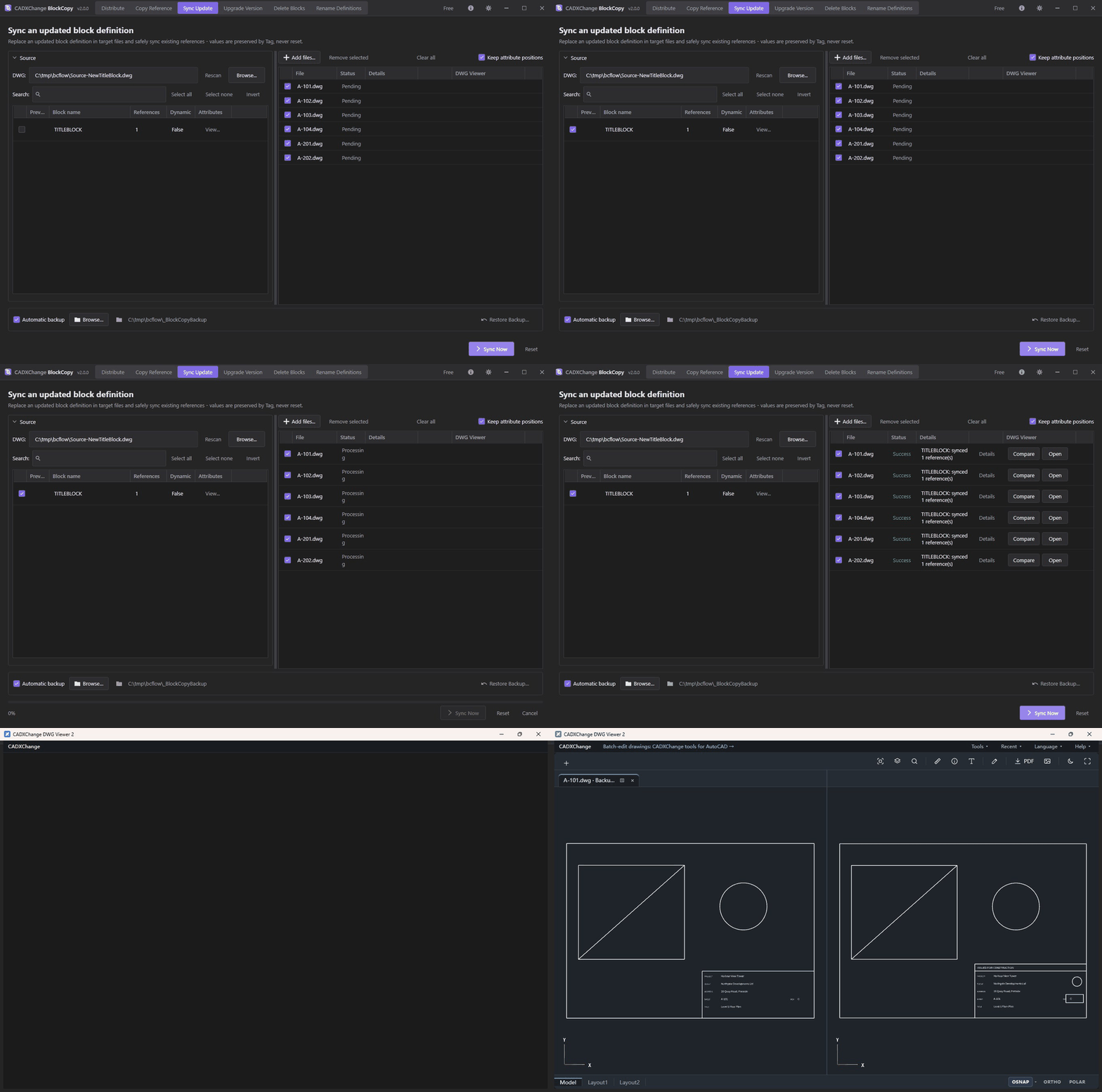
De um carimbo revisado a todas as folhas atualizadas, conferidas no visualizador
Escolha o bloco revisado em um desenho, adicione as folhas e sincronize. Projeto, cliente, número da folha e revisão continuam como estavam em cada folha; só o bloco muda. Depois uma folha abre de antes e de depois no DWG Viewer. Sem AutoCAD aberto em nenhum momento.
- Procure o desenho com o carimbo revisado e marque o bloco.
- Adicione as folhas que ainda têm o antigo.
- Clique em Sync Now. Cada valor é mantido pela tag do atributo.
- Clique em Compare para ver uma folha de antes e de depois no DWG Viewer.
O problema
Redefinir um bloco e rodar o ATTSYNC devolve ao valor padrão todo atributo cuja tag mudou, descarta as posições de atributos ajustadas à mão e só funciona em um desenho por vez. Por isso as mudanças no carimbo acabam sendo propagadas manualmente.
Aplicar um carimbo revisado em 150 folhas já existentes
Do jeito AutoCAD
Abrir cada folha → INSERT da nova definição para redefinir → ATTSYNC → redigitar os valores que foram zerados → salvar → fechar.
Com o BlockCopy
Escolher o desenho de origem e a pasta de destino → prévia sem gravar → Sync Update. Todos os valores preenchidos são mantidos, casados pela tag.
Nada de descobrir atributos perdidos depois que os desenhos já saíram.
Estimativas para um usuário experiente, tiradas dos cenários de exemplo de cada página de produto. Os tempos reais dependem do tamanho dos desenhos, do hardware e da quantidade de arquivos.
Como o BlockCopy funciona
Estas são as abas do próprio programa, na ordem em que aparecem. Cada captura de tela abaixo é uma imagem real, sem edição, do BlockCopy em execução.
Distribute — clone uma definição de bloco para os arquivos que não a têm
Clona uma definição de bloco em todos os arquivos de destino que ainda não a possuem. Por padrão, os arquivos que já a têm ficam totalmente intocados.
- 1Procure o DWG de origem que contém a definição de bloco que você quer espalhar por todo lado.
- 2Na lista de blocos da origem, busque e marque quais blocos distribuir. A quantidade de referências, a marca de dinâmico e a presença de atributos aparecem em cada bloco, então você sabe exatamente o que vai clonar.
- 3Add Files… monta a lista de destino: quantos DWGs você quiser que recebam a definição.
- 4Por padrão, um arquivo de destino que já tem a definição do bloco fica totalmente intocado. Marque Replace existing definitions só se quiser mesmo sobrescrever as cópias já existentes.
- 5Clone Now copia a definição do bloco (geometria, disposição das tags de atributo, propriedades dinâmicas) para todos os arquivos de destino que ainda não a têm.
Opções desta tela
- Replace existing definitions
- Sobrescreve a cópia do bloco no arquivo de destino mesmo que ele já tenha uma, em vez de pulá-lo.
Copy Reference — duplique uma instância de bloco já preenchida
Copia um bloco inserido, com os valores de atributo atuais, para outros arquivos como uma referência novinha, e não só a definição vazia.
- 1Procure o DWG de origem e escolha uma referência de bloco específica que já esteja inserida nele: a instância de verdade, com os valores de atributo que estiverem preenchidos agora, e não só a definição crua.
- 2Add Files… escolhe quais arquivos de destino devem receber a cópia.
- 3Insert Now insere uma nova referência desse mesmo bloco, com posição, valores de atributo e tudo, em cada arquivo de destino.
Sync Update — leve uma definição revisada sem apagar os valores
Substitui uma definição de bloco atualizada nos arquivos de destino e ressincroniza com segurança cada referência existente: os valores passam adiante por tag de atributo e, quando a revisão renomeou uma tag, você escolhe para onde vão os valores dela em vez de perdê-los.
- 1Procure o DWG de origem com a definição de bloco revisada e marque os blocos a sincronizar.
- 2Add Files… lista todos os arquivos de destino cujas referências existentes desse bloco precisam ser atualizadas.
- 3Keep attribute positions (ligado por padrão) mantém os atributos onde cada referência os tinha; desmarque para redefini-los conforme a nova definição, como faz o ATTSYNC.
- 4Sync Now primeiro lê todos os destinos e compara seus atributos com a nova definição. Se uma tag que ainda guarda valores sumiu da nova definição, o BlockCopy pergunta qual nova tag deve receber os valores, ou se devem ser descartados, antes de gravar qualquer coisa. Depois ele substitui a definição do bloco em cada destino e ressincroniza todas as referências existentes, associando os valores pela tag.
- 5Com Enable Auto Backup ligado, cada arquivo recebe backup antes, e cada valor é lido de volta depois da sincronização; uma divergência é sinalizada naquele arquivo, e Restore Backup… devolve o arquivo ao estado anterior.
Opções desta tela
- Keep attribute positions
- Ligado por padrão: mantém a posição, a rotação e o fator de largura próprios de cada referência. Desmarque para tomá-los da nova definição.
- Enable Auto Backup
- Faz backup de cada arquivo de destino antes de alterá-lo, para que qualquer um possa ser revertido se o resultado não passar na verificação.
Upgrade Version — aposente um bloco antigo e passe para o novo
Substitui todas as referências de uma definição de bloco antiga (v1) por uma nova (v2) nos arquivos de destino. Posição, rotação, escala, layer, atributos e propriedades dinâmicas passam todos para a substituta.
- 1Add Files… monta o conjunto de destino; depois escolha, na lista varrida, a definição de bloco antiga (v1) a aposentar.
- 2Escolha a nova definição de bloco (v2) que vai substituí-la.
- 3Upgrade Now troca, no próprio lugar, cada referência v1 existente por v2 em todos os arquivos de destino. Posição, rotação, escala, layer, valores de atributo e estados das propriedades dinâmicas passam para a nova definição, em vez de serem redefinidos.
- 4Restore Backup… fica disponível depois, se o backup automático estava ligado.
Delete Blocks — apague referências de bloco em lote, com segurança
Escolha uma ou mais definições de bloco encontradas num conjunto de arquivos de destino, restrinja a exclusão a layers específicos se quiser e apague toda referência correspondente em cada arquivo selecionado, com uma janela de confirmação e um backup da execução antes de remover qualquer coisa.
- 1Add Files… monta a lista de destino. Aqui não há um desenho de origem à parte: as definições de bloco e os layers são varridos direto dos arquivos de destino.
- 2Na aba Blocks, marque quais definições de bloco excluir. Cada linha mostra a quantidade total de referências em todos os arquivos de destino, se o bloco é dinâmico e as tags dos atributos dele.
- 3Passe para a aba Layers para restringir a exclusão a layers específicos; sem nada marcado, apaga as referências correspondentes em todos os layers.
- 4Delete Now mostra uma confirmação que diz exatamente quantos tipos de bloco, quantos layers (se houver) e quantos arquivos serão afetados antes de apagar qualquer coisa.
- 5O Automatic backup (com seu próprio seletor de pasta nesta tela, preenchido a partir do padrão de todo o aplicativo) copia cada arquivo antes. Restore Backup… desfaz depois uma execução a partir dos backups.
Opções desta tela
- Layer filter
- Sem nenhum layer marcado, apaga as referências correspondentes em todos os layers; marcar um ou mais restringe a exclusão a esses layers.
- Automatic backup
- Copia cada arquivo de destino antes de excluir algo dele, com uma pasta de backup própria para esta execução, separada da configuração de backup de todo o aplicativo.
Também inclui
Blocos dinâmicos preservados, não achatados
Muitos scripts de cópia em lote (e algumas ferramentas concorrentes) achatam os blocos dinâmicos em geometria estática assim que mexem neles por programa. O BlockCopy mantém intactas as definições de parâmetros e de estados de visibilidade do bloco dinâmico nos cinco fluxos, então um bloco sincronizado ou atualizado continua totalmente editável no AutoCAD depois.
Valores associados pela tag, nunca pela posição
O Sync Update e o Upgrade Version associam os valores de atributo à nova definição pelo nome da tag, e não pela ordem dos atributos no bloco. Assim, reordenar os atributos em uma definição revisada não embaralha qual valor vai para onde.
Todos os modos fazem backup antes de gravar
Distribute, Copy Reference, Sync Update, Upgrade Version e Delete Blocks fazem backup de um arquivo de destino antes de mexer nele, ligado por padrão. Cada modo tem a sua caixa Enable Auto Backup e a sua pasta de backup, preenchidas a partir de um padrão único em Settings. Restore Backup… restaura depois os arquivos selecionados a partir do backup de qualquer execução.
Os limites de tempo mostram arquivos travados, em vez de congelar em silêncio
Se um arquivo de destino está bloqueado (já aberto em outro programa) ou uma operação demora mais que o normal, o BlockCopy informa qual arquivo e depois de quanto tempo, em vez de ficar parado indefinidamente.
Cenários
Algumas situações para as quais o BlockCopy foi feito. Se a sua não está na lista, provavelmente uma das abas acima também cobre.
Distribuição de um novo carimbo
~4 horas → 10 minutosAntes
Um carimbo revisado precisa ser copiado à mão para o arquivo de cada folha.
Depois
Um desenho de origem, uma execução, todas as folhas atualizadas e os valores intactos.
Atualização do padrão de símbolos de válvulas e equipamentos
~1 dia de redesenho manual → menos de 15 minutosAntes
O símbolo padrão da empresa para um tipo de válvula ou instrumento muda (novo gráfico, linha de chamada acrescentada, hachura revisada), e todo desenho que usa o símbolo antigo precisa do novo. Só que cada instância tem o seu número de tag, tamanho e especificação preenchidos, e isso não pode se perder.
Depois
O Sync Update substitui a definição do bloco no projeto todo e ressincroniza cada referência existente pela tag do atributo: o símbolo novo aparece em toda parte, e a tag, o tamanho e a especificação de cada válvula ficam exatamente como estavam.
Atualização de versão de bloco em um projeto antigo
~1 dia → 20 minutos para um conjunto antigo de 40 desenhosAntes
Um projeto antigo reaproveitou um bloco de um padrão anterior (v1), que depois foi substituído (v2). Posição, atributos e estados dinâmicos são diferentes, e trocar todas as referências à mão arrisca perder dados.
Depois
O Upgrade Version substitui toda referência v1 por v2 em todo o conjunto de destino em uma única execução, levando automaticamente a posição, a rotação, a escala, o layer, os atributos e as propriedades dinâmicas.
Duplicação de uma tag de equipamento já preenchida
~20 minutos por desenho → segundosAntes
Uma instância específica com tag, como um bloco de bomba ou de painel com número de série, especificação e localização já preenchidos, precisa aparecer em outras folhas (um desenho de índice ou visão geral, um de peças de reposição) sem ser redesenhada nem ter cada valor de atributo redigitado.
Depois
O Copy Reference clona essa instância exata, valores incluídos, em cada arquivo de destino como uma nova referência, em um só passo.
Implantação de uma nova nota ou símbolo padrão
~2 horas em um projeto → 5 minutosAntes
Um novo bloco padrão (uma nota de segurança, uma legenda de nuvem de revisão, uma seta de norte) precisa entrar em todos os desenhos de um projeto daqui para a frente, mas só nos que ainda não o têm: acrescentá-lo aos que já o têm criaria duplicatas.
Depois
O Distribute clona a definição do bloco em cada arquivo de destino que ainda não a tem e deixa totalmente intocados os que já têm, sem precisar conferir duplicatas.
Aposentadoria de um bloco descontinuado em todo o projeto
~3 horas em um projeto → 10 minutosAntes
Um bloco é descontinuado de vez (um símbolo padrão substituído, uma nota que não vale mais) e todas as referências a ele precisam sair de um conjunto inteiro de desenhos. Abrir cada arquivo e apagar as instâncias à mão corre o risco de deixar algumas para trás e não deixa registro do que foi removido.
Depois
O Delete Blocks apaga todas as referências das definições de bloco selecionadas em todo o conjunto de destino, em uma execução confirmada, com restrição opcional a layers específicos e um backup feito antes.
Ambiente e requisitos
Tudo o que define se o BlockCopy vai rodar na sua máquina e como ele se comporta depois disso.
- Só Windows 10/11, 64 bits.
- A versão 2 não precisa de AutoCAD. A versão 1 exige o AutoCAD completo e licenciado (2021–2027); o AutoCAD LT não é compatível.
- O acesso à rede serve para verificar a licença e buscar atualizações e, só se você aceitar, para enviar estatísticas de uso anônimas (veja a Política de Privacidade). Os desenhos são lidos e gravados localmente; nenhum conteúdo de desenho é enviado.
- Idioma da interface: English / 简体中文 / 繁體中文 / 日本語 / 한국어 / Deutsch / Français / Italiano / Español.
Mostrar os 6 requisitosMostrar menos
- Toda ação demorada mostra uma barra de progresso com porcentagem e tempo restante estimado, e pode ser cancelada no meio.
- Settings → Diagnostics → Open Log Folder leva você direto aos logs, se algo precisar ser investigado.
Veja também a página geral de requisitos do sistema requisitos que compara todas as ferramentas.
Por que escolhem o BlockCopy
Três coisas que vale saber antes de baixar.
Atualize blocos sem perder valores
Leve uma definição de bloco revisada para um projeto inteiro sem perder nenhum valor de atributo preenchido, que é casado pela tag e nunca pela posição.
Blocos dinâmicos continuam dinâmicos
Parâmetros e estados de visibilidade são preservados, em vez de virarem geometria fixa assim que o bloco é mexido.
Uma ferramenta para todo o ciclo de vida do bloco
Distribuir, copiar uma referência, sincronizar, atualizar uma versão ou excluir: cada modo tem a sua prévia sem gravar e o seu backup automático.
O que os primeiros usuários dizem
Relatos reais dos primeiros usuários, identificados pela função e não pelo nome.
Descobrimos que a definição do bloco estava errada no meio do trabalho. Com tantos desenhos já colocados, corrigir direito não era realista: só anotamos para ter mais cuidado da próxima vez e seguimos em frente.
No meio do projeto alguém pede um item novo, e metade dos desenhos nem tem a definição do bloco ainda. Não existe um jeito limpo de deixar todo mundo em dia sem refazer trabalho à mão.
Atualizar blocos em vários desenhos sem AutoCAD: dúvidas comuns
›Dá para atualizar um carimbo em vários arquivos DWG sem AutoCAD?
Dá. O BlockCopy V2 lê e grava os desenhos por conta própria, então o AutoCAD não precisa estar instalado. Escolha o bloco revisado em um desenho de origem, adicione os desenhos de destino e sincronize: a nova definição substitui a antiga e todas as referências existentes são atualizadas de uma só vez.
›Os valores de atributo já preenchidos são mantidos?
São. Os valores são casados com a nova definição pela tag do atributo, não pela ordem. Se uma revisão renomeou uma tag que ainda guarda valores, o BlockCopy pergunta qual tag nova deve recebê-los, e se recusa a gravar em vez de perder um valor em silêncio.
›Os blocos dinâmicos continuam intactos?
Continuam. Parâmetros e estados de visibilidade seguem dinâmicos em distribuir, copiar, sincronizar e atualizar. Quando você atualiza para um bloco novo que também é dinâmico, os valores das propriedades dinâmicas de cada referência passam pelo nome.
›Como sei que nada mais muda, e dá para desfazer uma execução?
Cada arquivo recebe um backup antes de ser gravado e todo valor é lido de volta depois; o que não bate fica sinalizado naquele arquivo. O Restore Backup devolve os arquivos de qualquer execução, e você pode abrir cada desenho de antes e de depois no DWG Viewer.
›O AutoCAD abre os desenhos que o V2 grava?
Abre. O AutoCAD pode mostrar o aviso padrão de que o arquivo foi salvo pela última vez por outro programa e depois o abre normalmente. O V1, que grava pelo AutoCAD, não mostra esse aviso.