
Guías/Impresión y entrega
Cómo trazar muchos dibujos de AutoCAD a PDF de una vez — PLOT, PUBLISH y Dwg2Pdf comparados
 Creado con Dwg2Pdf
Actualizado el October 3, 2026
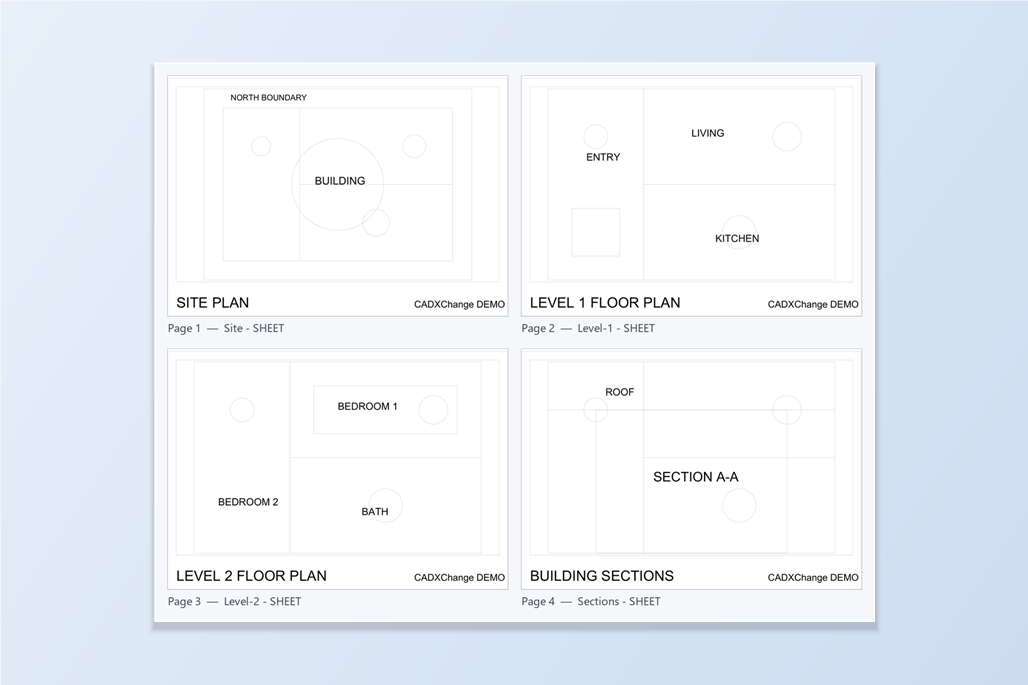
Trazar una presentación a PDF es fácil: Ctrl+P, elegir una trazadora PDF, elegir un tamaño de papel y hacer clic en Aceptar. Trazar doscientas presentaciones repartidas en sesenta dibujos es otro trabajo, y mucha gente nunca encuentra el comando hecho para ello.
Esta guía cubre los tres caminos en el orden en que la mayoría los encuentra: PLOT, PUBLISH y Dwg2Pdf. Dice lo que PUBLISH hace bien, porque hace bastante, y después dónde suele ralentizarse un lote: configuración, orden de páginas, marcadores y los datos dentro de los bloques. Si solo necesita trazar un puñado de dibujos ya configurados, PUBLISH puede bastarle.
1. PLOT (Ctrl+P): una presentación cada vez
PLOT trabaja con el dibujo abierto. Elige la trazadora (una trazadora PDF como DWG To PDF), el tamaño de papel, el área de trazado, la escala y la tabla de estilos de trazado, y traza esa única presentación. Repetido para cada presentación de cada dibujo, es lento y los ajustes se van desviando de un dibujo a otro.
Es el camino que casi todos conocen, y está bien para una sola hoja. Es el motivo para buscar otra cosa cuando crece el número de presentaciones.
2. PUBLISH: la forma integrada de AutoCAD de trazar muchos
PUBLISH construye una lista de hojas a partir de las presentaciones de los dibujos que le da, ya sean los dibujos abiertos cargados automáticamente o dibujos que añade. La documentación de Autodesk enumera lo que puede hacer con esa lista: reordenar hojas con Move Sheet Up y Move Sheet Down, quitar las que no quiere, renombrarlas, guardar la lista como archivo DSD y volver a cargarla más tarde, y elegir una configuración de página para cada hoja.
En Publish to puede enviar las hojas a la trazadora indicada en cada configuración de página, o a PDF. La salida puede ser un PDF de varias páginas o PDF separados de una sola página. El cuadro de diálogo PDF Options añade casillas para la calidad vectorial y de trama, la información de capas, los hipervínculos, los marcadores y la incrustación de fuentes TrueType.
Para un conjunto pequeño ya configurado de forma coherente, es una herramienta sólida.
3. Dónde se ralentiza un lote grande con PUBLISH
Configuraciones de página. Cada hoja se traza con la configuración de página que tiene, y usted la establece o la sustituye en la columna Page Setup. Con pocas hojas es rápido. Con cientos, significa recorrer la lista asignando una configuración de página fila tras fila, y una hoja cuya configuración de página tiene un problema se señala en la columna Status y hay que arreglarla antes de que se publique limpiamente. Si los dibujos los configuraron personas distintas, las hojas también pueden salir con distintos tamaños de papel y estilos de trazado. Publish to además debe ponerse en PDF, porque puede venir por defecto en la trazadora indicada en la configuración de página.
Filas de Modelo y filas de presentación. La lista de hojas contiene la ficha Modelo y las presentaciones de cada dibujo, de modo que las filas de Modelo y las de las presentaciones se alternan a lo largo de la lista. Si solo quiere las presentaciones, tiene que dejar fuera el Modelo. Hay un ajuste Include Model When Adding Sheets en el menú contextual que controla si se añade el Modelo; las filas que ya están en la lista se quitan seleccionándolas y haciendo clic en Remove Sheets. Ese ajuste se aplica a las hojas que añada mientras esté activado, así que en un conjunto que mezcla ambos casos, con la portada y el índice trazados desde el Modelo y las hojas del cuerpo desde presentaciones, hay que añadir los dibujos en dos tandas, cambiando el ajuste entre ellas y llevando la cuenta de qué dibujos entraron en cada tanda.
Orden de páginas y un conjunto que cambia. Reordenar se hace con los botones Move Sheet Up y Move Sheet Down, así que un orden de emisión que no coincide con los nombres de archivo significa mover filas a mano. Un archivo DSD guardado registra una lista fija de dibujos y presentaciones. Cuando el conjunto crece de diez hojas a quince la semana siguiente, o cuando cada persona de un equipo se ocupa solo de una parte del proyecto, hay que actualizar la lista guardada y volver a repartirla, de modo que en la práctica la lista suele reconstruirse cada vez.
Una lista larga en un cuadro de diálogo. Con cientos de hojas, comprobar el resultado significa desplazarse por la lista en el cuadro de diálogo Publish.
Marcadores. Create bookmarks es una única casilla en PDF Options. No hay allí un campo para el texto del marcador.
Datos de los bloques. La lista de PDF Options no tiene ningún ajuste para poner en el PDF los valores de los atributos de bloque. Una etiqueta, un fabricante o un número de pieza escritos en los atributos de un bloque se dibujan como texto normal en la hoja y nada más.
Nombres de archivo y fusión. Las opciones documentadas son un archivo de varias páginas o archivos de una sola página. Nombrar cada PDF a partir de las propiedades del propio dibujo, como su número de dibujo y revisión, no es algo que ofrezca el cuadro de diálogo.
4. Dwg2Pdf: elegir las presentaciones, fijar las reglas una vez, trazar
Abra Dwg2Pdf, haga clic en Add Files… o Add Folder…, y analiza cada presentación de cada dibujo y las muestra todas con una miniatura. No abre los dibujos uno por uno ni construye una lista de hojas.
Marque las presentaciones que quiere. Los interruptores Paper y Model incluyen o excluyen espacios enteros, y Check All y Uncheck All se ocupan del resto. Sort by file o Sort by layout deja toda la lista en orden natural con un clic (A-2 antes que A-10); después reordene las excepciones con Top, Up, Down y Bottom o arrastrando una fila. El orden de la lista es el orden de páginas del PDF.
Un conjunto que mezcla ambos casos requiere dos pasadas. Desmarque todo, filtre por los dibujos de portada e índice con la lista desplegable de espacio en Model y haga clic en Check All; después filtre por los dibujos del cuerpo con la lista en Paper y haga clic de nuevo en Check All. Check All solo afecta a las filas que muestra el filtro, así que los dos grupos nunca interfieren.
Elija cómo se fusiona la salida: todas las presentaciones de todos los archivos en un PDF, un PDF por dibujo con sus presentaciones como páginas, o un PDF por presentación. Nombre los archivos con una plantilla, por ejemplo {Prop:DWG_NO}_{Prop:REV}, que toma el número de dibujo y la revisión de las propiedades de cada dibujo.
Fije el tamaño de papel, la rotación y el ajuste a la escala una sola vez para todo el lote, y elija una política de color: tal cual, blanco y negro, escala de grises o CTB. Cada presentación también recibe un marcador en el PDF, y el título del marcador aparece en su fila para que pueda editarlo antes de trazar. Active Add block attributes as PDF annotations si quiere que los valores de atributo se puedan seleccionar y buscar en el PDF. Después haga clic en Plot.
5. ¿Cuál debería usar?
Un puñado de dibujos ya configurados, o un conjunto estable cuya lista de hojas cambia poco: PUBLISH. Está integrado en AutoCAD y no necesita nada más.
Muchos dibujos configurados de forma distinta, un orden de páginas que sigue el conjunto de emisión en lugar de los nombres de archivo, nombres de PDF o marcadores construidos a partir de datos del dibujo, o atributos de bloque con búsqueda en el PDF: Dwg2Pdf.
Un límite que conviene conocer: los tamaños de papel de Dwg2Pdf son A4, A3, A2 y A1. Si traza en otros tamaños, PUBLISH con las configuraciones de página adecuadas encaja mejor. Dwg2Pdf necesita una versión completa con licencia de AutoCAD en Windows; AutoCAD LT no es compatible. El nivel Free procesa hasta 10 dibujos por ejecución.
La pregunta no es qué herramienta es mejor en general, sino cuántos dibujos tiene, cuán coherentes son sus configuraciones de página y qué debe contener el PDF además de las líneas.
Para fusionar presentaciones de varios dibujos en un PDF en el orden que elija, consulte la guía sobre el trazado por lotes de varios dibujos a un solo PDF. Para los datos de atributos dentro del PDF, vea la guía sobre anotaciones PDF con búsqueda. La lista completa de ajustes está en la documentación de Dwg2Pdf.
Antes de empezar: preguntas frecuentes
- ¿Puede AutoCAD trazar varios dibujos a PDF a la vez?
- Sí. El comando PUBLISH construye una lista de hojas a partir de las presentaciones de varios dibujos y la publica en PDF como un archivo de varias páginas o como archivos separados. PLOT, que ejecuta Ctrl+P, solo maneja el dibujo abierto.
- ¿Por qué mis hojas salen en distintos tamaños de papel con PUBLISH?
- Cada hoja se traza con su propia configuración de página, a menos que la sustituya en la columna Page Setup. Los dibujos configurados de forma distinta producen hojas de distinto tamaño hasta que se revisan o sustituyen las configuraciones de página, y una hoja con un problema muestra un error en la columna Status.
- ¿Puedo elegir el texto de los marcadores en un PDF publicado desde AutoCAD?
- PUBLISH ofrece una casilla Create bookmarks en PDF Options, pero ningún campo para el texto del marcador. En Dwg2Pdf cada fila de presentación muestra un título de marcador editable, que por defecto es el nombre del archivo seguido del nombre de la presentación.
- ¿Pueden los valores de atributo de bloque ser buscables en el PDF?
- PUBLISH no tiene ninguna opción para eso. Dwg2Pdf tiene la opción Add block attributes as PDF annotations, que escribe los valores de atributo de cada bloque en el PDF como anotaciones seleccionables.
- ¿Necesito configurar páginas y una trazadora en Dwg2Pdf?
- No. Elige el tamaño de papel, la rotación, el ajuste a la escala y la política de color una sola vez para el lote, de modo que los dibujos que no estaban todos configurados igual salen igualmente de forma coherente. Los tamaños de papel son A4, A3, A2 y A1.