
ガイド/図面標準
複数のAutoCAD図面のページ設定を一括変更する — プロッタ、用紙サイズ、CTB、尺度
 LayerSync を使用
更新日: September 30, 2026
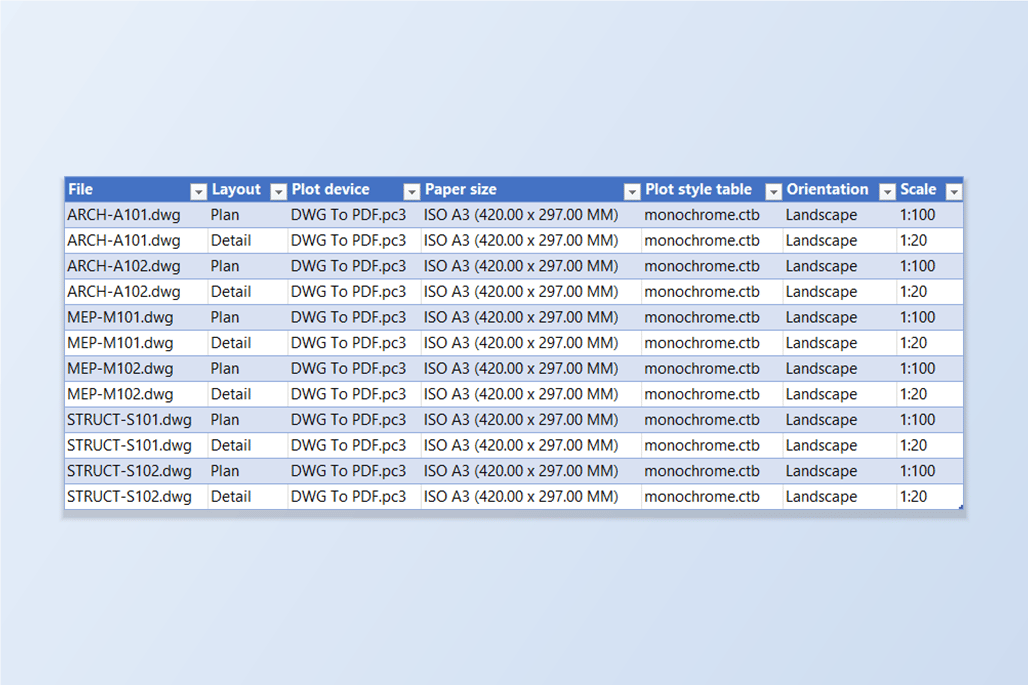
レイアウトにはそれぞれ独自のページ設定があります。プロッタ、用紙サイズ、印刷スタイルテーブル、印刷の向き、尺度です。別の事務所から届いた図面や、別のコンピュータで作った図面は、そのどれもが食い違います。ノートPCで追加したレイアウトは、そのPCの既定のプリンタをいつの間にか使い、バッチ印刷するとサイズがばらばらで、色が付くものと付かないものが混在したページができあがります。
AutoCADのページ設定管理は開いている図面に対して働き、PSETUPINは名前付きページ設定を1枚ずつの図面にしか取り込めません。そのため、40枚の図面をそろえるには、1枚ずつ開いてすべてのレイアウトを確認し同じ選択を入力し直すか、スクリプトを書いてDWGを任せることになります。
このガイドでは、LayerSyncで図面一式のすべてのレイアウトのページ設定を読み取り、選んだレイアウトに望みの設定を適用し、プレビューとバックアップ付きで書き戻します。例は、PlanとDetailの2つのレイアウトを持つ6枚の図面で、最初はどれも設定がばらばらです。Free版は1回の実行で最大10枚の図面を処理できます。
1. 図面をスキャンして、各レイアウトの設定を確認する
LayerSyncを開き、Add Files…またはAdd Folder…で図面を追加してスキャンさせます。Filesの一覧を折りたたんでグリッドの場所を空け、Layoutsタブを開きます。図面ごと・ペーパー空間のレイアウトごとに1行あり(Modelは一覧に出ません)、名前とタブ順の隣に、ページ設定のPlot device、Paper size、Plot style table、Orientation、Plot area、Scale、およびCentered、Lineweights、Transparencyのチェックボックスが表示されます。
ここでは12個のレイアウトが、5種類のプロッタ、A4からA3までの用紙サイズ、2種類または未設定の印刷スタイルテーブル、1:1から1:100またはFitまでの尺度を使っています。家庭用プリンタのような思いがけないデバイスを見つけるためにこそ、この一覧があります。
2. 選んだレイアウトにページ設定を適用する
グリッドの上にあるバーがSet for shown layoutsです。ここに入力した内容は、検索が現在表示しているすべてのレイアウトに書き込まれます。まずSearchボックスにPlanと入力してPlanレイアウトだけを表示し、Plot device、Paper size、Plot style table、Orientation、Scaleを入力します。SearchにはSheet-*のようなワイルドカードが使え、普通の単語ならその文字を含むレイアウト名すべてに一致します。
ここでは、デバイスがDWG To PDF.pc3、用紙サイズがISO A3 (420.00 x 297.00 MM)、印刷スタイルテーブルがmonochrome.ctb、向きがLandscape、尺度が1:100です。用紙サイズの一覧には、入力したデバイスのサイズが、AutoCADのページ設定ダイアログと同じ名前で並びます。Apply to shownをクリックするとグリッドが更新されます。
次にDetailを検索し、尺度だけを1:20に変えて、もう一度Apply to shownをクリックします。ボックスを空のまま、またはチェックボックスを灰色のままにすると、その設定は変わりません。
3. 何かを書き込む前にプレビューする
Write Directly…をクリックします。LayerSyncは編集したすべての値を図面内の現在値と比較し、Diff Previewの画面に各変更を一覧表示します。ここでは、6ファイルをプレビュー、変更38件、ブロック0件と表示されます。図面を選んでLayoutsタブを開くと詳細が見えます。ARCH-A101ではPlanレイアウトのデバイス、用紙サイズ、印刷スタイルテーブルが変わり、Detailレイアウトはさらに向きがPortraitからLandscapeに変わります。
コンピュータが受け付けられない値は、インストールされていないプロッタや、デバイスが持たない用紙サイズなど、理由付きのCannot writeとして表示され、黙ってスキップされることはありません。確認するまで何も書き込まれません。
4. 変更を書き込む
Write Selected Filesをクリックして確認します。Automatic backupにチェックが入っていれば、LayerSyncは各図面をバックアップフォルダにコピーしてからページ設定を書き込み、変更したすべての値を保存後の図面から読み直します。レポートには、成功6件、失敗0件、読み戻しの不一致0件と、各バックアップの保存先が表示されます。
同じ画面のRollback Allで、実行したすべての図面をバックアップから元に戻せます。あとからRestore Backup…でも同じことができます。
5. 結果を確認する
独立して確認するには、図面をもう一度読み取ります。この例では、12個のレイアウトすべてが、プロッタDWG To PDF.pc3、用紙サイズISO A3 (420.00 x 297.00 MM)、印刷スタイルテーブルmonochrome.ctb、向きLandscapeで読み戻され、6つのPlanレイアウトは1:100、6つのDetailレイアウトは1:20でした。
図面一式がそろったので、PUBLISH、または各レイアウト自身のページ設定を使う印刷では、すべてのページが同じサイズと同じスタイルになります。
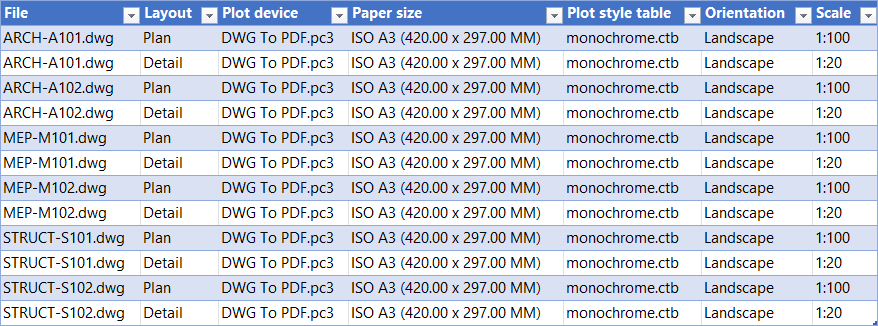
同じページ設定はExcelでも編集できます。Export to Excel…でこれらの列がLayoutsシートに出力され、プロッタと印刷スタイルテーブルのドロップダウン、そして行ごとにその行のプロッタの用紙サイズのドロップダウンが付きます。セルを変更したら、Excel → AutoCADの画面でプレビューして書き戻します。削除した列は書き込まれません。
いくつかの決まりはAutoCAD自体に由来します。印刷対象はLayout、Extents、Displayに設定でき、Limits、View、Windowは表示のみで書き込みません。CenteredはExtentsまたはDisplayのときだけ使えます。用紙サイズを変えても、新しい向きを設定しない限り、見えている向きは維持されます。各画面と設定の詳しい説明は、LayerSyncのドキュメントを参照してください。ご自分の図面で試すには、LayerSyncをダウンロードしてください。Free版は1回の実行で最大10枚の図面に対応します。
はじめる前に — よくある質問
- 多数のAutoCAD図面のページ設定を一度に変更するには?
- LayerSyncで図面を追加してLayoutsタブを開きます。対象のレイアウトを検索し、Set for shown layoutsバーにプロッタ、用紙サイズ、印刷スタイルテーブル、向き、尺度を入力して、Apply to shownをクリックします。書き込む前にDiff Previewですべての変更が一覧表示され、図面はバックアップ付きで保存されます。
- どのページ設定を変更できますか?
- プロッタ、用紙サイズ、印刷スタイルテーブル(CTBまたはSTB)、向き、印刷対象(Layout、Extents、Display)、尺度(Fitまたは1:50のような比率)、そしてCentered、Lineweights、Transparencyのオプションです。窓指定の印刷対象と印刷のオフセットは変更しません。
- 一部のレイアウトだけを変更できますか?
- はい。値が適用されるのは、Searchボックスが現在表示しているレイアウトだけです。Sheet-*のようなワイルドカードが使え、普通の単語ならその文字を含むレイアウト名すべてに一致するため、PlanならPlanという名前や名前にPlanを含むレイアウトがすべて選ばれます。名前が異なるレイアウトはそのままです。
- プロッタや用紙サイズがこのコンピュータにない場合は?
- プロッタと用紙サイズの一覧は、このコンピュータにインストールされているAutoCADから取得します。同僚のプリンタや、Windowsの言語によって名前が異なる用紙サイズなど、このコンピュータにない値は、Diff Previewに理由付きのCannot writeとして表示され、その値は書き込まれません。ほかの変更は実行されます。
- 用紙サイズを変えると向きも変わりますか?
- いいえ。LayerSyncは、ページ設定ダイアログと同じように、用紙サイズが変わっても見えている向きを維持します。新しい向きも選んだ場合は別です。Portrait、Landscape、およびそれぞれの上下逆の向きが使えます。
- PSETUPINでページ設定を取り込むのと同じですか?
- いいえ。PSETUPINは名前付きページ設定を1枚ずつの図面にしか取り込めません。LayerSyncは、プロッタ、用紙サイズ、尺度といった値そのものを、選んだ各レイアウトに図面一式まとめて1回の実行で書き込みます。名前付きページ設定は作成しません。
- 必要な環境は?元に戻せますか?
- Windows 10/11上の、ライセンスを持つフル版AutoCAD 2021–2027です。AutoCAD LTはサポートされていません。Free版は1回の実行で最大10枚の図面を処理でき、バックアップとロールバックも含まれます。Proではその制限がなくなり、並列処理が使えます。Automatic backupにチェックが入っていれば、Rollback Allで実行したすべての図面を元に戻せます。