
ガイド/印刷&納品
多数のAutoCAD図面を一度にPDFへプロットする方法 — PLOT、PUBLISH、Dwg2Pdfの比較
 Dwg2Pdf を使用
更新日: October 3, 2026
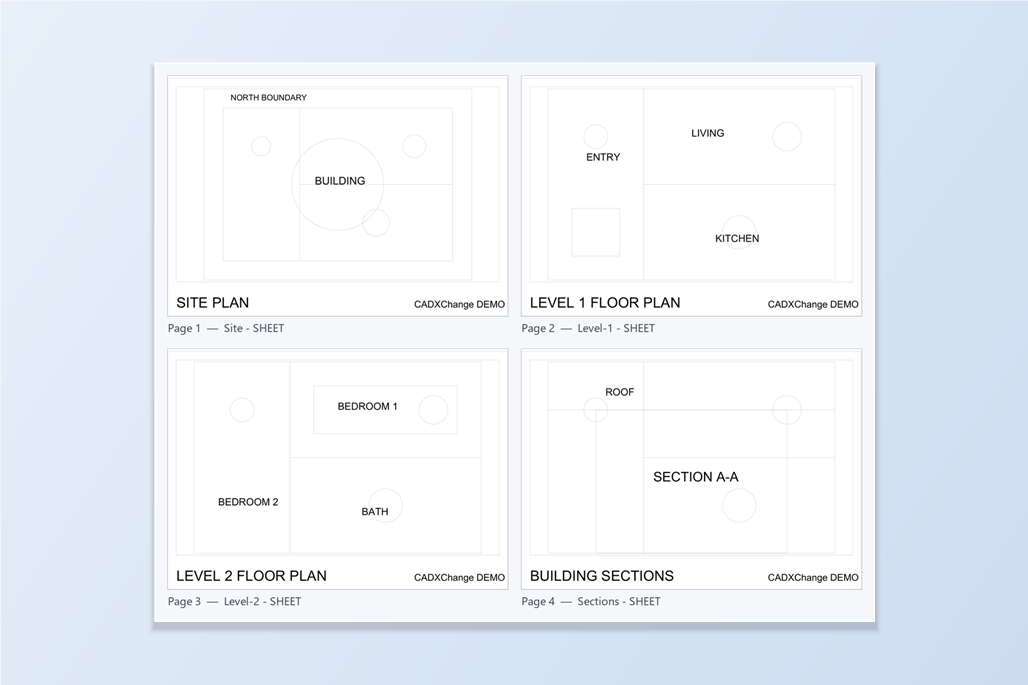
1つのレイアウトをPDFにプロットするのは簡単です。Ctrl+P、PDFプロッタを選び、用紙サイズを選んでOKを押すだけです。しかし60枚の図面にまたがる200のレイアウトをプロットするのは別の仕事で、そのために作られたコマンドを知らない人も多くいます。
このガイドでは、多くの人が出会う順に、PLOT、PUBLISH、Dwg2Pdfの3つの道筋を取り上げます。PUBLISHは多くのことをこなせるので、まずその得意な点を述べ、そのうえでバッチが遅くなりがちな点(設定、ページ順、しおり、ブロック内のデータ)を示します。設定済みの図面を数枚プロットするだけなら、PUBLISHで十分かもしれません。
1. PLOT(Ctrl+P):一度に1つのレイアウト
PLOTは開いている図面で動作します。プロッタ(DWG To PDFのようなPDFプロッタ)、用紙サイズ、プロット範囲、尺度、プロットスタイルテーブルを選び、その1つのレイアウトをプロットします。これをすべての図面のすべてのレイアウトで行うと遅く、図面ごとに設定がずれていきます。
多くの人が知っている方法で、1枚だけなら問題ありません。レイアウトの数が増えたときに別の手段を探す理由はここにあります。
2. PUBLISH:AutoCAD標準の大量プロット方法
PUBLISHは、渡した図面のレイアウトからシートリストを作ります。自動で読み込まれる開いている図面でも、追加した図面でも構いません。Autodeskのドキュメントには、このリストでできることが挙げられています。Move Sheet UpとMove Sheet Downでシートを並べ替える、不要なものを削除する、名前を変更する、リストをDSDファイルとして保存して後で読み込む、シートごとにページ設定を選ぶ、です。
Publish toでは、各ページ設定で指定されたプロッタ、またはPDFにシートを出力できます。出力は複数ページの1つのPDFでも、1ページずつの別々のPDFでも構いません。PDF Optionsダイアログには、ベクトル品質とラスタ品質、レイヤー情報、ハイパーリンク、しおり、TrueTypeフォントの埋め込みのチェックボックスがあります。
すでに統一して設定済みの小規模な図面一式なら、頼れる道具です。
3. 大きなバッチでPUBLISHが遅くなるところ
ページ設定。各シートは自分が持つページ設定でプロットされ、Page Setup列で設定または上書きします。シートが少なければ手早く済みますが、数百枚になると、リストを下へたどって行ごとにページ設定を割り当てることになり、ページ設定に問題があるシートはStatus列に表示されて、修正しないと問題なく発行できません。図面が別々の人によって設定されていれば、シートごとに用紙サイズやプロットスタイルが異なって出てくることもあります。Publish toもPDFに設定する必要があります。ページ設定で指定されたプロッタが既定になることがあるためです。
モデル行とレイアウト行。シートリストには各図面のモデルタブとレイアウトが含まれるため、モデルの行とレイアウトの行がリストの中で交互に並びます。レイアウトだけが欲しい場合は、モデルを外す必要があります。ショートカットメニューにモデルを追加するかどうかを制御するInclude Model When Adding Sheets設定があり、すでにリストに入っている行は、選択してRemove Sheetsをクリックして削除します。この設定は、オンの間に追加したシートに適用されるため、表紙と目次はモデルから、本文はレイアウトからプロットする、といった両方が混在する図面一式では、設定を切り替えながら図面を2回に分けて追加し、どの図面をどちらの回に入れたかを自分で管理することになります。
ページ順と、変化する図面一式。並べ替えはMove Sheet UpとMove Sheet Downボタンで行うため、発行順がファイル名と合わないときは、行を手で動かすことになります。保存したDSDファイルは、図面とレイアウトの固定リストを記録します。翌週に10枚が15枚に増えたり、チームの各人がプロジェクトの一部だけを担当したりすると、保存したリストを更新して配り直す必要があるため、実際には毎回リストを作り直すことが多くなります。
ダイアログ内の長いリスト。数百枚のシートがあると、結果の確認はPublishダイアログのリストをスクロールし続けることになります。
しおり。Create bookmarksはPDF Optionsの1つのチェックボックスで、しおりの文字を入れる欄はありません。
ブロックデータ。PDF Optionsの一覧には、ブロック属性値をPDFに入れる設定がありません。ブロックの属性に入力したタグ、メーカー名、部品番号は、シート上では普通の文字として描かれるだけです。
ファイル名と結合。ドキュメントにある選択肢は、複数ページの1ファイルか、1ページずつのファイルです。図面番号や改訂記号のような図面自身のプロパティから各PDFの名前を付けることは、ダイアログにはありません。
4. Dwg2Pdf:レイアウトを選び、ルールを一度設定して、プロット
Dwg2Pdfを開いてAdd Files…またはAdd Folder…をクリックすると、すべての図面のすべてのレイアウトをスキャンし、サムネイル付きで一覧表示します。図面を1枚ずつ開く必要も、シートリストを作る必要もありません。
必要なレイアウトにチェックを入れます。PaperとModelのスイッチで空間ごと含めたり外したりでき、Check AllとUncheck Allでその他を処理します。Sort by fileまたはSort by layoutを押すと、一覧全体がワンクリックで自然順に並ぶので(A-2がA-10より前)、そのあとTop、Up、Down、Bottomまたは行のドラッグで例外を並べ替えます。一覧の順序がそのままPDFのページ順です。
両方が混在する図面一式は2回に分けます。すべてのチェックを外し、空間のドロップダウンをModelにして表紙と目次の図面に絞り込み、Check Allをクリックします。次にドロップダウンをPaperにして本文の図面に絞り込み、もう一度Check Allをクリックします。Check Allはフィルタで表示されている行にだけ作用するので、2つのグループが干渉することはありません。
出力の結合方法を選びます。全ファイルの全レイアウトを1つのPDFに、図面ごとに1つのPDF(そのレイアウトをページにして)、またはレイアウトごとに1つのPDFです。ファイル名はテンプレートで付け、たとえば{Prop:DWG_NO}_{Prop:REV}なら、各図面のプロパティから図面番号と改訂記号が取り込まれます。
用紙サイズ、回転、フィット尺度をバッチ全体に対して一度だけ設定し、カラーポリシーを選びます。そのまま、白黒、グレースケール、またはCTBです。各レイアウトにはPDFのしおりも付き、しおりのタイトルは行の中に表示されるので、プロットの前に編集できます。属性値をPDFで選択・検索できるようにしたい場合は、Add block attributes as PDF annotationsをオンにします。そしてPlotをクリックします。
5. どれを使うべきか
設定済みの数枚の図面、またはシートリストがほとんど変わらない安定した図面一式:PUBLISH。AutoCADに組み込まれていて、追加のものは要りません。
設定がばらばらの多数の図面、ファイル名ではなく発行セット順のページ順、図面データから作るPDF名やしおり、またはPDF内で検索できるブロック属性:Dwg2Pdf。
知っておくべき制限が1つあります。Dwg2Pdfの用紙サイズはA4、A3、A2、A1です。ほかのサイズでプロットする場合は、適切なページ設定を使ったPUBLISHのほうが向いています。Dwg2PdfにはWindows上の正規のフル版AutoCADが必要で、AutoCAD LTには対応していません。Freeティアは1回の実行で最大10図面です。
問うべきは、どちらのツールが一般に優れているかではなく、図面が何枚あるか、ページ設定がどれだけ揃っているか、そして線以外にPDFに何を含める必要があるか、です。
複数の図面のレイアウトを選んだ順序で1つのPDFに結合する方法は、複数図面を1つのPDFにバッチプロットするガイドを、PDF内の属性データは検索可能なPDF注釈のガイドをご覧ください。設定の全一覧はDwg2Pdfのドキュメントにあります。
はじめる前に — よくある質問
- AutoCADは複数の図面を一度にPDFへプロットできますか?
- できます。PUBLISHコマンドは複数の図面のレイアウトからシートリストを作り、複数ページの1ファイルまたは別々のファイルとしてPDFに発行します。Ctrl+Pで実行するPLOTは、開いている図面しか扱いません。
- PUBLISHでシートの用紙サイズがばらばらに出るのはなぜですか?
- 各シートは、Page Setup列で上書きしない限り、自分のページ設定でプロットされます。設定がばらばらの図面は、ページ設定を確認または置き換えるまで異なるサイズのシートになり、問題のあるシートはStatus列にエラーが表示されます。
- AutoCADから発行したPDFのしおりの文字を選べますか?
- PUBLISHのPDF OptionsにはCreate bookmarksのチェックボックスがありますが、しおりの文字を入れる欄はありません。Dwg2Pdfでは、各レイアウトの行に編集可能なしおりタイトルが表示され、既定ではファイル名とレイアウト名になります。
- ブロック属性値をPDFで検索できるようにできますか?
- PUBLISHにはそのオプションがありません。Dwg2PdfにはAdd block attributes as PDF annotationsオプションがあり、各ブロックの属性値を選択可能な注釈としてPDFに書き込みます。
- Dwg2Pdfでページ設定やプロッタを設定する必要はありますか?
- ありません。用紙サイズ、回転、フィット尺度、カラーポリシーをバッチ全体に対して一度だけ選ぶので、すべての図面が同じように設定されていなくても、一貫した結果になります。用紙サイズはA4、A3、A2、A1です。