
RecursosSímbolos de planta baixa
Clothing store floor plans: sample DWG files for a corner boutique and an L-shaped store
Two finished shop plans at real size, both with outlines that are not plain rectangles. The corner boutique is 14.0 x 10.8 m with the entrance cut into a chamfered corner: about 99 m2 of sales floor with three display windows and a side window, wall shelving, a shoe wall, clothing rails, round racks, display tables, mannequins, a bank of three fitting rooms with a bench and a floor mirror, a cash wrap and a glass counter, and behind them a stockroom and a staff WC. The L-shaped store is a 26 x 12 m bar along the street plus a 10 x 9 m wing, about 343 m2 of sales floor: six display windows, a double entrance door with a security gate, twelve gondolas, rails, racks and tables, a fitting room alcove with six cubicles, a till point with a queue barrier, and a stockroom with a staff WC, a rear door and a fire exit. Both sheets carry door and window tags, a room schedule with areas, a table of retail figures, a fixture and equipment schedule, notes and a filled-in title block.
Grátis para usar e modificar nos seus próprios projetos, inclusive comerciais. O ZIP traz o desenho de exemplo, um modelo, uma tabela de estilos de plotagem e um README; não precisa de nenhum add-in. Os dados do desenho são inventados, então ele não serve para projeto nem para obra. Fornecido como está, sem garantia. Library terms (CXL-1.0)
Este exemplo usa estes recursos
Os símbolos são blocos das nossas próprias bibliotecas, com os atributos preenchidos. A folha e o carimbo vêm do nosso modelo de carimbo ISO A3. Baixe-os para desenhar os seus próprios esquemas.
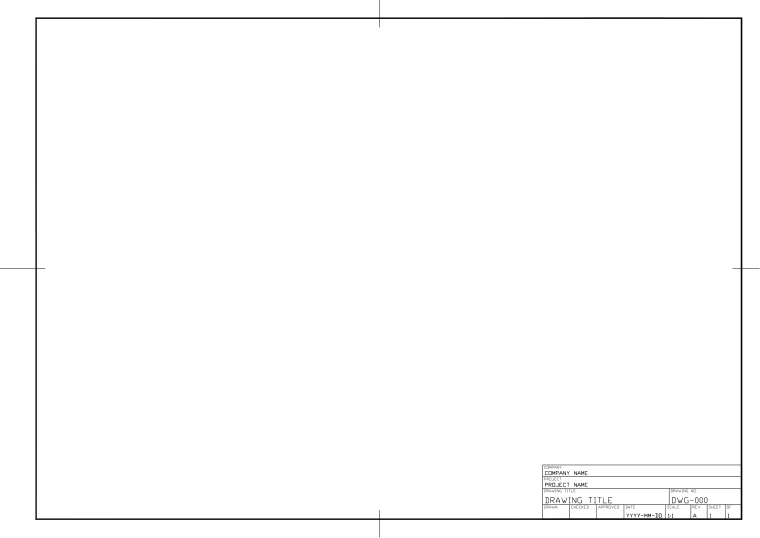 Modelos de carimbo (ISO A3 e mais)Moldura e carimbo deste exemplo
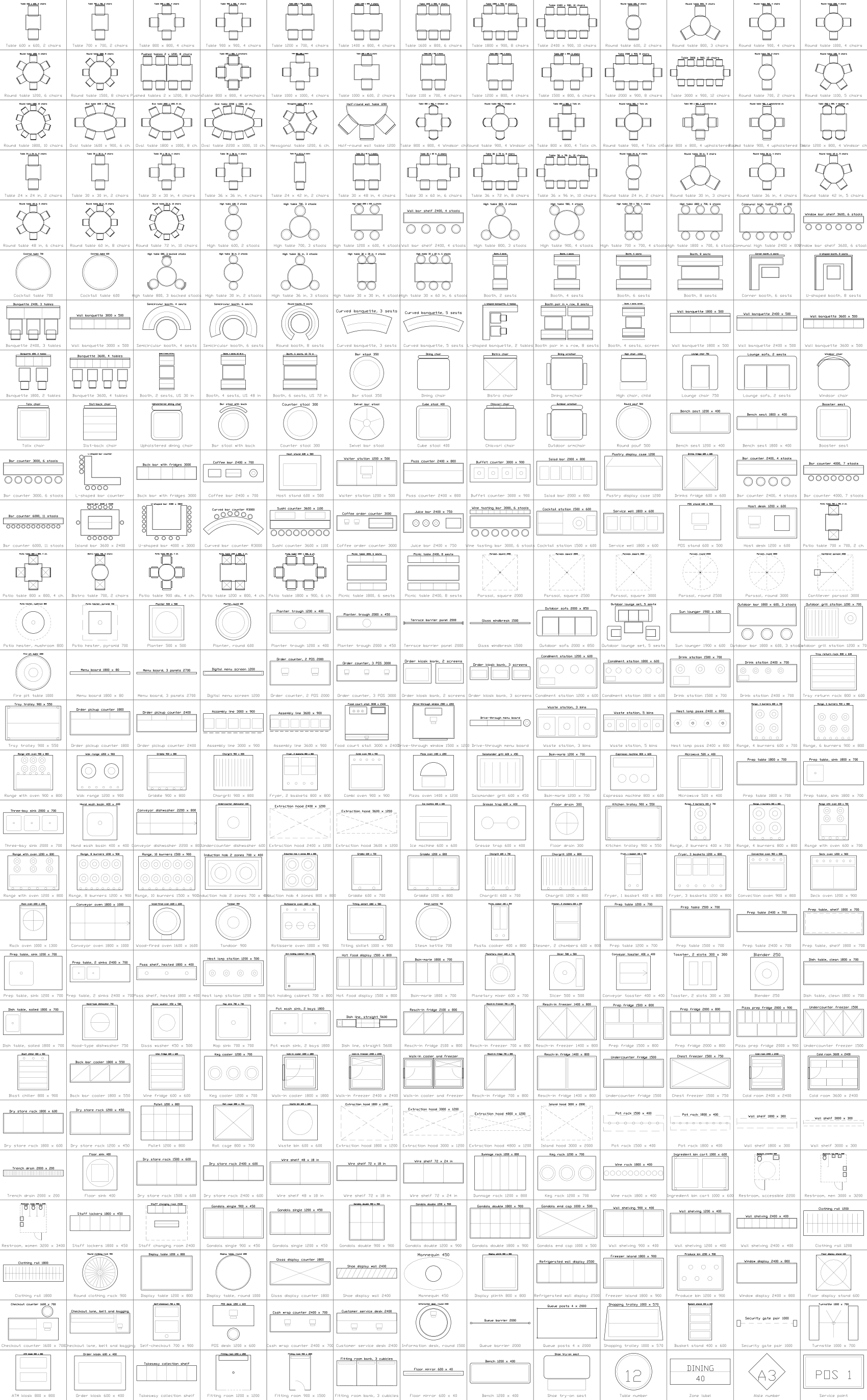 Restaurant and retail layout symbols21 dos seus símbolos são usados aqui
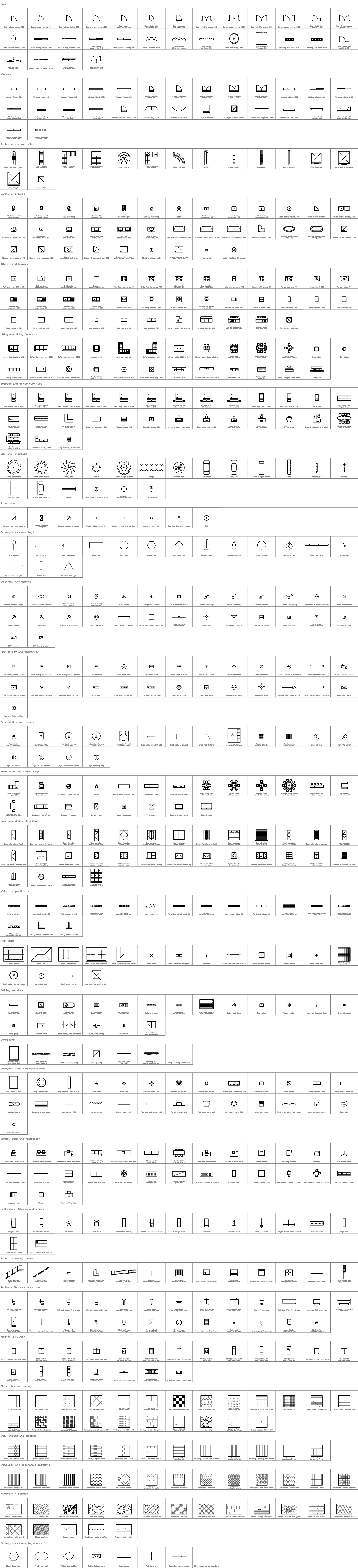 Architectural plan symbols10 dos seus símbolos são usados aqui
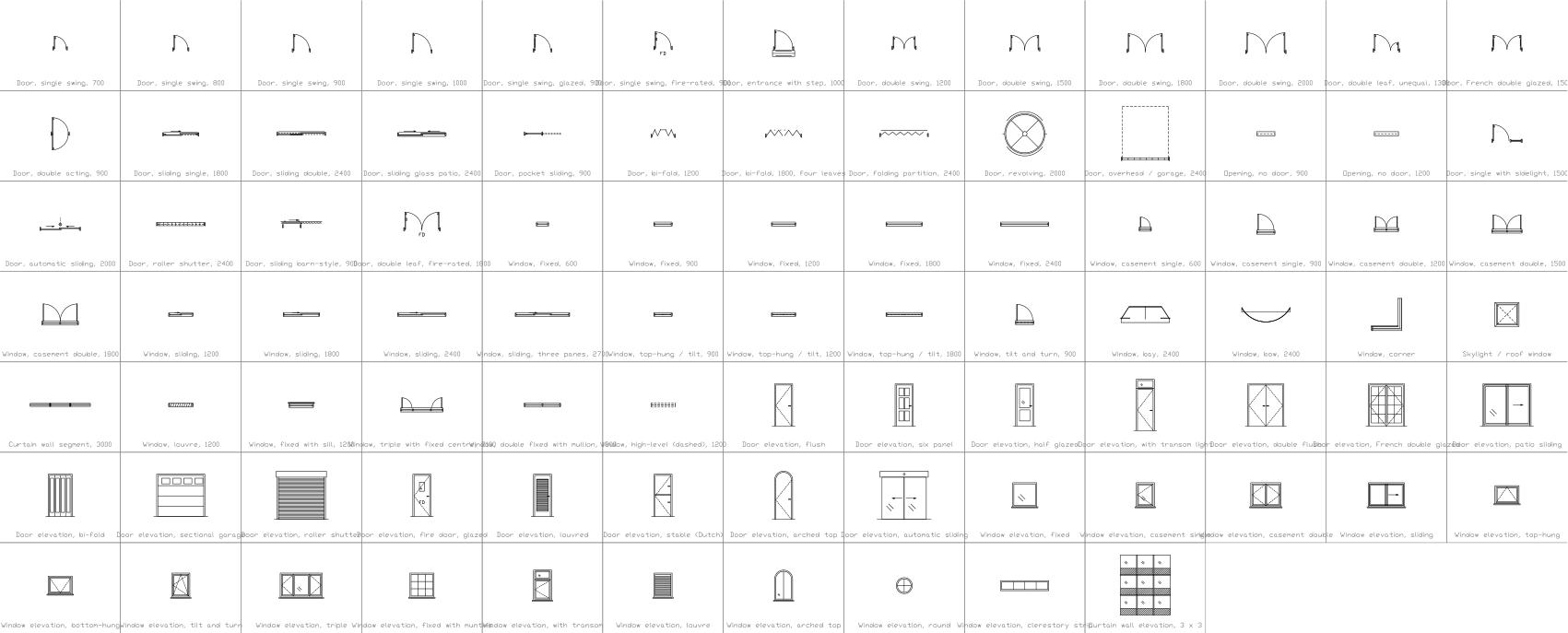 Door and window symbols5 dos seus símbolos são usados aqui
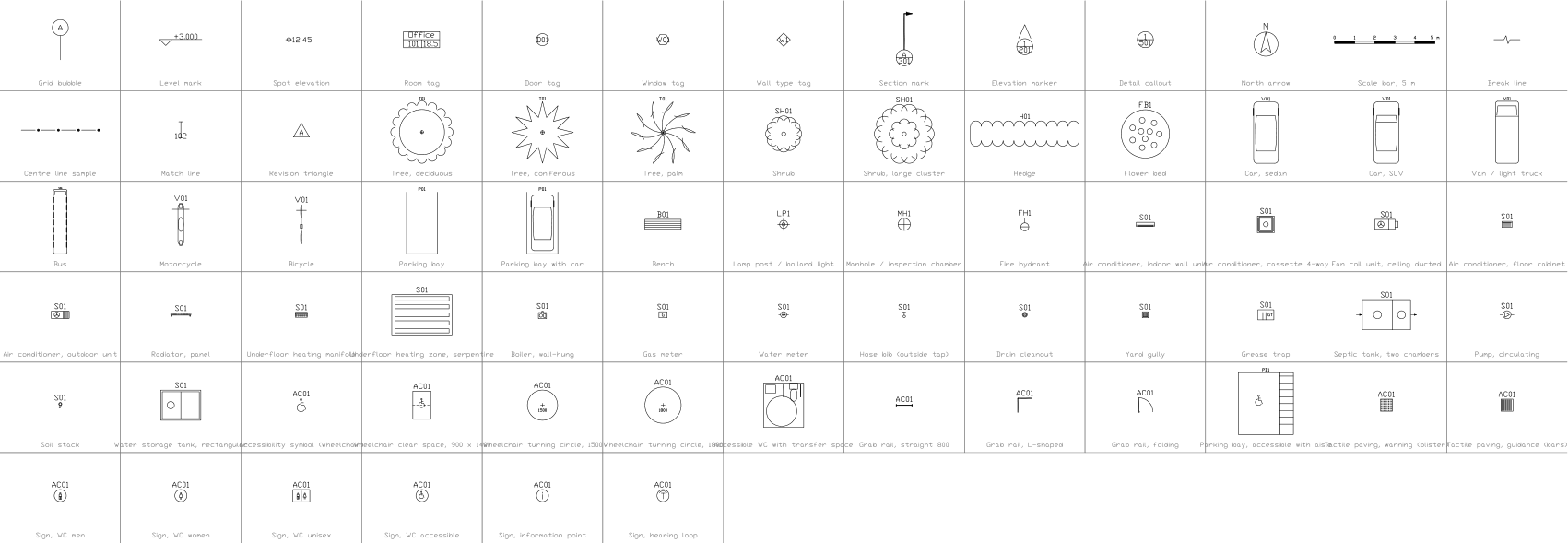 Drawing marks, site, services and accessibility symbols3 dos seus símbolos são usados aqui
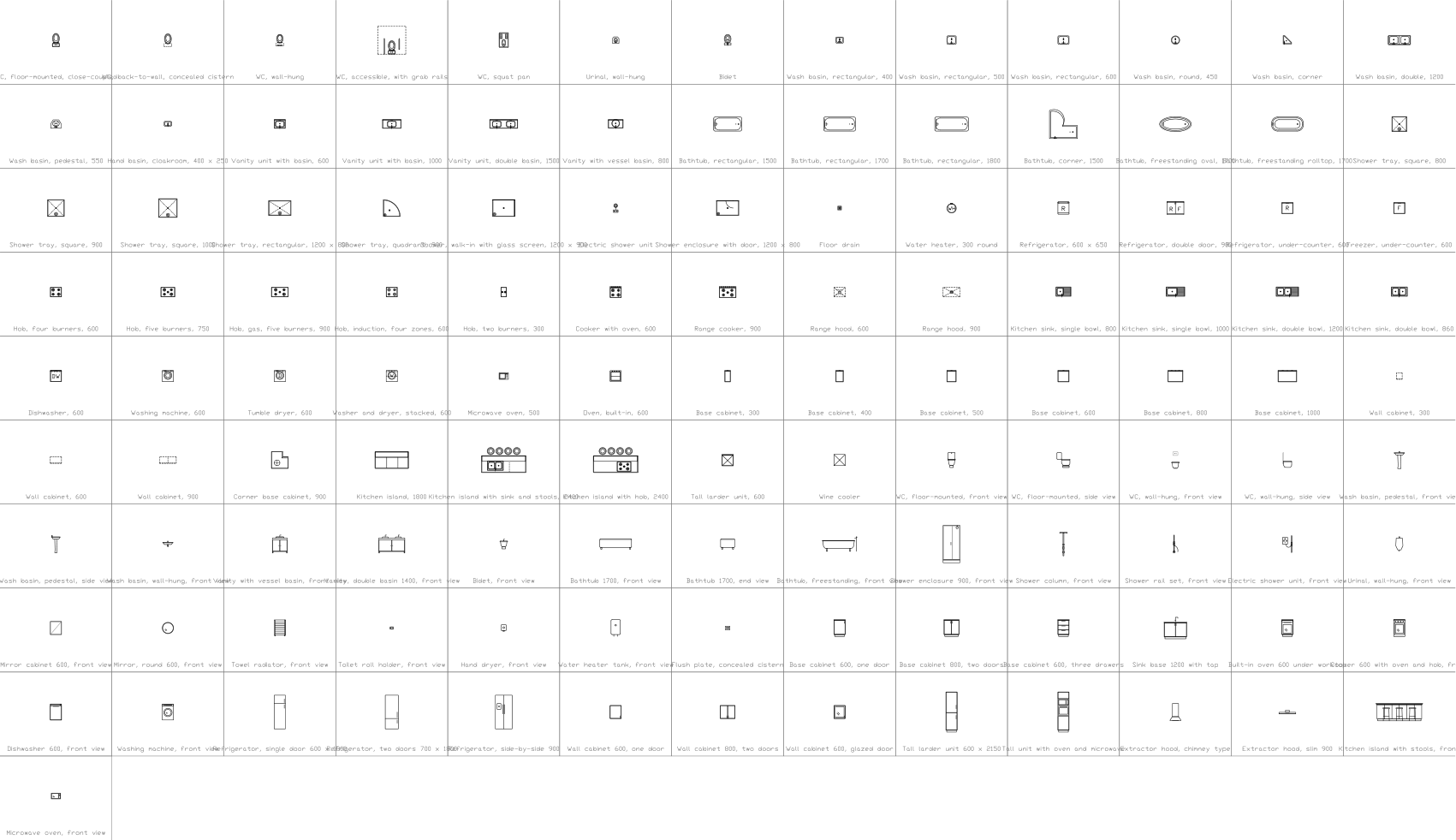 Bathroom and kitchen symbols2 dos seus símbolos são usados aqui
O que vem no ZIP
- Retail-Boutique-Sample.dwg
Desenho de exemplo (DWG, formato AutoCAD 2018) - Retail-Store-Sample.dwg
Desenho de exemplo (DWG, formato AutoCAD 2018) - Architectural-Template-ISO-A3.dwt
Modelo (DWT) em que o desenho foi feito - CADXChange-Monochrome.ctb
Tabela de estilos de plotagem (CTB) que imprime todas as cores em preto - README.txt
README com a lista de layers e como usar os arquivos
Cada ZIP traz o seu próprio desenho junto com o modelo, a tabela de estilos de plotagem e o README.
O modelo
O modelo de arquitetura tem 10 layers com cores, espessuras e tipos de linha (paredes, acabamentos de piso, elementos ocultos, malha de pilares, símbolos, rotas de fuga, tags, cotas, texto e notas), os estilos de texto ISO-2.5 a ISO-5, o estilo de cota ISO-25 e um layout ISO A3 com carimbo e tabela de revisões. Os nomes dos layers seguem uma convenção comum, não uma norma; renomeie-os para combinar com as regras da sua empresa.
Layers definidos
Todos os layers do modelo com cor, espessura e tipo de linha, e quantos objetos deste exemplo estão em cada um. Os layers que o exemplo não usa continuam definidos, prontos para o seu desenho.
| Layer | Cor | Espessura | Tipo de linha | Uso | Corner boutique, 1:75 | L-shaped clothing store, 1:150 |
|---|---|---|---|---|---|---|
| Layers de arquitetura | ||||||
| ARCH-WALL | 7 | 0.50 mm | Continuous | Paredes e divisórias em planta | 20 | 27 |
| ARCH-FLOOR | 9 | 0.13 mm | Continuous | Acabamentos de piso, tapetes e padrões de piso | não usado aqui | não usado aqui |
| ARCH-HIDDEN | 8 | 0.18 mm | HIDDEN | Elementos acima ou atrás do plano de corte | não usado aqui | não usado aqui |
| ARCH-GRID | 1 | 0.13 mm | DASHDOT | Malha de pilares | não usado aqui | não usado aqui |
| SYMBOL | 7 | 0.25 mm | Continuous | Símbolos (o layer que as bibliotecas de símbolos usam) | 48 | 84 |
| ARCH-ESCAPE | 3 | 0.35 mm | DASHED | Rotas de fuga | não usado aqui | não usado aqui |
| ARCH-TAG | 7 | 0.18 mm | Continuous | Identificação de ambientes, portas e janelas | não usado aqui | não usado aqui |
| ARCH-DIM | 3 | 0.18 mm | Continuous | Cotas | 3 | 3 |
| ARCH-TEXT | 7 | 0.18 mm | Continuous | Texto geral e tabelas | 99 | 98 |
| ARCH-NOTES | 7 | 0.18 mm | Continuous | Notas e legendas | 8 | 8 |
| Layers de folha e de símbolos | ||||||
| 0 | 7 | padrão | Continuous | Layer padrão, deixe vazio | não usado aqui | não usado aqui |
| FRAME | 7 | padrão | Continuous | Borda da folha | 5 | 5 |
| TITLEBLOCK | 7 | padrão | Continuous | Carimbo e tabela de revisões | 1 | 1 |
| VIEWPORT | 8 | padrão | Continuous | Moldura da viewport do layout (não plota) | 2 | 2 |
| DRAWING-AREA | 8 | padrão | Continuous | Limite da área de desenho no modelo (não plota) | 2 | 2 |
Estilos definidos
Os estilos de texto, o estilo de cota e os tipos de linha que o modelo define, para você não precisar configurá-los em cada desenho novo.
| Tipo | Nome | Configurações |
|---|---|---|
| Estilo de texto | ISO | isocp.shx, 15°, altura variável |
| Estilo de texto | ISO-2.5 | isocp.shx, 15°, 2.5 mm de altura |
| Estilo de texto | ISO-3.5 | isocp.shx, 15°, 3.5 mm de altura |
| Estilo de texto | ISO-5 | isocp.shx, 15°, 5 mm de altura |
| Estilo de texto | TB-en | Arial, usada pelo carimbo |
| Estilo de cota | ISO-25 | Texto 2.5 mm, setas 2.5 mm, linhas de extensão 1.25 mm além da linha de cota e 0.625 mm do objeto, linhas de cota 3.75 mm entre si, 0 casas decimais |
| Tipo de linha | Continuous | Linha contínua |
| Tipo de linha | DASHED | Tracejada |
| Tipo de linha | DASHDOT | Traço-ponto |
| Tipo de linha | CENTER | Linha de centro |
| Tipo de linha | PHANTOM | Linha fantasma |
| Tipo de linha | HIDDEN | Linha oculta |
Configuração da folha e do desenho
Como a folha está configurada, para os seus desenhos serem impressos do mesmo jeito.
- Folha
- ISO A3 paisagem, 420 × 297 mm.
- Layout
- Um layout chamado ISO-A3, plotado em 1:1 em papel A3 sem margem, então a folha não tem margem de impressora.
- Borda
- 20 mm da borda esquerda (lado da encadernação) e 10 mm das outras bordas; a área de desenho interna é de 390 × 277 mm.
- Espaço modelo
- As unidades são milímetros. A área de desenho aparece em 1:1, então 1 mm no desenho é 1 mm no papel.
- Carimbo
- 160 × 79 mm no canto inferior direito, com uma tabela de revisões de quatro linhas acima dos campos de empresa, projeto, título e aprovação.
- Tamanho do texto
- 2,5 mm para rótulos e notas, 3,5 mm e 5 mm para títulos.
- Escala do tipo de linha
- 1, então os traços são dimensionados para plotar em 1:1.
- Estilo de plotagem
- Nenhum definido. Escolha o CTB do ZIP na configuração de página para plotagens em preto e branco.
Combina com estes recursos
Como usar
- Abra o desenho de exemplo para ver como layers, textos e o carimbo são usados, ou abra antes no navegador, sem instalar nada.
- Comece o seu desenho a partir do modelo (NOVO, depois escolha o arquivo DWT). Copie o arquivo CTB para a sua pasta de estilos de plotagem se quiser plotagens em preto e branco.
- Insira blocos da biblioteca de símbolos no seu desenho. Os blocos do exemplo são cópias; eles não mudam quando uma biblioteca muda.
- Dê dois cliques no carimbo para preenchê-lo e depois exporte a lista de equipamentos com o BlockSync.
Perguntas frequentes
- Posso usar o desenho em um projeto real?
- Como ponto de partida para a organização e os layers, sim. As potências, os ajustes e as bitolas de cabo são inventados, então o esquema precisa ser conferido e adaptado ao seu projeto antes de ser usado em projeto ou obra.
- Por que os layers têm cores?
- As cores e as espessuras seguem os layers: os circuitos de potência são vermelhos e grossos, o comando é ciano, o sinal é verde. A tabela de estilos de plotagem do ZIP imprime tudo em preto e mantém as espessuras, então também dá para plotar em preto e branco.
- Quais programas de CAD abrem o arquivo?
- O desenho e o modelo estão no formato do AutoCAD 2018, que o AutoCAD 2018 e posteriores abrem, assim como outros programas de CAD que leem esse formato. O visualizador no navegador não exige nenhuma instalação.