
無料の AutoCAD 論理ゲート記号(DWG)、IEC 60617-12 スタイル:二値論理素子と限定記号
論理ゲート記号(IEC 60617):すぐ使える AutoCAD ブロック(DWG)119 個。無料でダウンロードでき、ご自身のプロジェクトで使えます。ZIP での一括も、1 個ずつのダウンロードも可能です。
IEC 60617-12 に基づいて描いた、そのまま使える AutoCAD ブロックの二値論理記号 119 点です。素子の外形、否定・極性・動的の表示、内部接続、オープン回路・3 ステート・特殊増幅の出力、機能入力(E、EN、D、J、K、R、S、T、シフト、カウント)、比較器と演算の接続(大なり、小なり、等しい、ボロー、キャリー、内容)、ビット・ラベル・線のグループ化、固定状態、従属表記(G、V、N、Z、C、S、R、EN、M、A)、そして基本論理素子として OR、AND、しきい値、多数決、奇数、偶数、排他的 OR、バッファ、否定、インバータ、NAND、NOR を収録しています。
AutoCAD 2017 以前のバージョンをお使いですか? 2010 形式をダウンロード
商用を含め、ご自身のプロジェクトで自由に使用・変更できます。ZIP には AutoCAD 2018 形式の通常の DWG ファイルが 1 つと README が入っています。アドインは不要です。現状のまま提供し、保証はありません。
IEC 60617 はいくつかの部に分かれています。この規格の他のライブラリ:
ダウンロードしたあとに
図面一式で同じシンボルを使う
シンボルは、すべての図面が同じ版を使っていてこそ役に立ちます。
- DWG を開き、必要なブロックを自分の図面にコピーするか、デザインセンターからドラッグします。倍率 1 で挿入してください。この ZIP の README に、グループごとの図面単位と挿入点が書かれています。
- あとでシンボルを修正したときは、BlockCopy を使うと、すべての図面の古いブロックを 1 回の実行で新しいものに置き換えられます。ファイルを 1 つずつ開く必要はありません。
- シンボルの数を数えたり属性を一覧にしたりするには、BlockSync で Excel に書き出し、ピボットテーブルで集計します。
関連ガイド:ATTSYNCで属性値が消えた?ブロック定義を安全に更新する方法複数の図面でブロック数を集計 — 図面一式から Excel で BOM/数量表を作成
ツールは 1 回あたり 10 ファイルまで無料で使えます。Pro では制限がありません。
全 119 個のシンボル
119 個中 119 個のシンボル
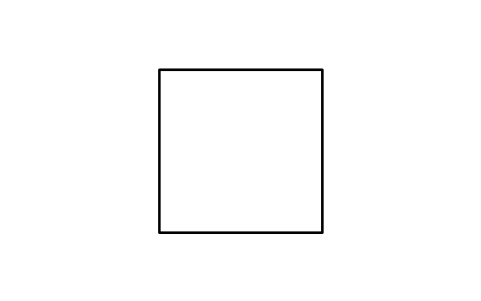
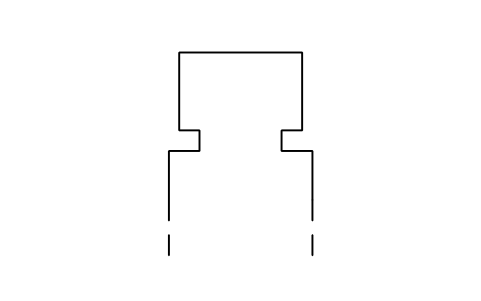
Common control block outline
LGB_S01464_COMMON_CONTROL_BLOCK_OUTLINE属性
TAGREMARKSSTD_CLAUSESTD_REFDESC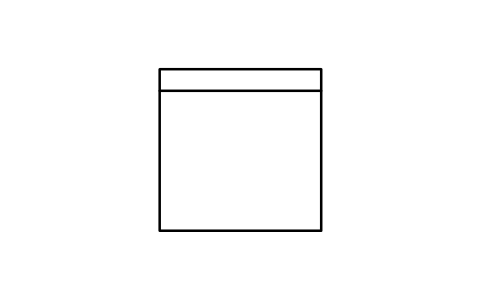
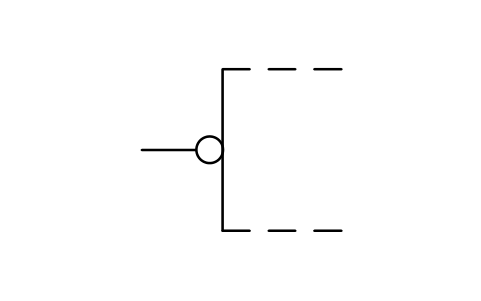
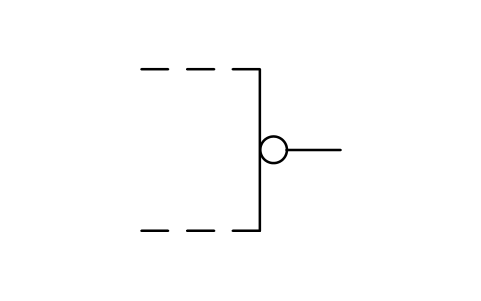
Logic negation, output
LGB_S01467_LOGIC_NEGATION_OUTPUT属性
TAGREMARKSSTD_CLAUSESTD_REFDESC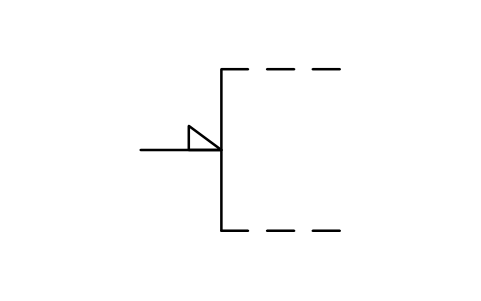
Polarity indicator, input
LGB_S01468_POLARITY_INDICATOR_INPUT属性
TAGREMARKSSTD_CLAUSESTD_REFDESC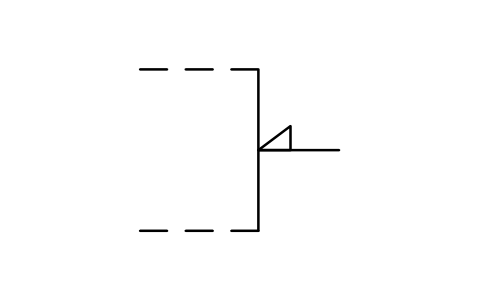
Polarity indicator, output
LGB_S01469_POLARITY_INDICATOR_OUTPUT属性
TAGREMARKSSTD_CLAUSESTD_REFDESC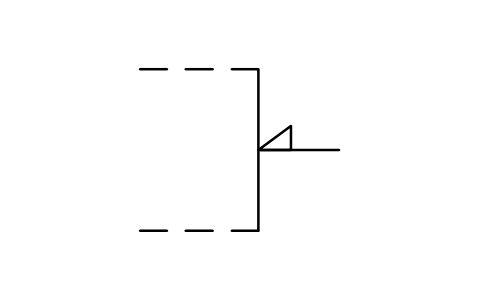
Polarity ind., in, R to L
LGB_S01470_POLARITY_IND_IN_R_TO_L属性
TAGREMARKSSTD_CLAUSESTD_REFDESC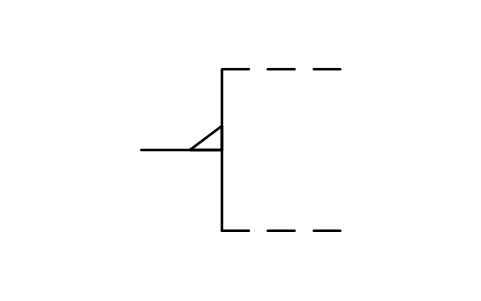
Polarity ind., out, R to L
LGB_S01471_POLARITY_IND_OUT_R_TO_L属性
TAGREMARKSSTD_CLAUSESTD_REFDESC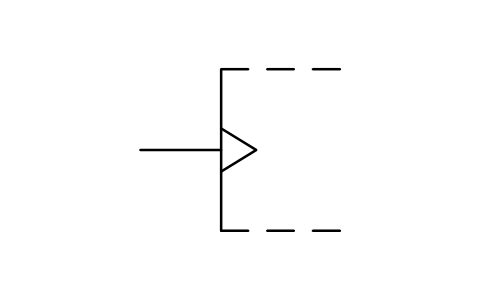
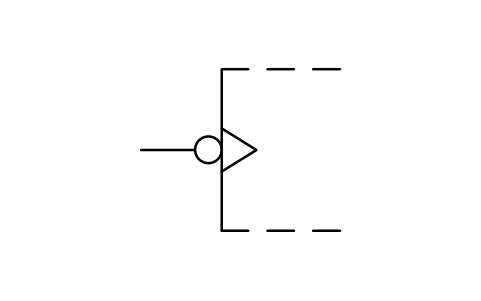
Dynamic input, negation
LGB_S01473_DYNAMIC_INPUT_NEGATION属性
TAGREMARKSSTD_CLAUSESTD_REFDESC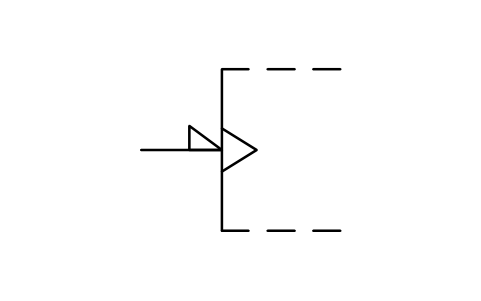
Dynamic input, polarity ind.
LGB_S01474_DYNAMIC_INPUT_POLARITY_IND属性
TAGREMARKSSTD_CLAUSESTD_REFDESC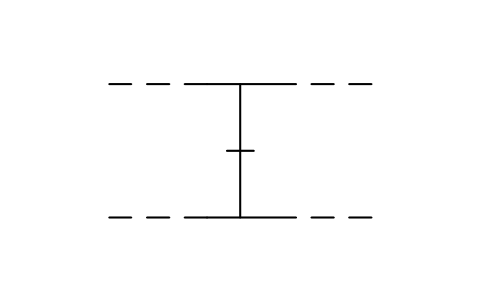
Internal connection, marked
LGB_S01475_INTERNAL_CONNECTION_MARKED属性
TAGREMARKSSTD_CLAUSESTD_REFDESC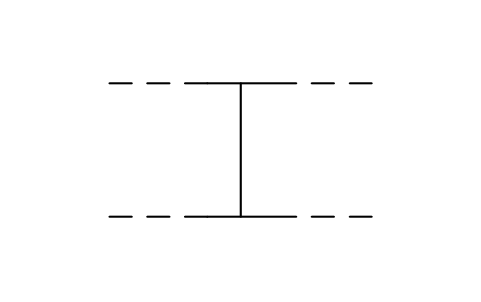
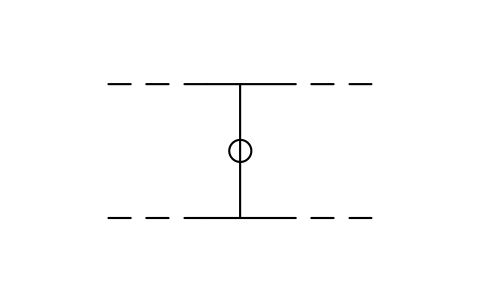
Internal conn., negation
LGB_S01809_INTERNAL_CONN_NEGATION属性
TAGREMARKSSTD_CLAUSESTD_REFDESC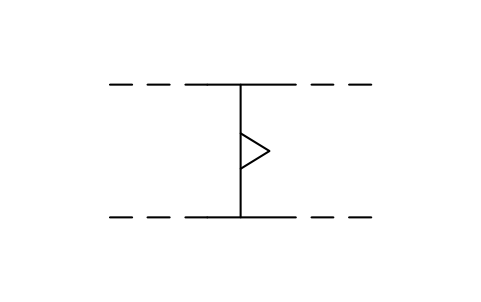
Internal connection, dynamic
LGB_S01477_INTERNAL_CONNECTION_DYNAMIC属性
TAGREMARKSSTD_CLAUSESTD_REFDESC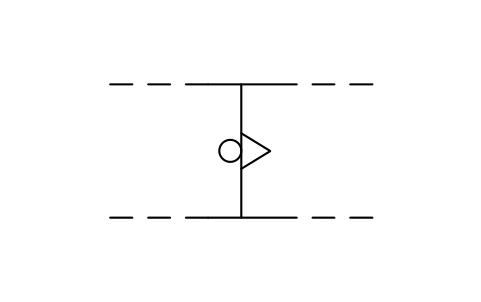
Internal conn., neg, dyn.
LGB_S01478_INTERNAL_CONN_NEG_DYN属性
TAGREMARKSSTD_CLAUSESTD_REFDESC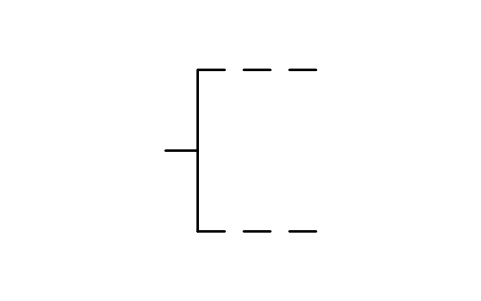
Internal input, left side
LGB_S01479_INTERNAL_INPUT_LEFT_SIDE属性
TAGREMARKSSTD_CLAUSESTD_REFDESC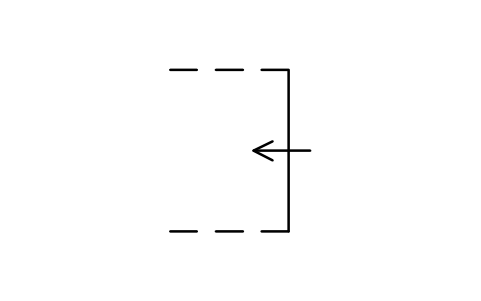
Internal input, right side
LGB_S01480_INTERNAL_INPUT_RIGHT_SIDE属性
TAGREMARKSSTD_CLAUSESTD_REFDESC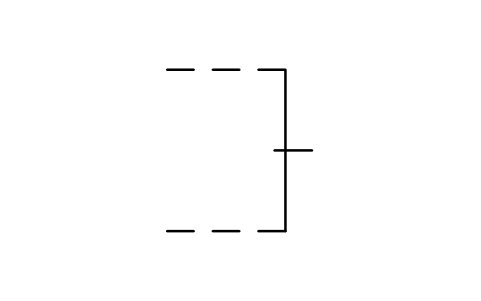
Internal output, right side
LGB_S01481_INTERNAL_OUTPUT_RIGHT_SIDE属性
TAGREMARKSSTD_CLAUSESTD_REFDESC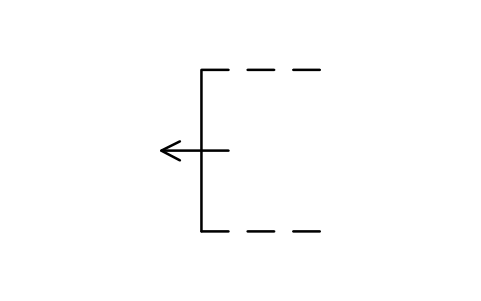
Internal output, left side
LGB_S01482_INTERNAL_OUTPUT_LEFT_SIDE属性
TAGREMARKSSTD_CLAUSESTD_REFDESC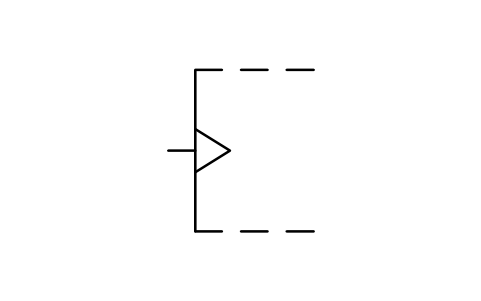
Internal dyn. input, left
LGB_S01483_INTERNAL_DYN_INPUT_LEFT属性
TAGREMARKSSTD_CLAUSESTD_REFDESC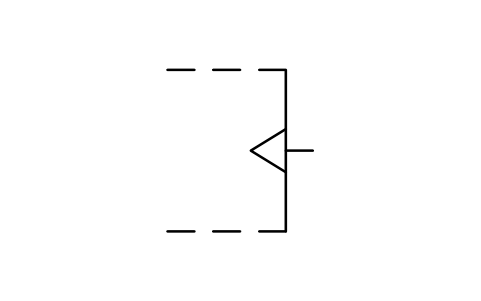
Internal dyn. input, right
LGB_S01484_INTERNAL_DYN_INPUT_RIGHT属性
TAGREMARKSSTD_CLAUSESTD_REFDESC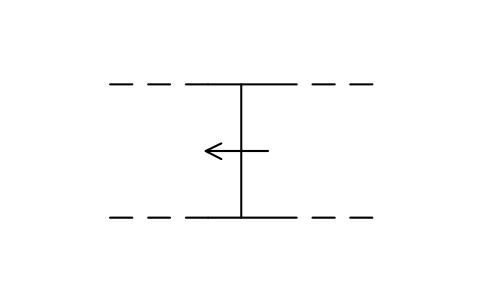
Internal connection, R to L
LGB_S01485_INTERNAL_CONNECTION_R_TO_L属性
TAGREMARKSSTD_CLAUSESTD_REFDESC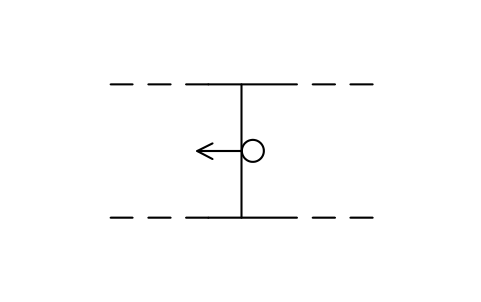
Internal conn., neg, R to L
LGB_S01486_INTERNAL_CONN_NEG_R_TO_L属性
TAGREMARKSSTD_CLAUSESTD_REFDESC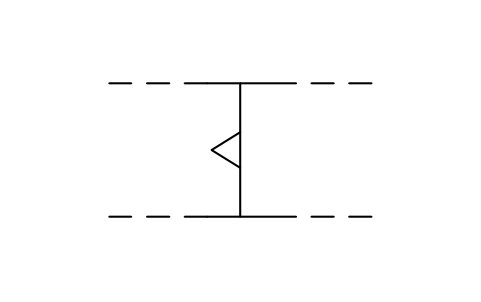
Internal conn., dyn., R to L
LGB_S01487_INTERNAL_CONN_DYN_R_TO_L属性
TAGREMARKSSTD_CLAUSESTD_REFDESC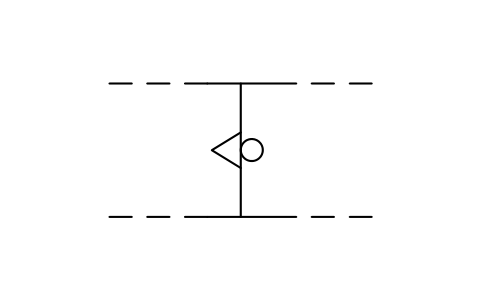
Int. conn., neg dyn, R to L
LGB_S01488_INT_CONN_NEG_DYN_R_TO_L属性
TAGREMARKSSTD_CLAUSESTD_REFDESC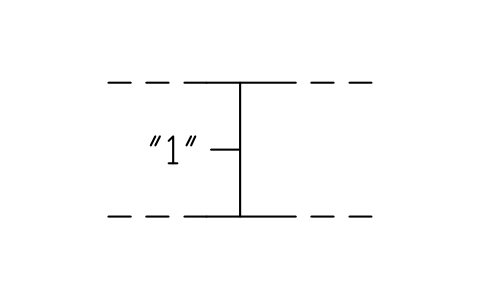
Fixed 1-state, int. conn.
LGB_S01489_FIXED_1_STATE_INT_CONN属性
TAGREMARKSSTD_CLAUSESTD_REFDESC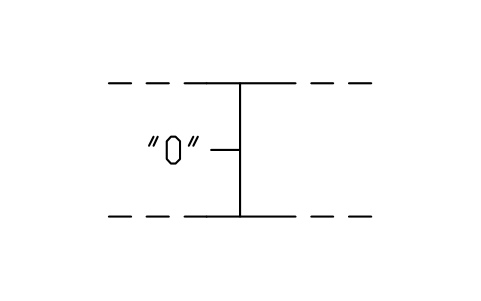
Fixed 0-state, int. conn.
LGB_S01490_FIXED_0_STATE_INT_CONN属性
TAGREMARKSSTD_CLAUSESTD_REFDESC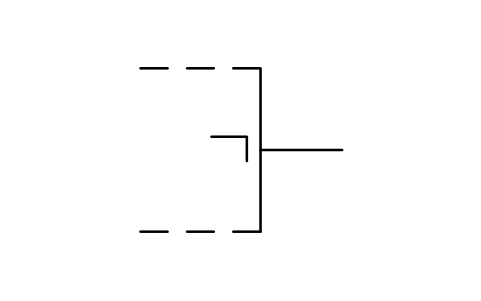
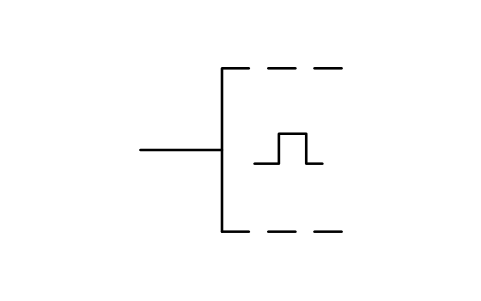
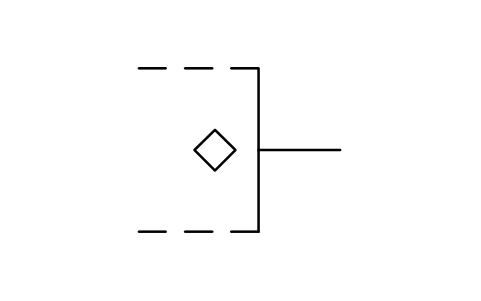
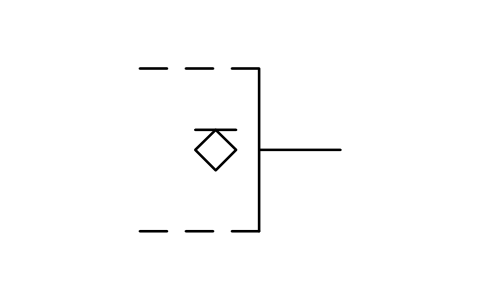
Open-circuit output, H-type
LGB_S01494_OPEN_CIRCUIT_OUTPUT_H_TYPE属性
TAGREMARKSSTD_CLAUSESTD_REFDESC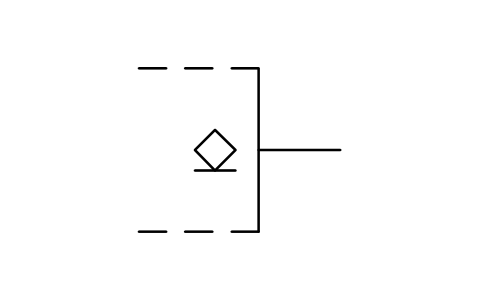
Open-circuit output, L-type
LGB_S01495_OPEN_CIRCUIT_OUTPUT_L_TYPE属性
TAGREMARKSSTD_CLAUSESTD_REFDESC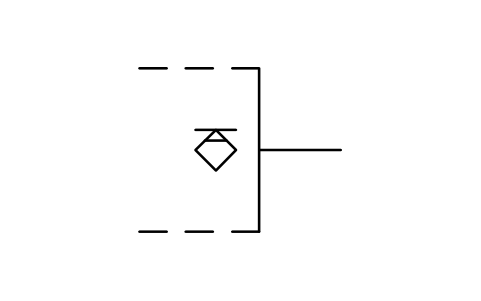
Passive pull-down output
LGB_S01496_PASSIVE_PULL_DOWN_OUTPUT属性
TAGREMARKSSTD_CLAUSESTD_REFDESC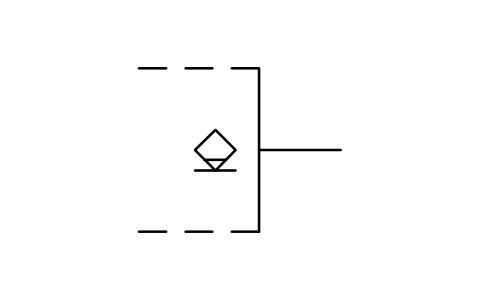
Passive pull-up output
LGB_S01497_PASSIVE_PULL_UP_OUTPUT属性
TAGREMARKSSTD_CLAUSESTD_REFDESC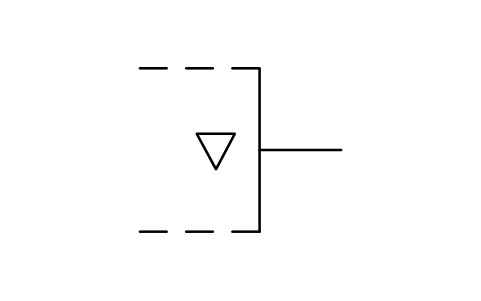
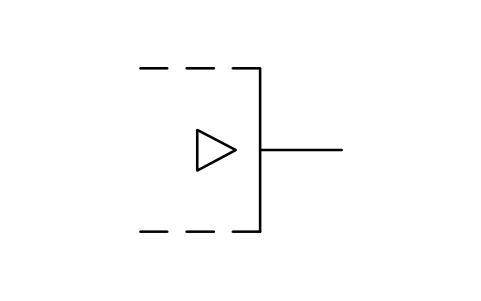
Output, special amplif.
LGB_S01499_OUTPUT_SPECIAL_AMPLIF属性
TAGREMARKSSTD_CLAUSESTD_REFDESC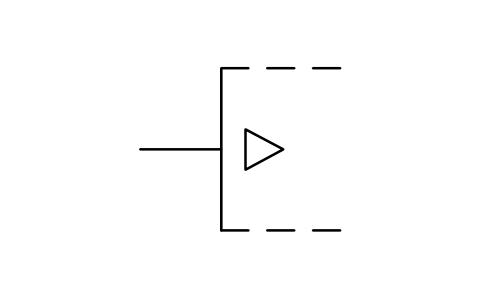
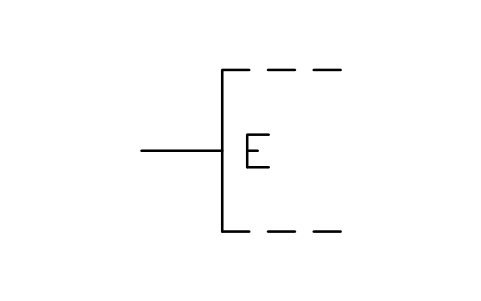
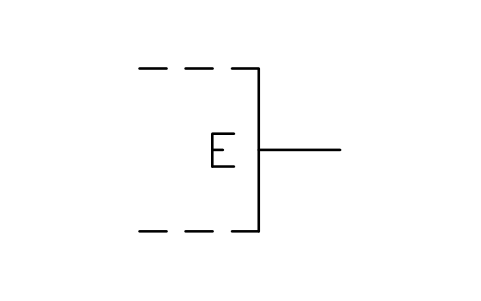
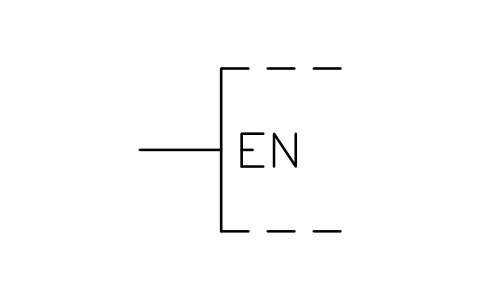
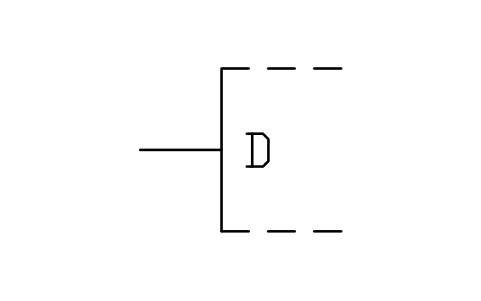
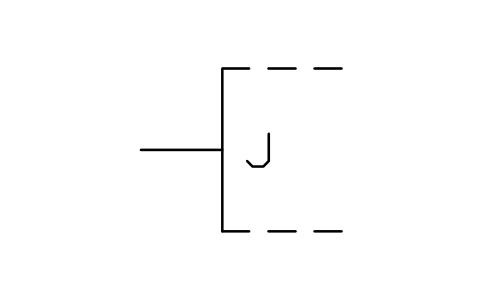
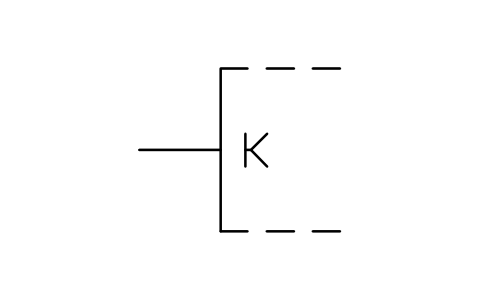
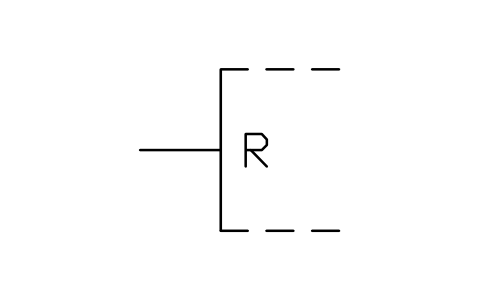
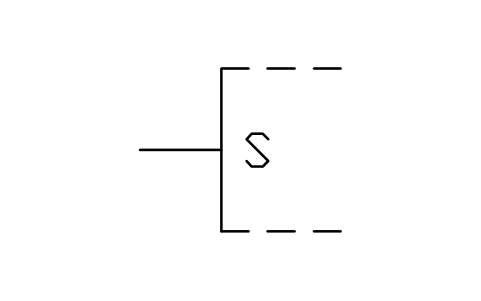
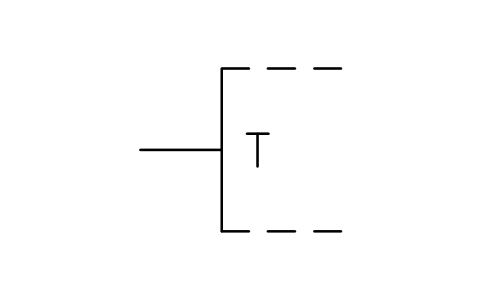
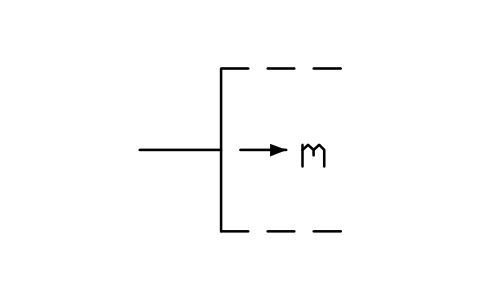
Shift input, left to right
LGB_S01510_SHIFT_INPUT_LEFT_TO_RIGHT属性
TAGREMARKSSTD_CLAUSESTD_REFDESC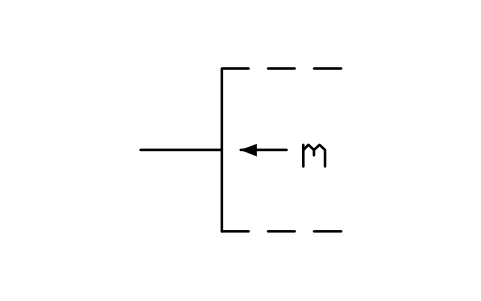
Shift input, right to left
LGB_S01511_SHIFT_INPUT_RIGHT_TO_LEFT属性
TAGREMARKSSTD_CLAUSESTD_REFDESC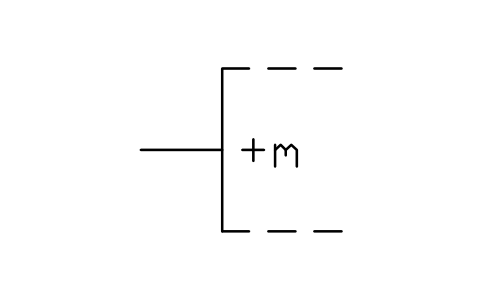
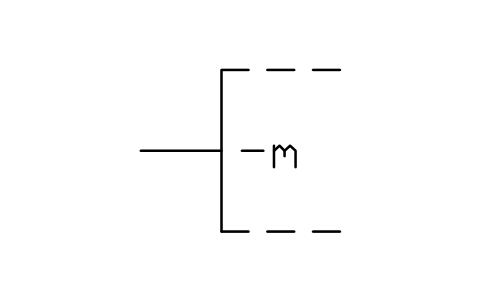
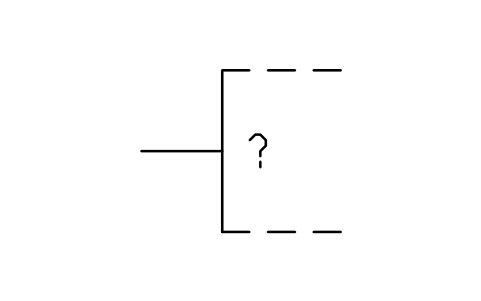
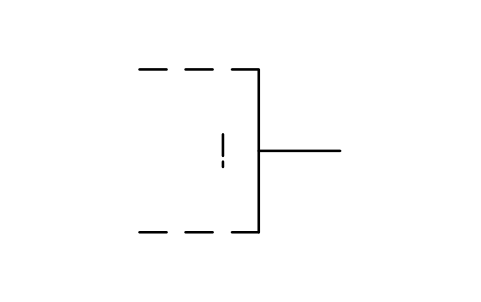
Compare output, memory
LGB_S01515_COMPARE_OUTPUT_MEMORY属性
TAGREMARKSSTD_CLAUSESTD_REFDESC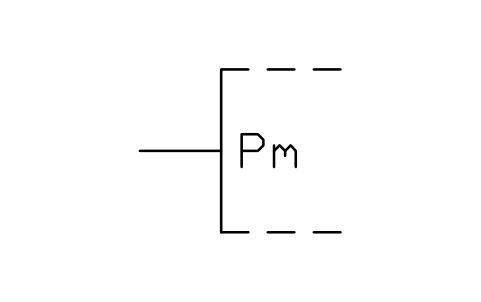
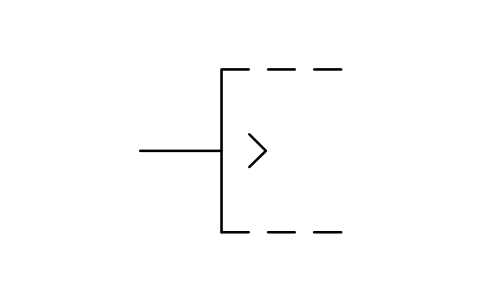
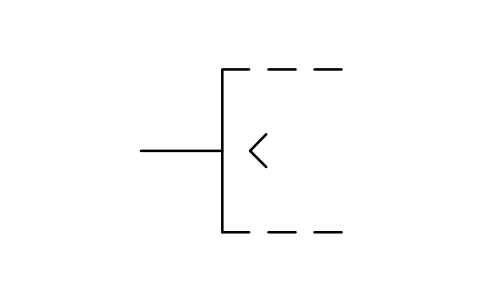
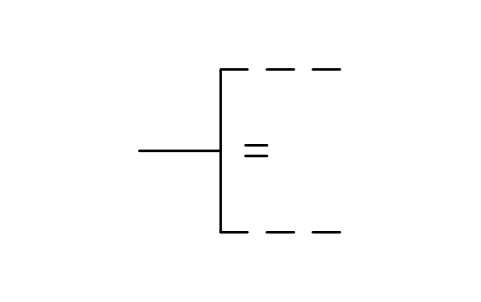
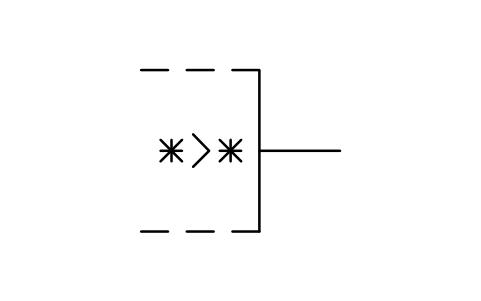
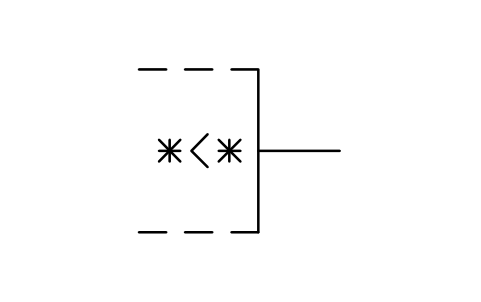
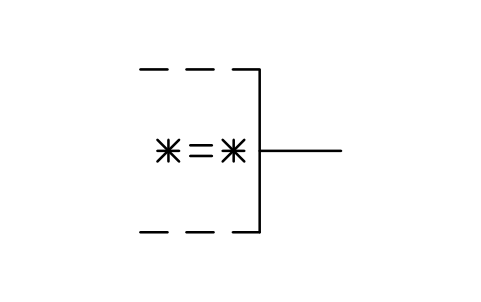
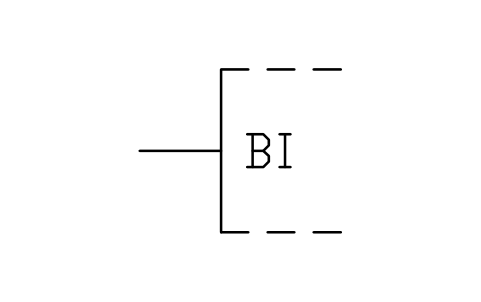
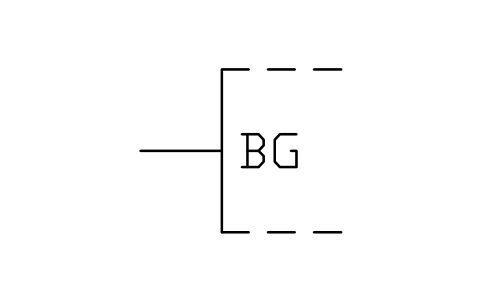
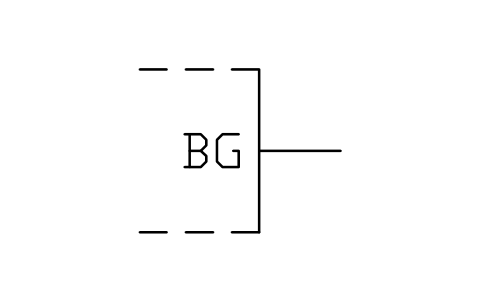
Borrow-generate output
LGB_S01528_BORROW_GENERATE_OUTPUT属性
TAGREMARKSSTD_CLAUSESTD_REFDESC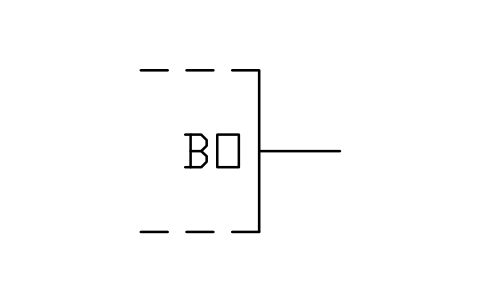
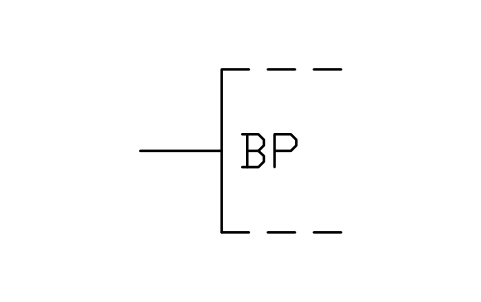
Borrow-propagate input
LGB_S01530_BORROW_PROPAGATE_INPUT属性
TAGREMARKSSTD_CLAUSESTD_REFDESC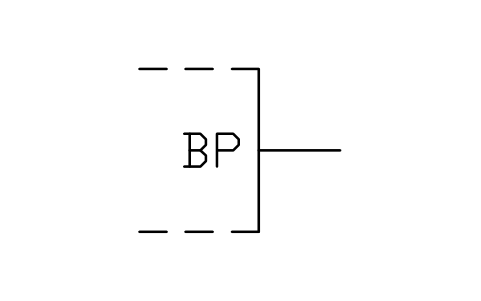
Borrow-propagate output
LGB_S01531_BORROW_PROPAGATE_OUTPUT属性
TAGREMARKSSTD_CLAUSESTD_REFDESC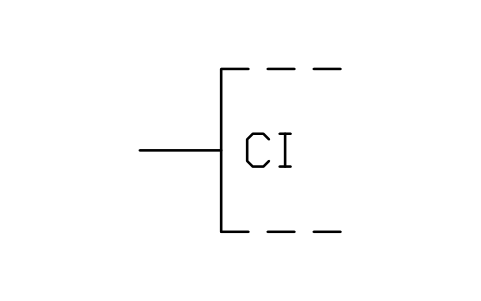
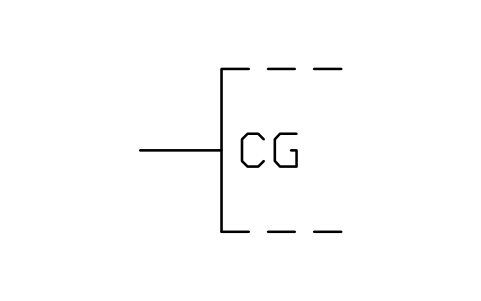
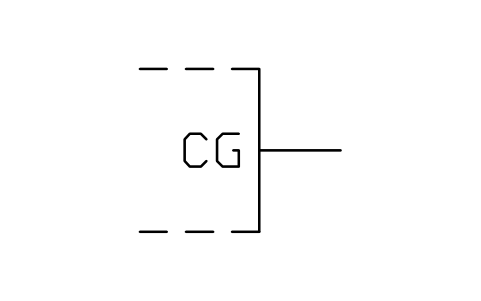
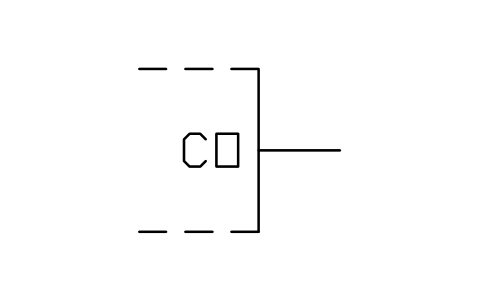
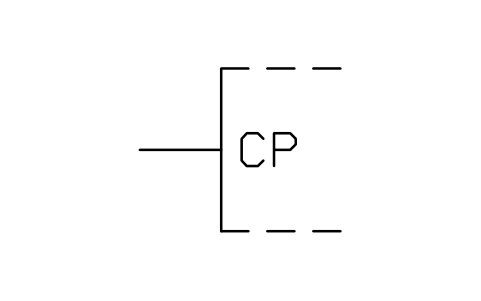
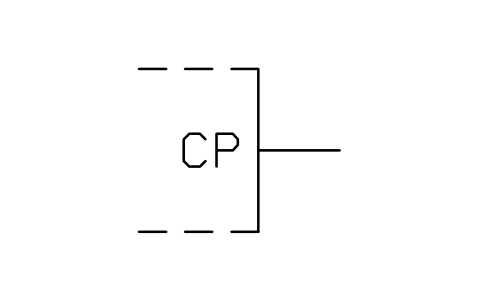
Carry-propagate output
LGB_S01537_CARRY_PROPAGATE_OUTPUT属性
TAGREMARKSSTD_CLAUSESTD_REFDESC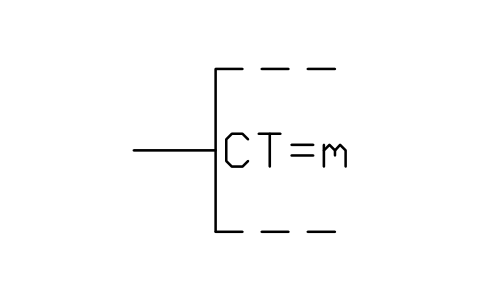
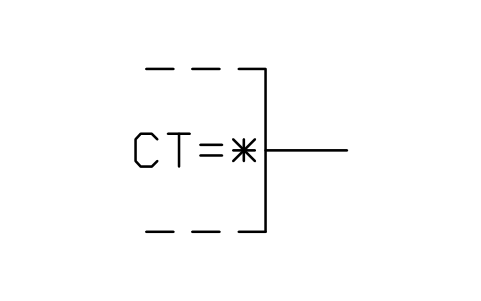
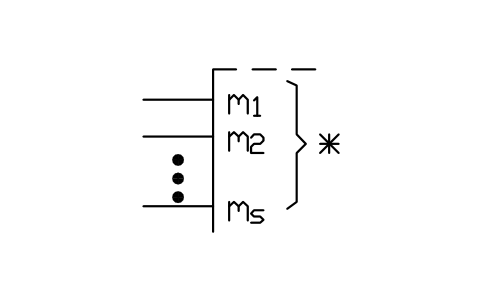
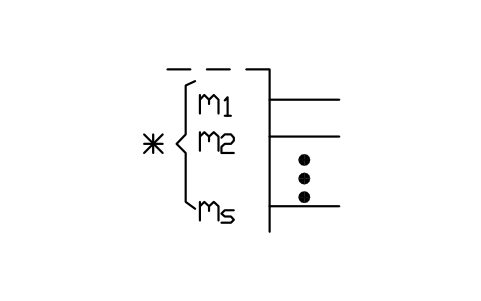
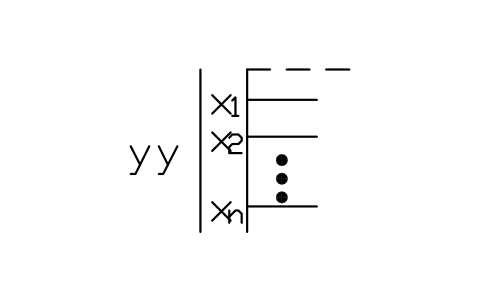
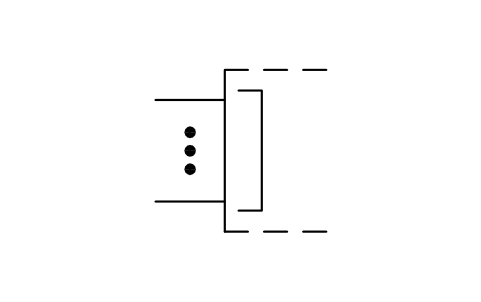
Line grouping, input side
LGB_S01540_LINE_GROUPING_INPUT_SIDE属性
TAGREMARKSSTD_CLAUSESTD_REFDESC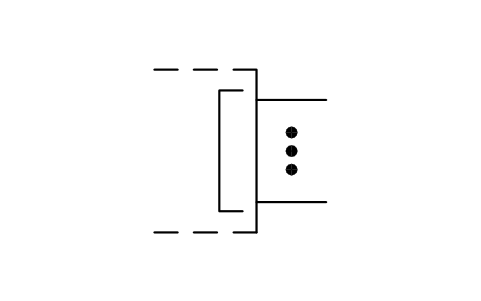
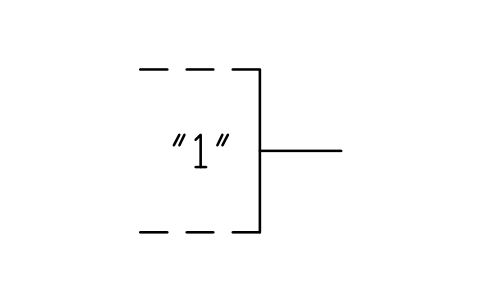
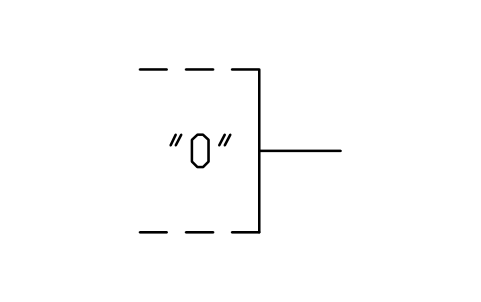
Line grouping, output side
LGB_S01541_LINE_GROUPING_OUTPUT_SIDE属性
TAGREMARKSSTD_CLAUSESTD_REFDESC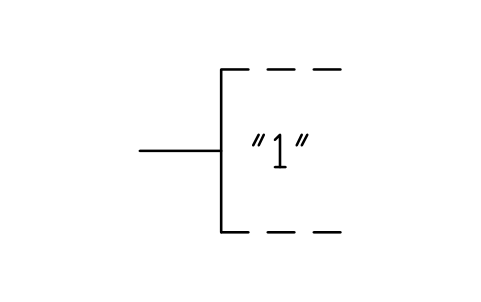
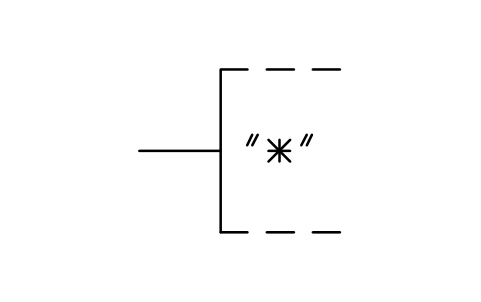
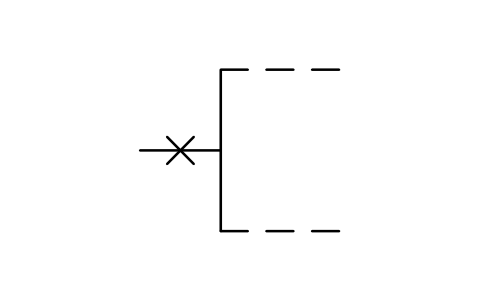
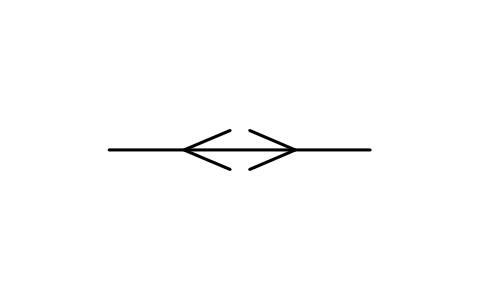
Bidirectional signal flow
LGB_S01547_BIDIRECTIONAL_SIGNAL_FLOW属性
TAGREMARKSSTD_CLAUSESTD_REFDESC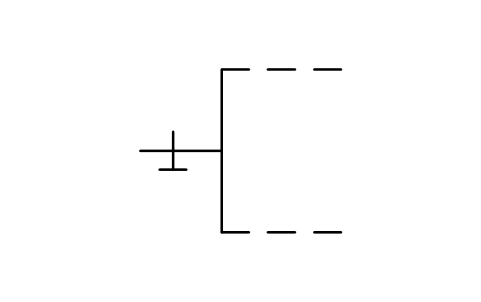
Input, internal pull-down
LGB_S01548_INPUT_INTERNAL_PULL_DOWN属性
TAGREMARKSSTD_CLAUSESTD_REFDESC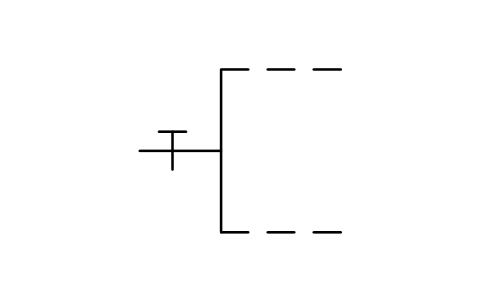
Input, internal pull-up
LGB_S01549_INPUT_INTERNAL_PULL_UP属性
TAGREMARKSSTD_CLAUSESTD_REFDESC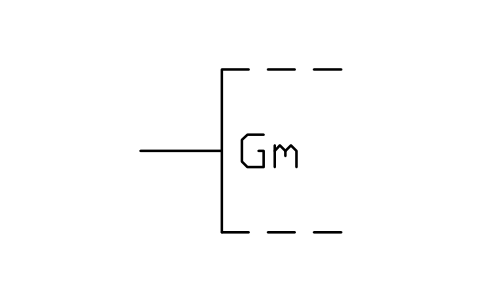
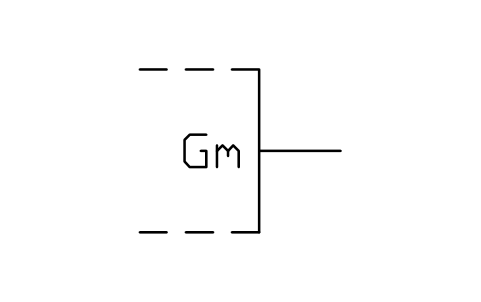
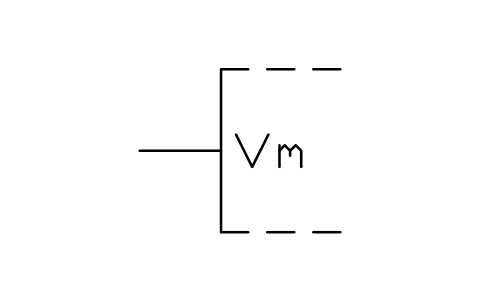
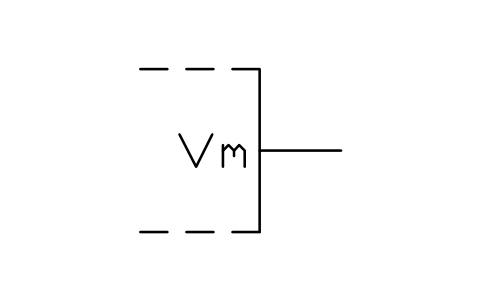
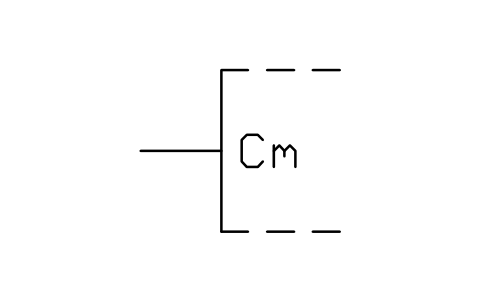
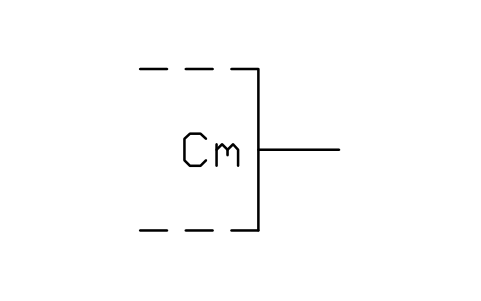
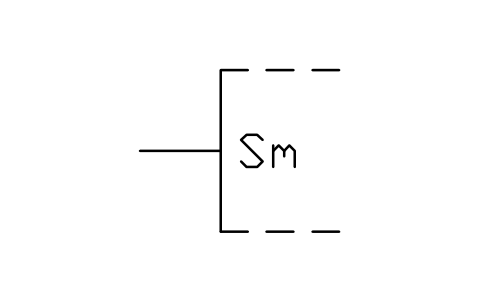
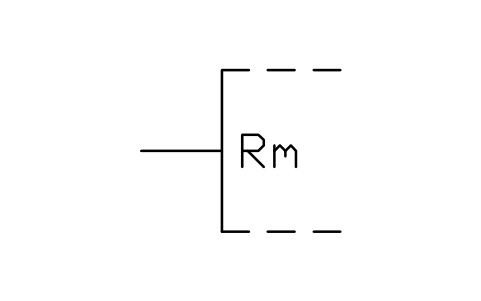
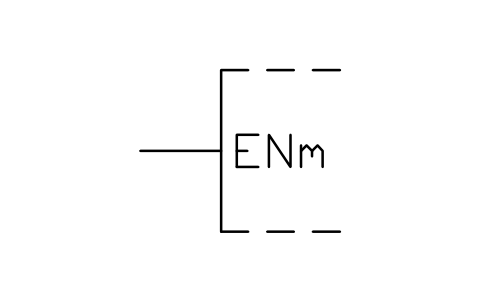
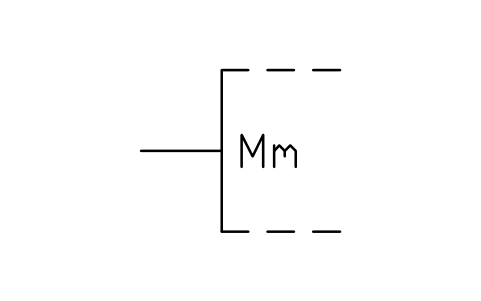
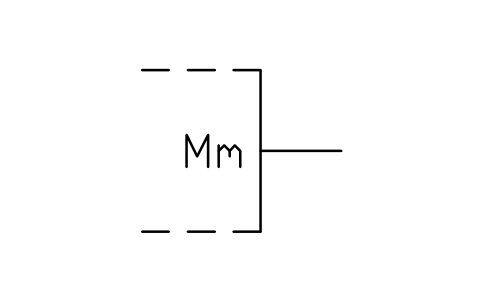
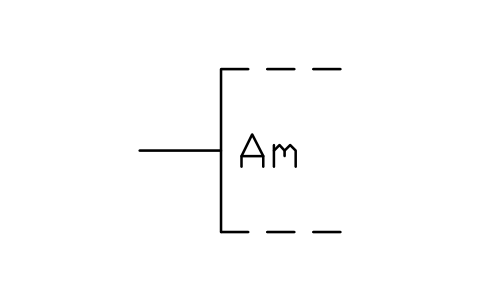
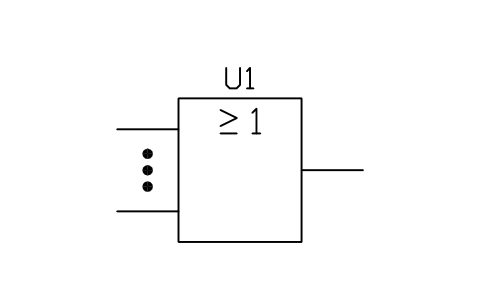
OR element
LGB_S01566_OR_ELEMENT属性
TAGFUNCTIONPART_NOPIN_NUMBERSMANUFACTURERREMARKSSTD_CLAUSESTD_REFDESC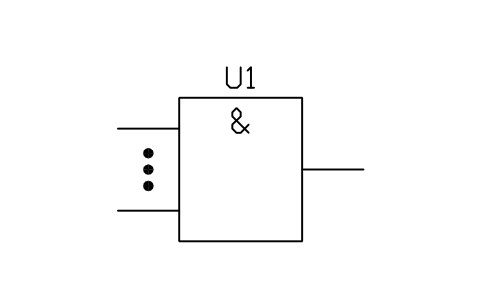
AND element
LGB_S01567_AND_ELEMENT属性
TAGFUNCTIONPART_NOPIN_NUMBERSMANUFACTURERREMARKSSTD_CLAUSESTD_REFDESC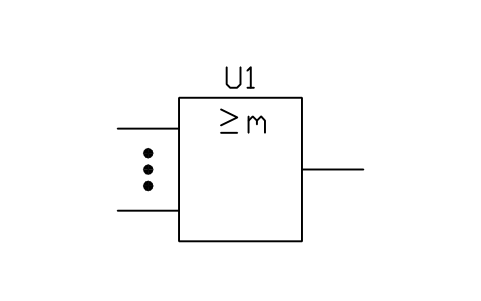
Logic threshold element
LGB_S01568_LOGIC_THRESHOLD_ELEMENT属性
TAGFUNCTIONPART_NOPIN_NUMBERSMANUFACTURERREMARKSSTD_CLAUSESTD_REFDESC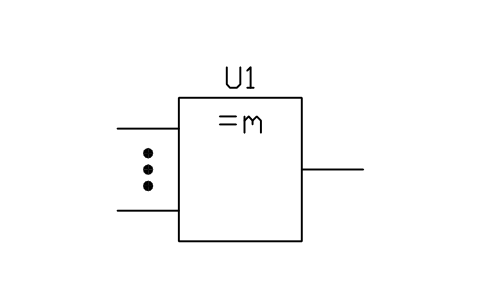
m and only m element
LGB_S01569_M_AND_ONLY_M_ELEMENT属性
TAGFUNCTIONPART_NOPIN_NUMBERSMANUFACTURERREMARKSSTD_CLAUSESTD_REFDESC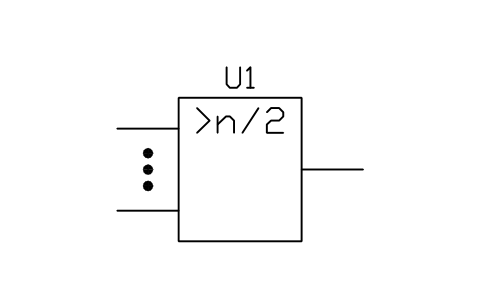
Majority element
LGB_S01570_MAJORITY_ELEMENT属性
TAGFUNCTIONPART_NOPIN_NUMBERSMANUFACTURERREMARKSSTD_CLAUSESTD_REFDESC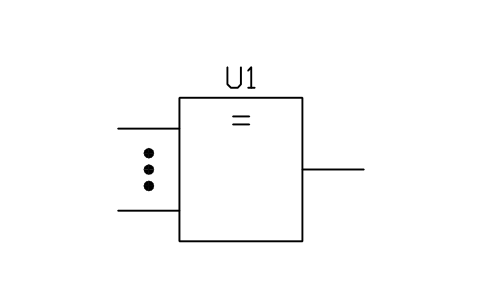
Logic identity element
LGB_S01571_LOGIC_IDENTITY_ELEMENT属性
TAGFUNCTIONPART_NOPIN_NUMBERSMANUFACTURERREMARKSSTD_CLAUSESTD_REFDESC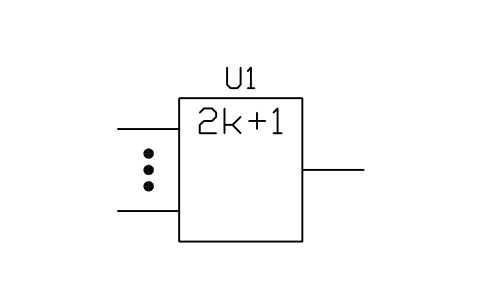
Odd element
LGB_S01572_ODD_ELEMENT属性
TAGFUNCTIONPART_NOPIN_NUMBERSMANUFACTURERREMARKSSTD_CLAUSESTD_REFDESC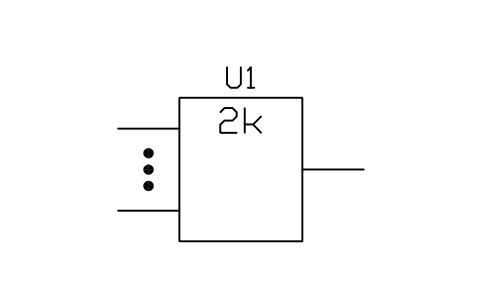
Even element
LGB_S01573_EVEN_ELEMENT属性
TAGFUNCTIONPART_NOPIN_NUMBERSMANUFACTURERREMARKSSTD_CLAUSESTD_REFDESC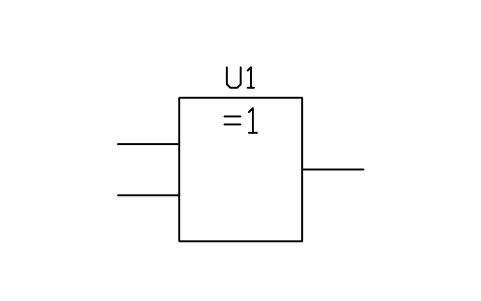
Exclusive-OR element
LGB_S01574_EXCLUSIVE_OR_ELEMENT属性
TAGFUNCTIONPART_NOPIN_NUMBERSMANUFACTURERREMARKSSTD_CLAUSESTD_REFDESC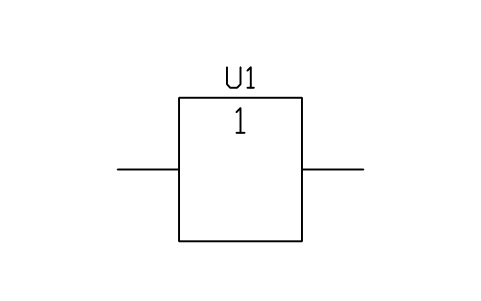
Buffer
LGB_S01575_BUFFER属性
TAGFUNCTIONPART_NOPIN_NUMBERSMANUFACTURERREMARKSSTD_CLAUSESTD_REFDESC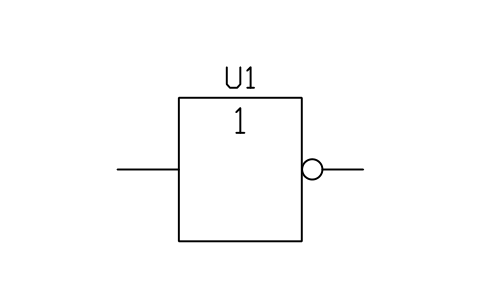
Negator
LGB_S01576_NEGATOR属性
TAGFUNCTIONPART_NOPIN_NUMBERSMANUFACTURERREMARKSSTD_CLAUSESTD_REFDESC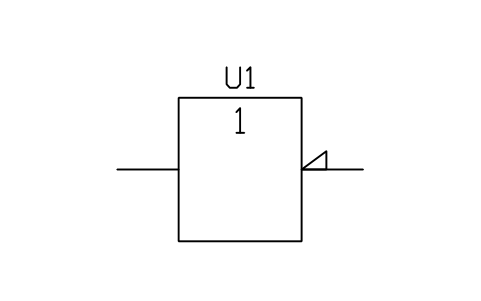
Inverter, polarity indicator
LGB_S01577_INVERTER_POLARITY_INDICATOR属性
TAGFUNCTIONPART_NOPIN_NUMBERSMANUFACTURERREMARKSSTD_CLAUSESTD_REFDESC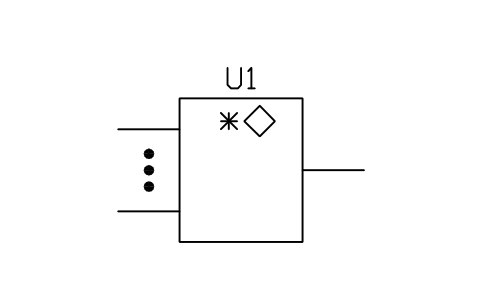
Distributed connection
LGB_S01578_DISTRIBUTED_CONNECTION属性
TAGFUNCTIONPART_NOPIN_NUMBERSMANUFACTURERREMARKSSTD_CLAUSESTD_REFDESC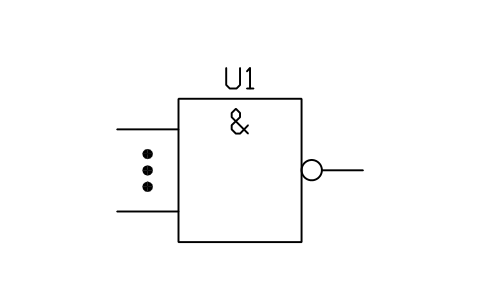
AND, negated output (NAND)
LGB_S01579_AND_NEGATED_OUTPUT_NAND属性
TAGFUNCTIONPART_NOPIN_NUMBERSMANUFACTURERREMARKSSTD_CLAUSESTD_REFDESC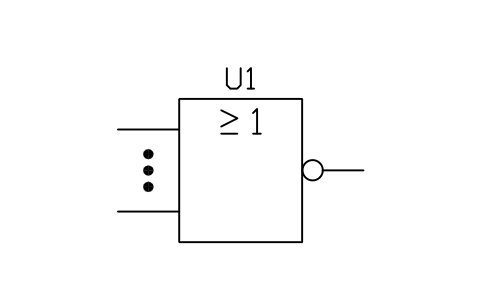
OR, negated output (NOR)
LGB_S01580_OR_NEGATED_OUTPUT_NOR属性
TAGFUNCTIONPART_NOPIN_NUMBERSMANUFACTURERREMARKSSTD_CLAUSESTD_REFDESC
必要なシンボルが見つかりませんか?名前を教えてください。
部品表のための属性
論理素子には、表示される参照番号(U1)と、非表示の属性 FUNCTION、PART_NO、PIN_NUMBERS、MANUFACTURER、REMARKS があります。どのブロックにも、規格の項目番号(STD_CLAUSE、例:IEC 60617-12 12-27-02)とデータベース番号(STD_REF)が非表示の属性として入っているので、規格で記号を引けます。
データが属性に入っているので、BlockSync でプロジェクト内の論理素子をまとめて Excel に書き出し、一覧表を作って確認し、修正を一度に図面へ戻せます。戻す前にプレビューでき、バックアップも取られます。
ライブラリの使い方
- ファイルを解凍して DWG を開きます。必要なシンボルを平面図にコピーするか、デザインセンター(ADCENTER)からブロックをドラッグします。
- 記号はミリメートルの出図寸法で、2.5 mm のモジュールに合わせて描いています。文字の高さは 3 mm、端子の間隔は 5 mm です。図面の尺度に合わせて挿入してください(1:2 の図面なら尺度 2)。
- 記号は 2 種類です。基本論理素子は完成した記号で、枠の中心に挿入します。それ以外は断片で、素子の外形の一部に接続または限定記号が一つ付いたものです。挿入点は接続線の端で、外形のブロックや自分で引いた線で素子を囲んでください。
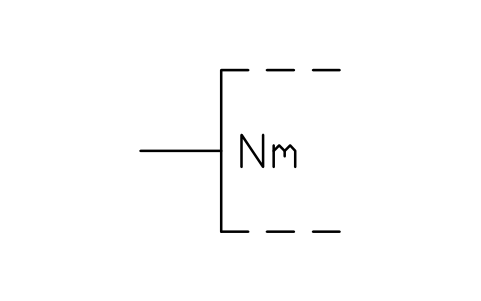
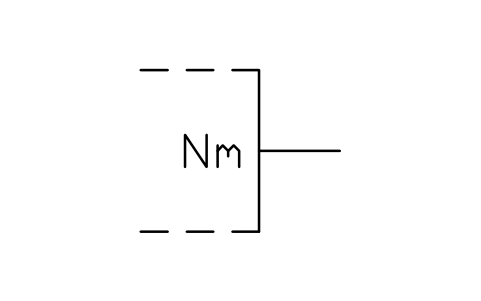
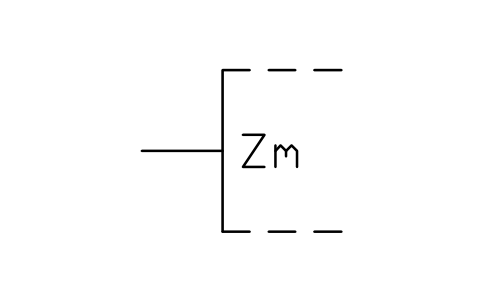
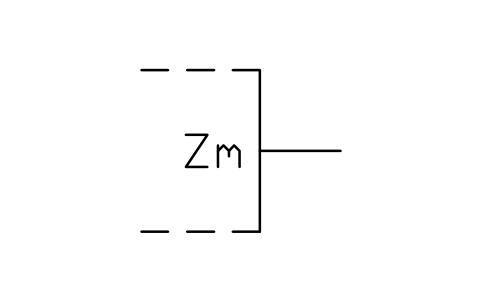
- 限定記号は規格のとおりに組み合わせます。一つの入力に否定の丸と動的のくさびを両方付けたり、入力に従属の文字を書き、影響を受ける入力に同じ番号 m を書いたりします。従属ブロックの m は、図面の番号に置き換えてください(ブロックを分解して文字を編集)。
IEC 60617-12 について
IEC 60617 は図記号の国際規格で、第 12 部は二値論理素子を扱い、長方形の記号の枠内と接続部に限定記号を入れて表します。このライブラリは、素子の外形、限定記号、従属表記、基本論理素子について第 12 部の図に従っています。端子番号付きの完成した回路(マルチプレクサ、加算器、レジスタ、メモリなど)は含んでいません。
これらの記号は規格の図を見ながら当社が描いたもので、規格の複製ではなく、ライブラリも規格への適合認証は受けていません。使う前に、規格、社内標準、客先の凡例と照らし合わせてください。
よくある質問
- NAND や NOR のゲートはどう描きますか?
- 「AND, negated output (NAND)」と「OR, negated output (NOR)」のブロックを使います。AND 素子(記号 &)または OR 素子(記号 ≥1)の出力に否定の丸が付いたものです。ほかの組み合わせは、必要な論理素子を取り、反転したい入力または出力に否定の断片を足してください。
- G、V、N、Z、C、S、R、EN、M、A の文字は何を表しますか?
- 従属表記のラベルです。G は AND 関係、V は OR、N は否定、Z は相互接続、C は制御、S はセット、R はリセット、EN はイネーブル、M はモード、A はアドレスを表します。文字の後ろの数字 m が、作用する入力と、同じ番号を持つ入力または出力を結び付けます。
- 商用プロジェクトで使えますか?
- はい。商用を含め、ご自身のプロジェクトで自由に使用・変更できます。現状のまま提供し、保証はありません。
- 米国の特異形状のゲート記号は入っていますか?
- 入っていません。このライブラリは IEC 60617-12 の長方形の記号で、規格や国際的な資料の多くが使う形です。米国規格の曲線を使った特異形状は含みません。
- シンボルを変更したり属性を追加したりできますか?
- はい。DWG を開き、BEDIT でブロックを編集して変更または属性を追加し、保存します。すでにそのブロックを含む図面を更新するには、ATTSYNC を実行するか、ブロックを置き換えます。先にバックアップを取ってください。ATTSYNC を不用意に使うと、属性値が失われることがあります。
- AutoCAD で使えるまとまったシンボルセットはどこで手に入りますか?
- AutoCAD に付属するのは少数のサンプルブロックだけなので、まとまったシンボルはライブラリから入手することになります。このページの ZIP をダウンロードして DWG を開くと、各シンボルがブロックになっています。INSERT コマンド(ブロックパレットの「ライブラリ」タブでこの DWG を選択)で挿入するか、デザインセンター(ADCENTER)からドラッグしてください。1 個だけのダウンロードもできます。
シンボルを集計して部品表を作る
定格や部品番号が属性になっているので、プロジェクト全体のシンボルを図面を開かずに集計・一覧化できます。ブロックを Excel にエクスポートし、ピボットテーブルで合計し、修正を 1 回の実行で書き戻します。プレビューとバックアップ付きです。
BlockSync でブロックを集計する方法を見る