
無料の AutoCAD フリップフロップ・カウンタ・オペアンプ記号(DWG)、IEC 60617-12/-13 スタイル
フリップフロップ・マルチプレクサ・オペアンプ(IEC 60617):すぐ使える AutoCAD ブロック(DWG)87 個。無料でダウンロードでき、ご自身のプロジェクトで使えます。ZIP での一括も、1 個ずつのダウンロードも可能です。
IEC 60617-12 と -13 に沿って描いた 87 点の記号を、そのまま使える AutoCAD ブロックにしました。オープン出力ゲート、バッファとシュミットトリガ、エンコーダ、変換器、マルチプレクサとデマルチプレクサ、加算器、比較器と算術論理演算ユニット、遅延要素、RS・JK・D 双安定、単安定と無安定、シフトレジスタ、カウンタ、メモリ(ROM、PROM、RAM、FIFO)、表示要素、アナログ要素の端子記号と限定記号、増幅器、オペアンプ、変換器、電圧レギュレータ、比較器を収録。基本ゲートと従属表記は、対になる二値論理要素ライブラリにあります。
AutoCAD 2017 以前のバージョンをお使いですか? 2010 形式をダウンロード
商用を含め、ご自身のプロジェクトで自由に使用・変更できます。ZIP には AutoCAD 2018 形式の通常の DWG ファイルが 1 つと README が入っています。アドインは不要です。現状のまま提供し、保証はありません。
IEC 60617 はいくつかの部に分かれています。この規格の他のライブラリ:
ダウンロードしたあとに
図面一式で同じシンボルを使う
シンボルは、すべての図面が同じ版を使っていてこそ役に立ちます。
- DWG を開き、必要なブロックを自分の図面にコピーするか、デザインセンターからドラッグします。倍率 1 で挿入してください。この ZIP の README に、グループごとの図面単位と挿入点が書かれています。
- あとでシンボルを修正したときは、BlockCopy を使うと、すべての図面の古いブロックを 1 回の実行で新しいものに置き換えられます。ファイルを 1 つずつ開く必要はありません。
- シンボルの数を数えたり属性を一覧にしたりするには、BlockSync で Excel に書き出し、ピボットテーブルで集計します。
関連ガイド:ATTSYNCで属性値が消えた?ブロック定義を安全に更新する方法複数の図面でブロック数を集計 — 図面一式から Excel で BOM/数量表を作成
ツールは 1 回あたり 10 ファイルまで無料で使えます。Pro では制限がありません。
全 87 個のシンボル
87 個中 87 個のシンボル
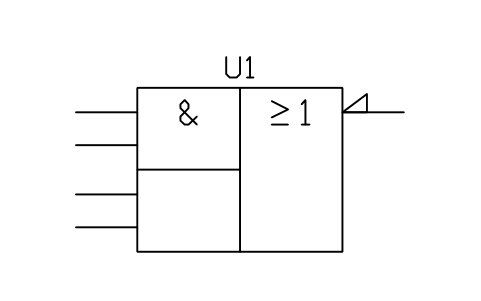
AND-OR-invert
LGC_S01581_AND_OR_INVERT属性
TAGFUNCTIONPART_NOPIN_NUMBERSMANUFACTURERREMARKSSTD_CLAUSESTD_REFDESC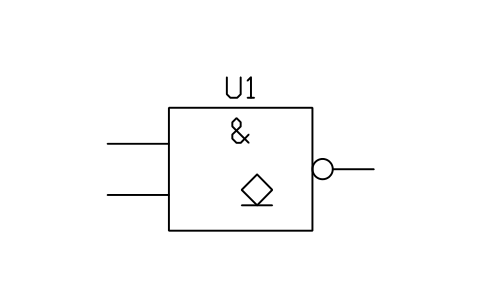
NAND, open-circuit L-type
LGC_S01582_NAND_OPEN_CIRCUIT_L_TYPE属性
TAGFUNCTIONPART_NOPIN_NUMBERSMANUFACTURERREMARKSSTD_CLAUSESTD_REFDESC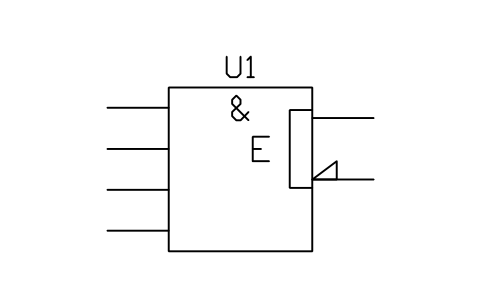
Expander
LGC_S01585_EXPANDER属性
TAGFUNCTIONPART_NOPIN_NUMBERSMANUFACTURERREMARKSSTD_CLAUSESTD_REFDESC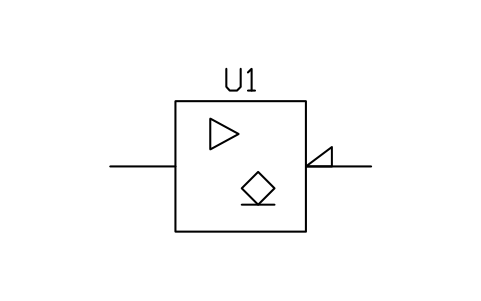
Buffer, inv. open-circuit L
LGC_S01594_BUFFER_INV_OPEN_CIRCUIT_L属性
TAGFUNCTIONPART_NOPIN_NUMBERSMANUFACTURERREMARKSSTD_CLAUSESTD_REFDESC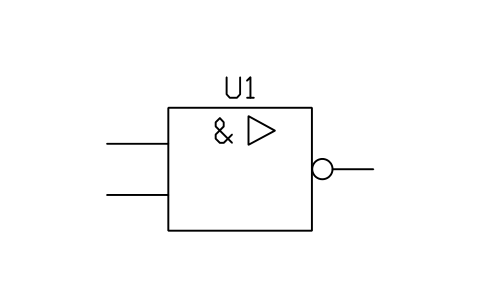
NAND buffer
LGC_S01595_NAND_BUFFER属性
TAGFUNCTIONPART_NOPIN_NUMBERSMANUFACTURERREMARKSSTD_CLAUSESTD_REFDESC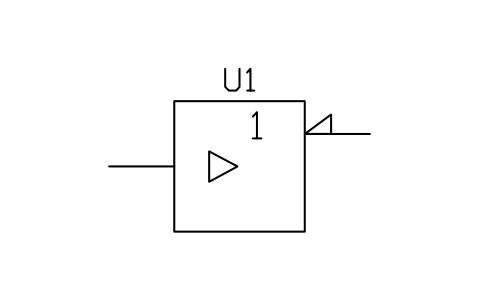
Line receiver
LGC_S01601_LINE_RECEIVER属性
TAGFUNCTIONPART_NOPIN_NUMBERSMANUFACTURERREMARKSSTD_CLAUSESTD_REFDESC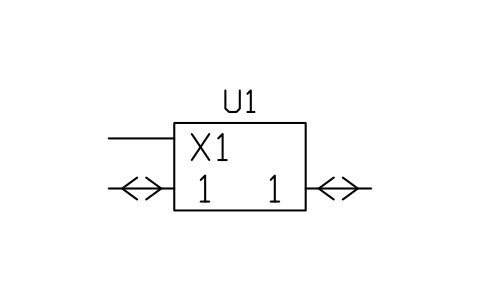
Bidirectional switch
LGC_S01604_BIDIRECTIONAL_SWITCH属性
TAGFUNCTIONPART_NOPIN_NUMBERSMANUFACTURERREMARKSSTD_CLAUSESTD_REFDESC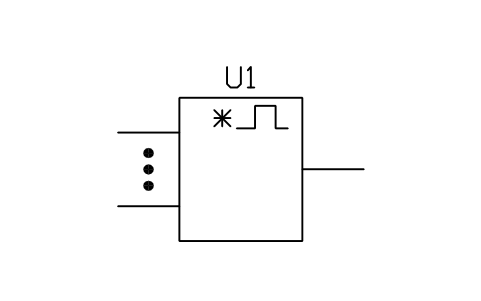
Element with hysteresis
LGC_S01607_ELEMENT_WITH_HYSTERESIS属性
TAGFUNCTIONPART_NOPIN_NUMBERSMANUFACTURERREMARKSSTD_CLAUSESTD_REFDESC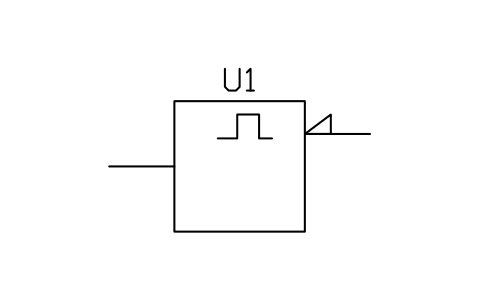
Bi-threshold detector, inv.
LGC_S01608_BI_THRESHOLD_DETECTOR_INV属性
TAGFUNCTIONPART_NOPIN_NUMBERSMANUFACTURERREMARKSSTD_CLAUSESTD_REFDESC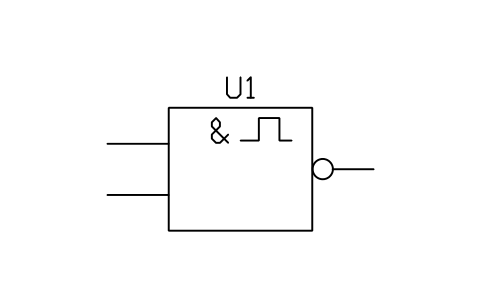
NAND Schmitt trigger
LGC_S01609_NAND_SCHMITT_TRIGGER属性
TAGFUNCTIONPART_NOPIN_NUMBERSMANUFACTURERREMARKSSTD_CLAUSESTD_REFDESC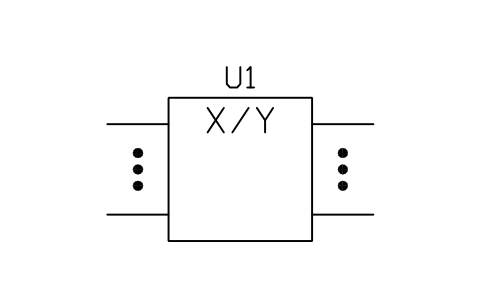
Coder, general symbol
LGC_S01610_CODER_GENERAL_SYMBOL属性
TAGFUNCTIONPART_NOPIN_NUMBERSMANUFACTURERREMARKSSTD_CLAUSESTD_REFDESC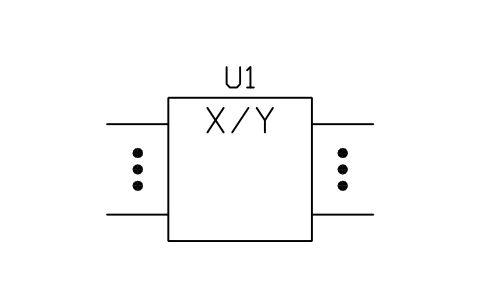
Signal-level converter
LGC_S01623_SIGNAL_LEVEL_CONVERTER属性
TAGFUNCTIONPART_NOPIN_NUMBERSMANUFACTURERREMARKSSTD_CLAUSESTD_REFDESC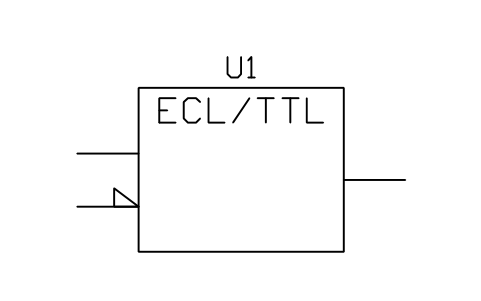
Level converter, ECL to TTL
LGC_S01625_LEVEL_CONVERTER_ECL_TO_TTL属性
TAGFUNCTIONPART_NOPIN_NUMBERSMANUFACTURERREMARKSSTD_CLAUSESTD_REFDESC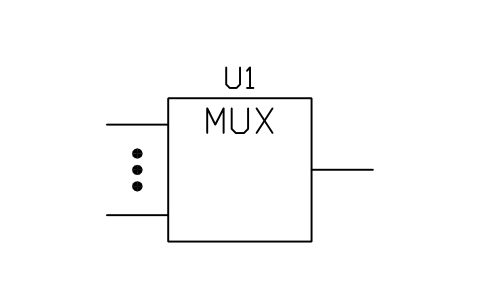
Multiplexer
LGC_S01626_MULTIPLEXER属性
TAGFUNCTIONPART_NOPIN_NUMBERSMANUFACTURERREMARKSSTD_CLAUSESTD_REFDESC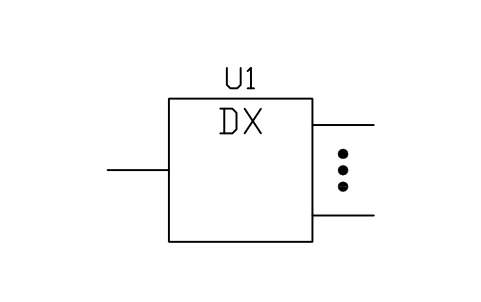
Demultiplexer
LGC_S01627_DEMULTIPLEXER属性
TAGFUNCTIONPART_NOPIN_NUMBERSMANUFACTURERREMARKSSTD_CLAUSESTD_REFDESC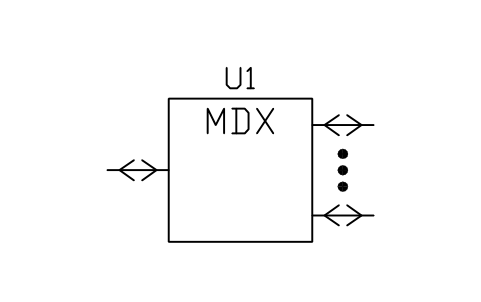
Multiplexer/demux, 1 to n
LGC_S01628_MULTIPLEXER_DEMUX_1_TO_N属性
TAGFUNCTIONPART_NOPIN_NUMBERSMANUFACTURERREMARKSSTD_CLAUSESTD_REFDESC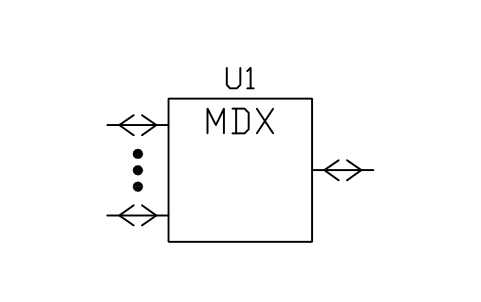
Multiplexer/demux, n to 1
LGC_S01629_MULTIPLEXER_DEMUX_N_TO_1属性
TAGFUNCTIONPART_NOPIN_NUMBERSMANUFACTURERREMARKSSTD_CLAUSESTD_REFDESC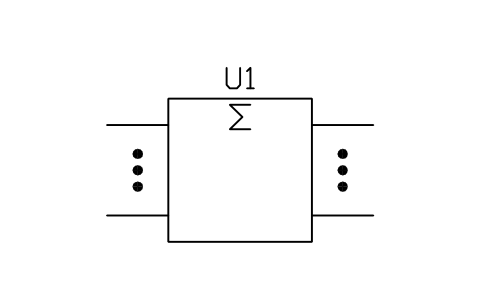
Adder
LGC_S01636_ADDER属性
TAGFUNCTIONPART_NOPIN_NUMBERSMANUFACTURERREMARKSSTD_CLAUSESTD_REFDESC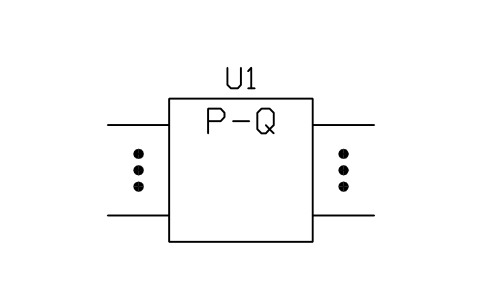
Subtractor
LGC_S01637_SUBTRACTOR属性
TAGFUNCTIONPART_NOPIN_NUMBERSMANUFACTURERREMARKSSTD_CLAUSESTD_REFDESC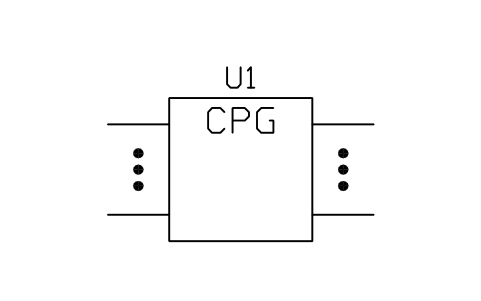
Look-ahead carry generator
LGC_S01638_LOOK_AHEAD_CARRY_GENERATOR属性
TAGFUNCTIONPART_NOPIN_NUMBERSMANUFACTURERREMARKSSTD_CLAUSESTD_REFDESC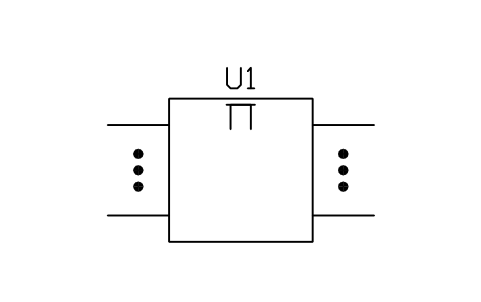
Multiplier
LGC_S01639_MULTIPLIER属性
TAGFUNCTIONPART_NOPIN_NUMBERSMANUFACTURERREMARKSSTD_CLAUSESTD_REFDESC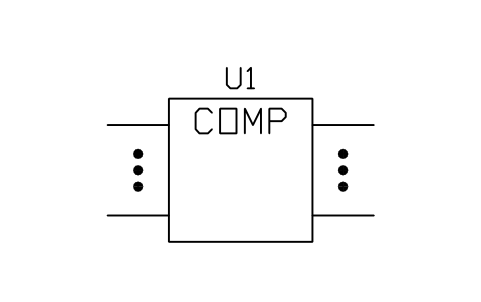
Magnitude comparator
LGC_S01640_MAGNITUDE_COMPARATOR属性
TAGFUNCTIONPART_NOPIN_NUMBERSMANUFACTURERREMARKSSTD_CLAUSESTD_REFDESC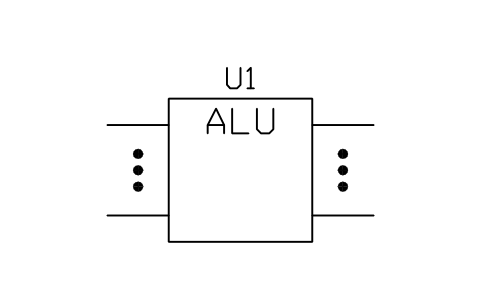
Arithmetic logic unit
LGC_S01641_ARITHMETIC_LOGIC_UNIT属性
TAGFUNCTIONPART_NOPIN_NUMBERSMANUFACTURERREMARKSSTD_CLAUSESTD_REFDESC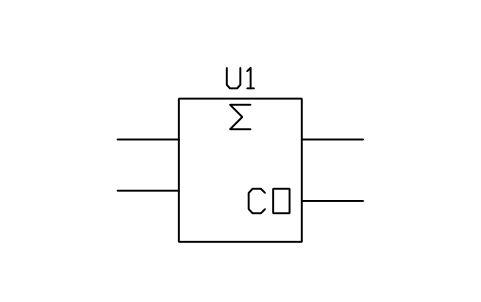
Half adder
LGC_S01642_HALF_ADDER属性
TAGFUNCTIONPART_NOPIN_NUMBERSMANUFACTURERREMARKSSTD_CLAUSESTD_REFDESC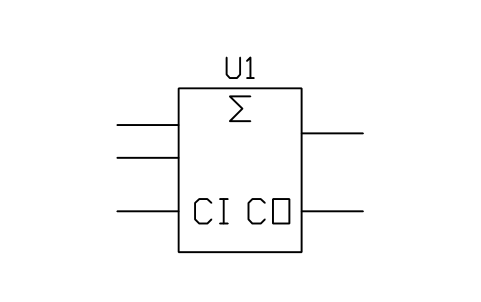
Single-bit full adder
LGC_S01643_SINGLE_BIT_FULL_ADDER属性
TAGFUNCTIONPART_NOPIN_NUMBERSMANUFACTURERREMARKSSTD_CLAUSESTD_REFDESC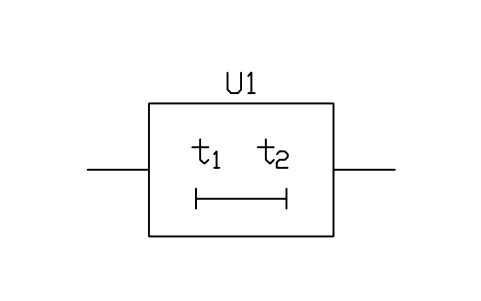
Delay element, t1 and t2
LGC_S01655_DELAY_ELEMENT_T1_AND_T2属性
TAGFUNCTIONPART_NOPIN_NUMBERSMANUFACTURERREMARKSSTD_CLAUSESTD_REFDESC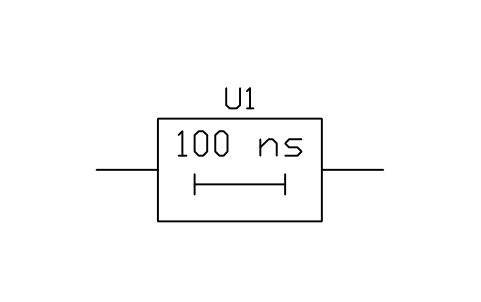
Delay element, 100 ns
LGC_S01656_DELAY_ELEMENT_100_NS属性
TAGFUNCTIONPART_NOPIN_NUMBERSMANUFACTURERREMARKSSTD_CLAUSESTD_REFDESC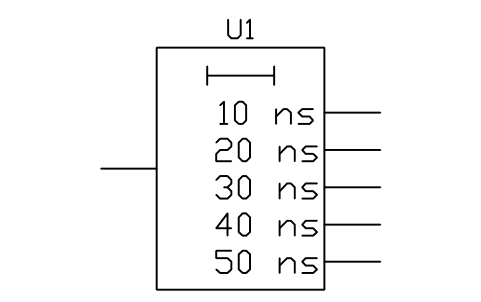
Tapped delay element
LGC_S01657_TAPPED_DELAY_ELEMENT属性
TAGFUNCTIONPART_NOPIN_NUMBERSMANUFACTURERREMARKSSTD_CLAUSESTD_REFDESC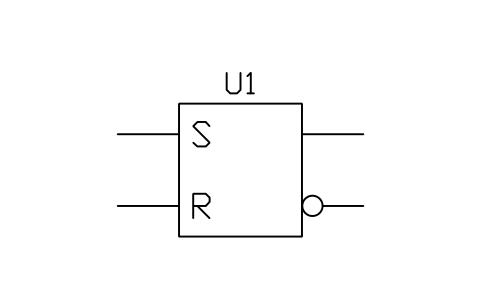
RS bistable
LGC_S01659_RS_BISTABLE属性
TAGFUNCTIONPART_NOPIN_NUMBERSMANUFACTURERREMARKSSTD_CLAUSESTD_REFDESC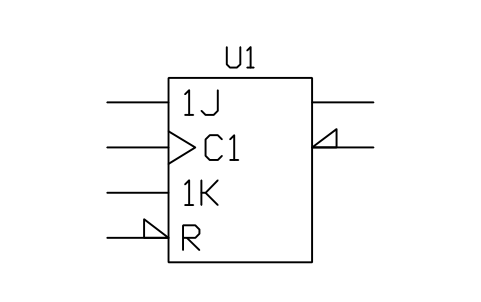
JK bistable, edge-triggered
LGC_S01661_JK_BISTABLE_EDGE_TRIGGERED属性
TAGFUNCTIONPART_NOPIN_NUMBERSMANUFACTURERREMARKSSTD_CLAUSESTD_REFDESC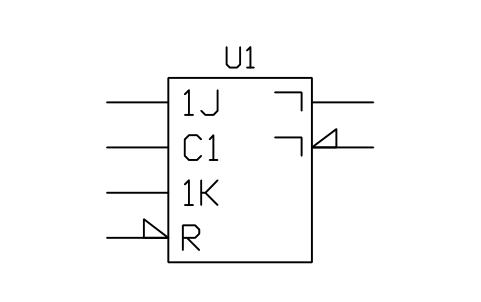
JK bistable, pulse-triggered
LGC_S01662_JK_BISTABLE_PULSE_TRIGGERED属性
TAGFUNCTIONPART_NOPIN_NUMBERSMANUFACTURERREMARKSSTD_CLAUSESTD_REFDESC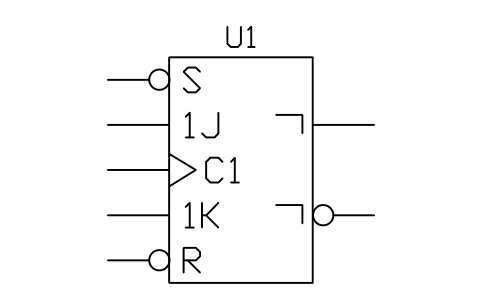
JK bistable, data lock-out
LGC_S01663_JK_BISTABLE_DATA_LOCK_OUT属性
TAGFUNCTIONPART_NOPIN_NUMBERSMANUFACTURERREMARKSSTD_CLAUSESTD_REFDESC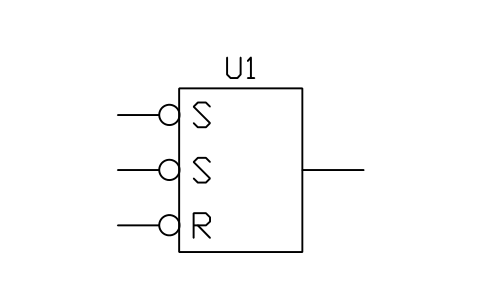
RS latch, negated inputs
LGC_S01664_RS_LATCH_NEGATED_INPUTS属性
TAGFUNCTIONPART_NOPIN_NUMBERSMANUFACTURERREMARKSSTD_CLAUSESTD_REFDESC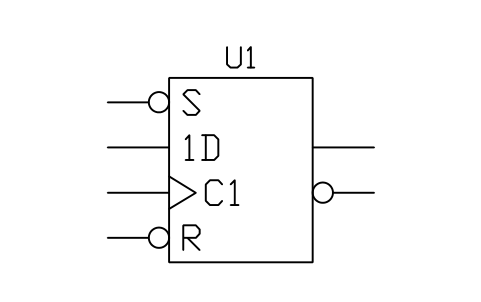
D bistable, edge-triggered
LGC_S01665_D_BISTABLE_EDGE_TRIGGERED属性
TAGFUNCTIONPART_NOPIN_NUMBERSMANUFACTURERREMARKSSTD_CLAUSESTD_REFDESC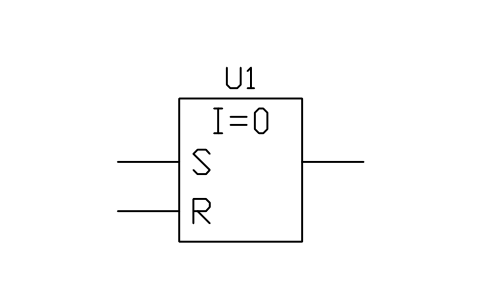
RS bistable, initial 0-state
LGC_S01671_RS_BISTABLE_INITIAL_0_STATE属性
TAGFUNCTIONPART_NOPIN_NUMBERSMANUFACTURERREMARKSSTD_CLAUSESTD_REFDESC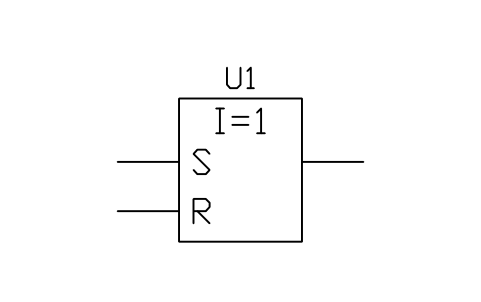
RS bistable, initial 1-state
LGC_S01672_RS_BISTABLE_INITIAL_1_STATE属性
TAGFUNCTIONPART_NOPIN_NUMBERSMANUFACTURERREMARKSSTD_CLAUSESTD_REFDESC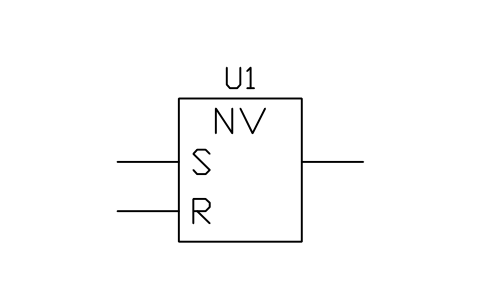
RS bistable, non-volatile
LGC_S01673_RS_BISTABLE_NON_VOLATILE属性
TAGFUNCTIONPART_NOPIN_NUMBERSMANUFACTURERREMARKSSTD_CLAUSESTD_REFDESC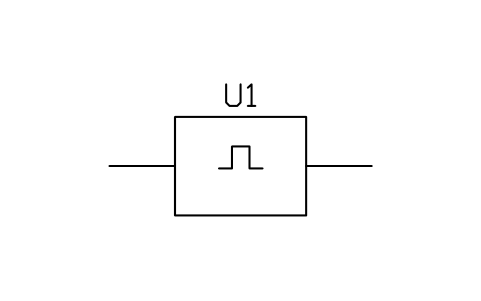
Monostable, retriggerable
LGC_S01674_MONOSTABLE_RETRIGGERABLE属性
TAGFUNCTIONPART_NOPIN_NUMBERSMANUFACTURERREMARKSSTD_CLAUSESTD_REFDESC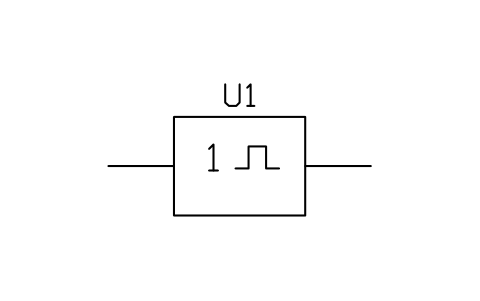
Monostable, non-retrigger
LGC_S01675_MONOSTABLE_NON_RETRIGGER属性
TAGFUNCTIONPART_NOPIN_NUMBERSMANUFACTURERREMARKSSTD_CLAUSESTD_REFDESC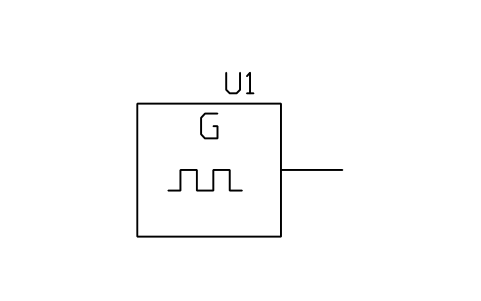
Astable element
LGC_S01678_ASTABLE_ELEMENT属性
TAGFUNCTIONPART_NOPIN_NUMBERSMANUFACTURERREMARKSSTD_CLAUSESTD_REFDESC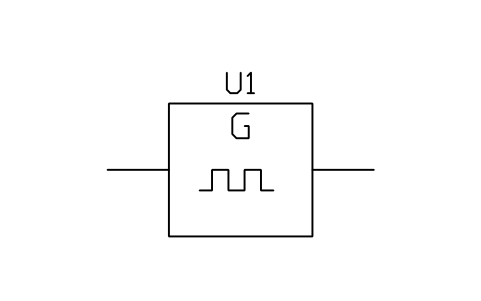
Astable element, controlled
LGC_S01679_ASTABLE_ELEMENT_CONTROLLED属性
TAGFUNCTIONPART_NOPIN_NUMBERSMANUFACTURERREMARKSSTD_CLAUSESTD_REFDESC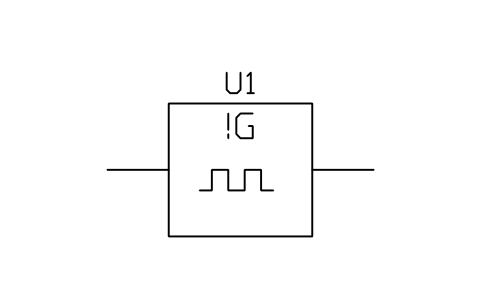
Astable, synchronous start
LGC_S01680_ASTABLE_SYNCHRONOUS_START属性
TAGFUNCTIONPART_NOPIN_NUMBERSMANUFACTURERREMARKSSTD_CLAUSESTD_REFDESC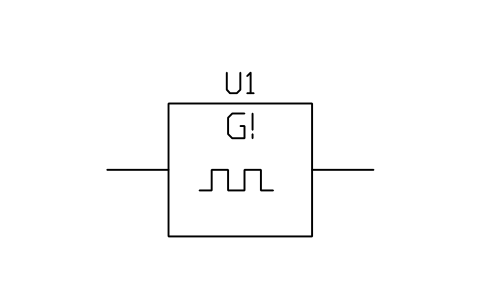
Astable, stops after pulse
LGC_S01681_ASTABLE_STOPS_AFTER_PULSE属性
TAGFUNCTIONPART_NOPIN_NUMBERSMANUFACTURERREMARKSSTD_CLAUSESTD_REFDESC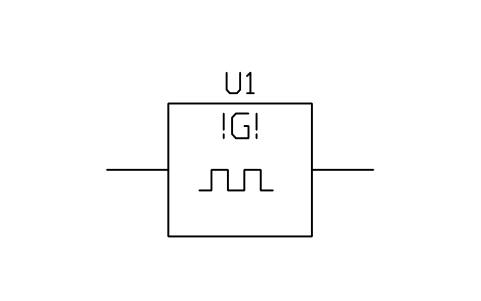
Astable, sync start and stop
LGC_S01682_ASTABLE_SYNC_START_AND_STOP属性
TAGFUNCTIONPART_NOPIN_NUMBERSMANUFACTURERREMARKSSTD_CLAUSESTD_REFDESC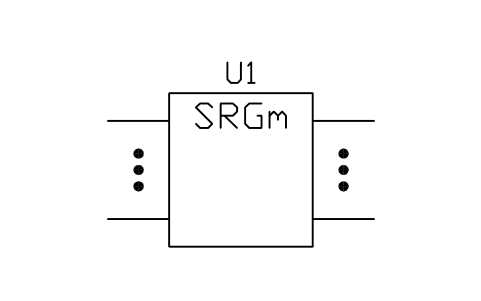
Shift register
LGC_S01685_SHIFT_REGISTER属性
TAGFUNCTIONPART_NOPIN_NUMBERSMANUFACTURERREMARKSSTD_CLAUSESTD_REFDESC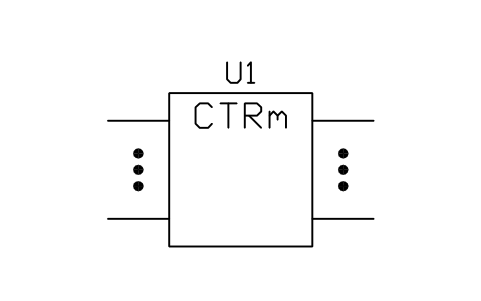
Counter, cycle length 2^m
LGC_S01686_COUNTER_CYCLE_LENGTH_2_M属性
TAGFUNCTIONPART_NOPIN_NUMBERSMANUFACTURERREMARKSSTD_CLAUSESTD_REFDESC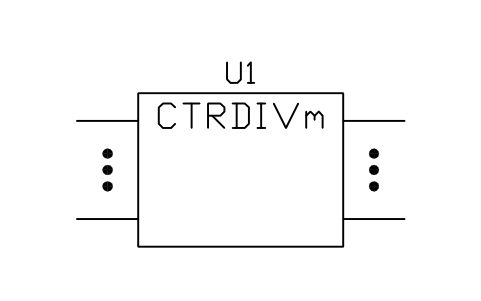
Counter, cycle length m
LGC_S01687_COUNTER_CYCLE_LENGTH_M属性
TAGFUNCTIONPART_NOPIN_NUMBERSMANUFACTURERREMARKSSTD_CLAUSESTD_REFDESC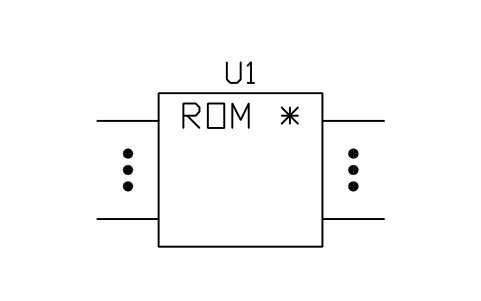
Read-only memory (ROM)
LGC_S01706_READ_ONLY_MEMORY_ROM属性
TAGFUNCTIONPART_NOPIN_NUMBERSMANUFACTURERREMARKSSTD_CLAUSESTD_REFDESC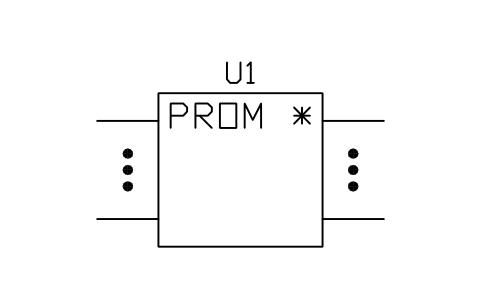
Programmable ROM (PROM)
LGC_S01707_PROGRAMMABLE_ROM_PROM属性
TAGFUNCTIONPART_NOPIN_NUMBERSMANUFACTURERREMARKSSTD_CLAUSESTD_REFDESC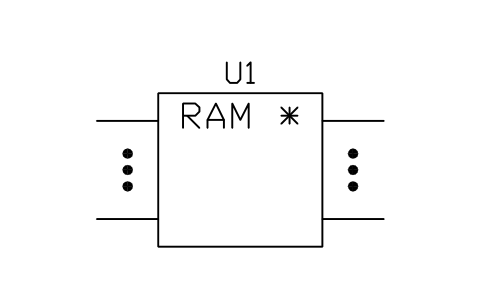
Random-access memory (RAM)
LGC_S01708_RANDOM_ACCESS_MEMORY_RAM属性
TAGFUNCTIONPART_NOPIN_NUMBERSMANUFACTURERREMARKSSTD_CLAUSESTD_REFDESC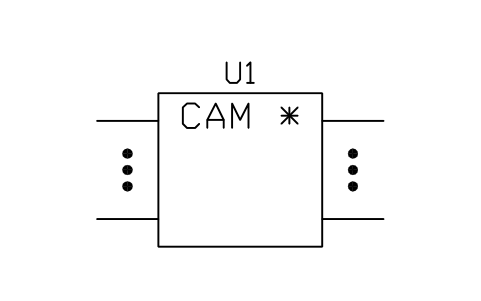
Content-addressable memory
LGC_S01709_CONTENT_ADDRESSABLE_MEMORY属性
TAGFUNCTIONPART_NOPIN_NUMBERSMANUFACTURERREMARKSSTD_CLAUSESTD_REFDESC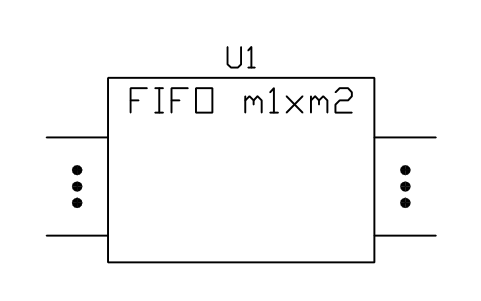
First-in first-out memory
LGC_S01710_FIRST_IN_FIRST_OUT_MEMORY属性
TAGFUNCTIONPART_NOPIN_NUMBERSMANUFACTURERREMARKSSTD_CLAUSESTD_REFDESC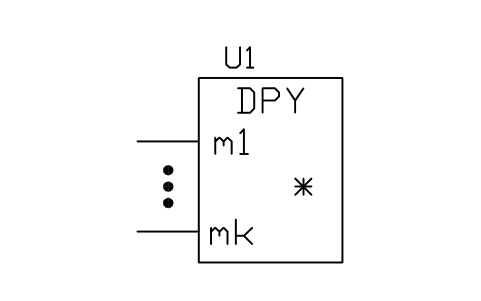
Display element
LGC_S01723_DISPLAY_ELEMENT属性
TAGFUNCTIONPART_NOPIN_NUMBERSMANUFACTURERREMARKSSTD_CLAUSESTD_REFDESC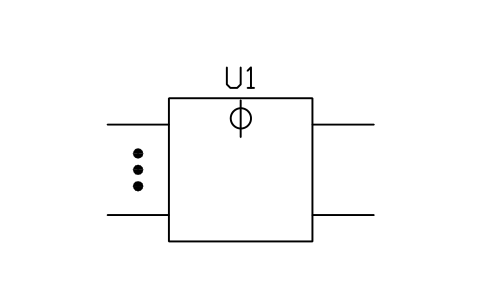
Complex-function element
LGC_S01731_COMPLEX_FUNCTION_ELEMENT属性
TAGFUNCTIONPART_NOPIN_NUMBERSMANUFACTURERREMARKSSTD_CLAUSESTD_REFDESC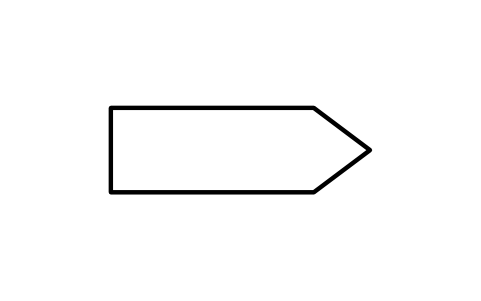
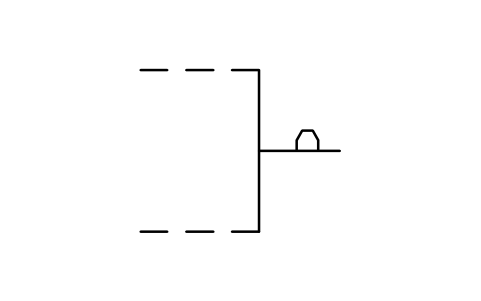
Bus indicator, one-way
LGC_S01732_BUS_INDICATOR_ONE_WAY属性
TAGREMARKSSTD_CLAUSESTD_REFDESC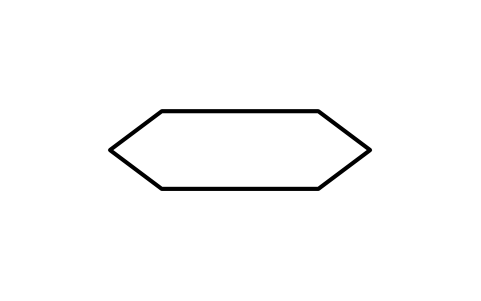
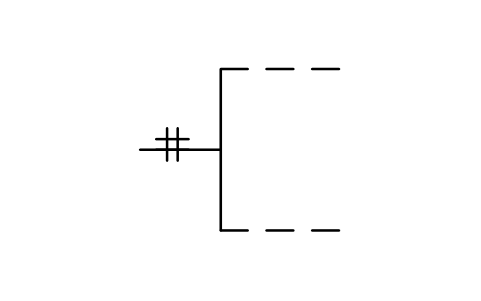
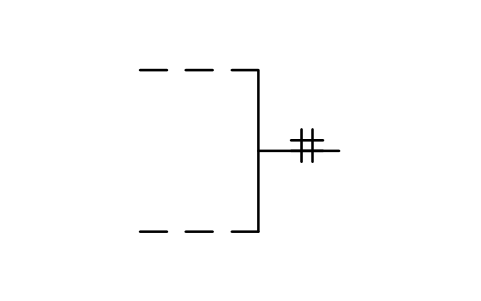
Bus indicator, two-way
LGC_S01733_BUS_INDICATOR_TWO_WAY属性
TAGREMARKSSTD_CLAUSESTD_REFDESC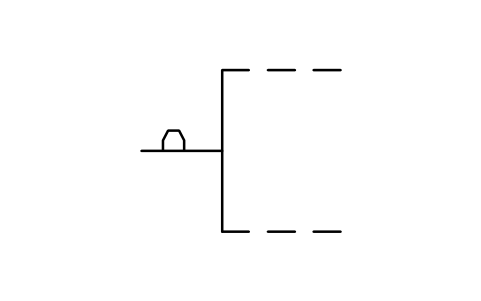
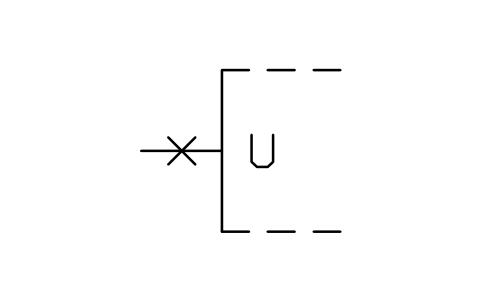
Supply-voltage terminal
LGC_S01753_SUPPLY_VOLTAGE_TERMINAL属性
TAGREMARKSSTD_CLAUSESTD_REFDESC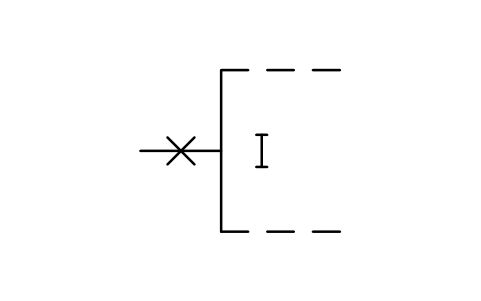
Supply-current terminal
LGC_S01754_SUPPLY_CURRENT_TERMINAL属性
TAGREMARKSSTD_CLAUSESTD_REFDESC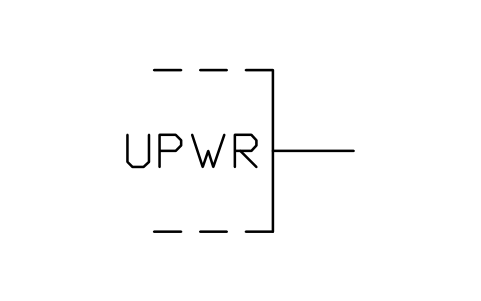
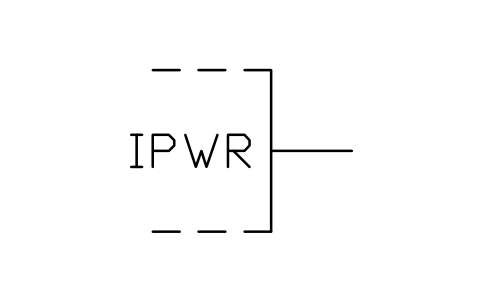
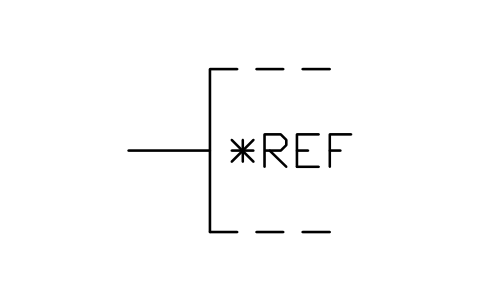
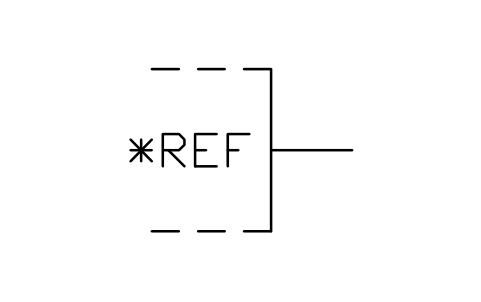
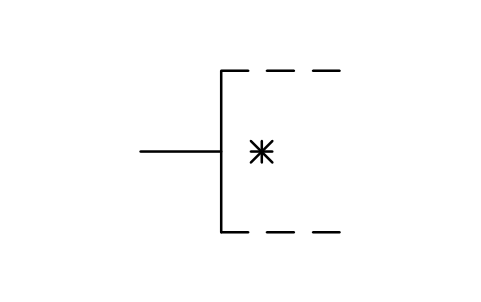
Quantity-sensing input
LGC_S01759_QUANTITY_SENSING_INPUT属性
TAGREMARKSSTD_CLAUSESTD_REFDESC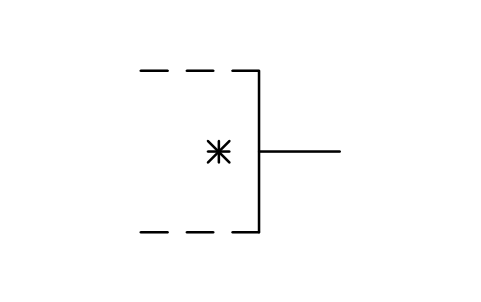
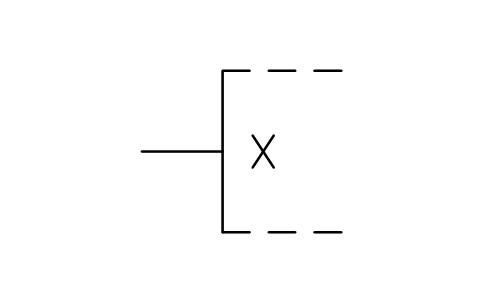
Analogue operand input
LGC_S01761_ANALOGUE_OPERAND_INPUT属性
TAGREMARKSSTD_CLAUSESTD_REFDESC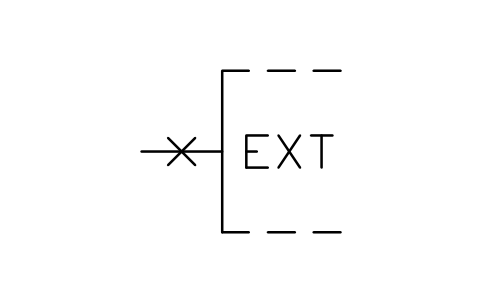
External subsidiary terminal
LGC_S01762_EXTERNAL_SUBSIDIARY_TERMINAL属性
TAGREMARKSSTD_CLAUSESTD_REFDESC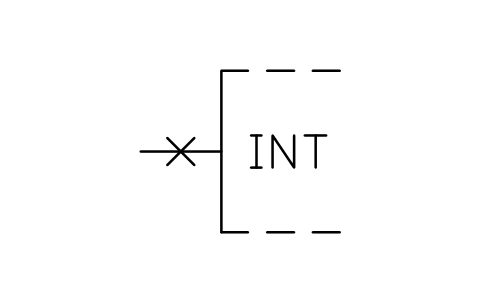
Internal subsidiary terminal
LGC_S01763_INTERNAL_SUBSIDIARY_TERMINAL属性
TAGREMARKSSTD_CLAUSESTD_REFDESC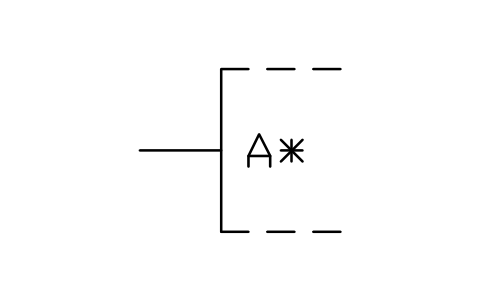
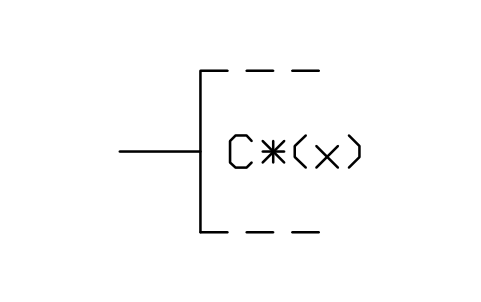
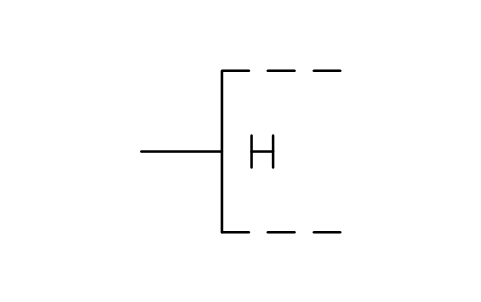
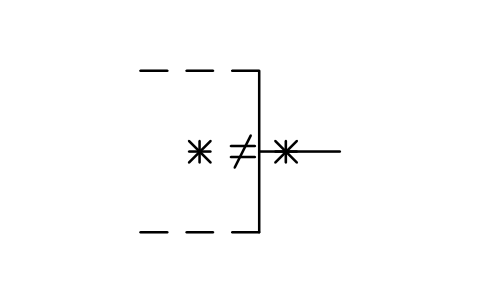
Comparator not-equal output
LGC_S01769_COMPARATOR_NOT_EQUAL_OUTPUT属性
TAGREMARKSSTD_CLAUSESTD_REFDESC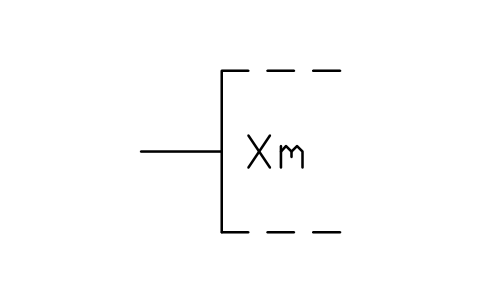
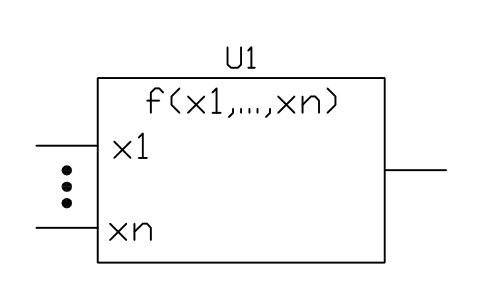
Function-computing element
LGC_S01778_FUNCTION_COMPUTING_ELEMENT属性
TAGFUNCTIONPART_NOPIN_NUMBERSMANUFACTURERREMARKSSTD_CLAUSESTD_REFDESC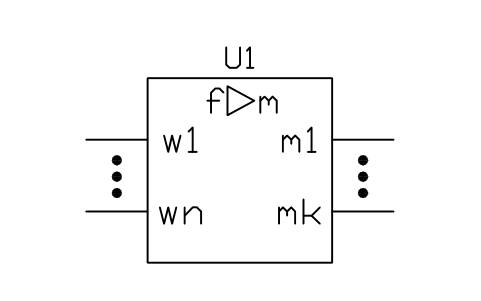
Amplifier, general symbol
LGC_S01781_AMPLIFIER_GENERAL_SYMBOL属性
TAGFUNCTIONPART_NOPIN_NUMBERSMANUFACTURERREMARKSSTD_CLAUSESTD_REFDESC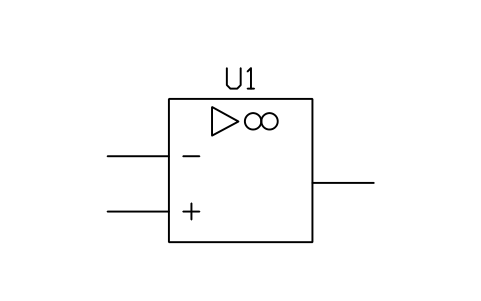
Operational amplifier
LGC_S01782_OPERATIONAL_AMPLIFIER属性
TAGFUNCTIONPART_NOPIN_NUMBERSMANUFACTURERREMARKSSTD_CLAUSESTD_REFDESC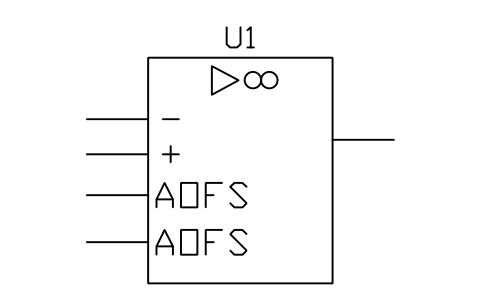
Op amp, offset null
LGC_S01783_OP_AMP_OFFSET_NULL属性
TAGFUNCTIONPART_NOPIN_NUMBERSMANUFACTURERREMARKSSTD_CLAUSESTD_REFDESC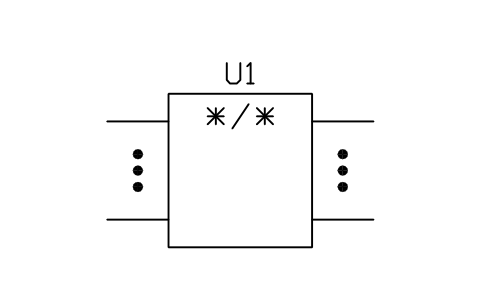
Converter, general symbol
LGC_S01791_CONVERTER_GENERAL_SYMBOL属性
TAGFUNCTIONPART_NOPIN_NUMBERSMANUFACTURERREMARKSSTD_CLAUSESTD_REFDESC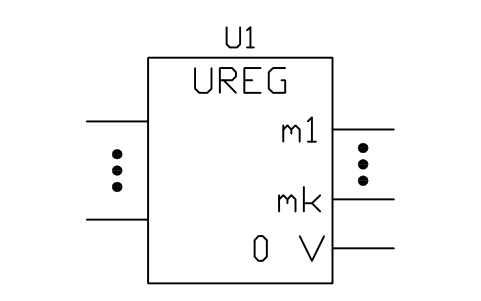
Voltage regulator, general
LGC_S01796_VOLTAGE_REGULATOR_GENERAL属性
TAGFUNCTIONPART_NOPIN_NUMBERSMANUFACTURERREMARKSSTD_CLAUSESTD_REFDESC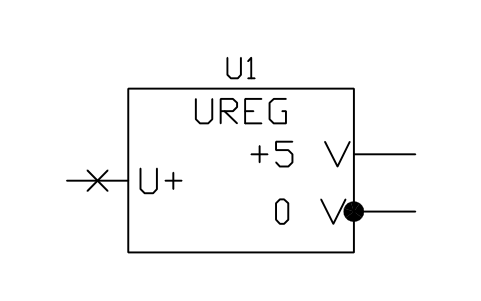
Voltage regulator, +5 V
LGC_S01797_VOLTAGE_REGULATOR_5_V属性
TAGFUNCTIONPART_NOPIN_NUMBERSMANUFACTURERREMARKSSTD_CLAUSESTD_REFDESC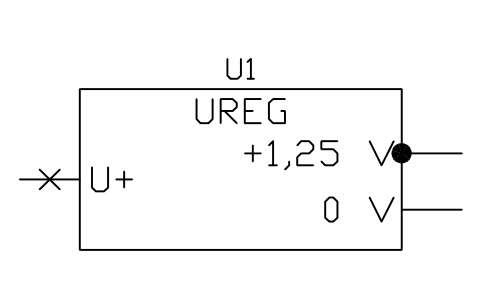
Voltage regulator, adjust.
LGC_S01798_VOLTAGE_REGULATOR_ADJUST属性
TAGFUNCTIONPART_NOPIN_NUMBERSMANUFACTURERREMARKSSTD_CLAUSESTD_REFDESC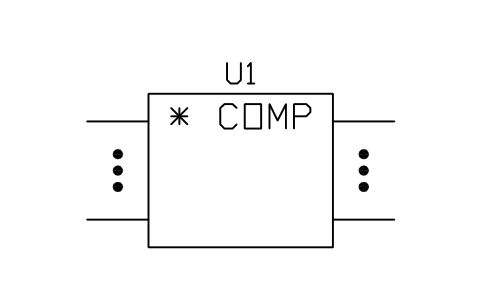
Comparator, general symbol
LGC_S01800_COMPARATOR_GENERAL_SYMBOL属性
TAGFUNCTIONPART_NOPIN_NUMBERSMANUFACTURERREMARKSSTD_CLAUSESTD_REFDESC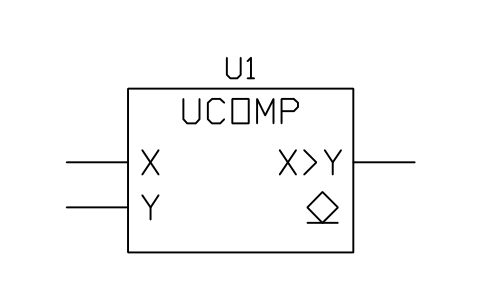
Voltage comparator
LGC_S01801_VOLTAGE_COMPARATOR属性
TAGFUNCTIONPART_NOPIN_NUMBERSMANUFACTURERREMARKSSTD_CLAUSESTD_REFDESC
必要なシンボルが見つかりませんか?名前を教えてください。
部品表のための属性
デバイスには表示される参照(U1)と、非表示属性 FUNCTION、PART_NO、PIN_NUMBERS、MANUFACTURER、REMARKS を付けています。各ブロックは規格の項目番号(STD_CLAUSE、例:IEC 60617-12 12-42-03)とデータベース番号(STD_REF)も非表示属性に持つので、規格で記号を引き当てられます。
データが属性にあるので、BlockSync でプロジェクトのデバイスを Excel に書き出して部品表を作り、確認して、修正を一度に図面へ書き戻せます。プレビューとバックアップ付きです。
ライブラリの使い方
- ファイルを解凍して DWG を開きます。必要なシンボルを平面図にコピーするか、デザインセンター(ADCENTER)からブロックをドラッグします。
- 記号は出図サイズのミリメートルで、2.5 mm モジュールに合わせて描いています。文字高さ 3 mm、ピン間隔 5 mm。図面の尺度で挿入してください。1:2 の図面なら尺度 2 です。
- デバイスは枠で、中心を挿入点にします。ピンを増やすときは接続線をコピーし、ピン群が繰り返すときは三つの点を残します。アナログ要素の端子記号と限定記号は要素外形の一部で、挿入点は接続線の自由端です。
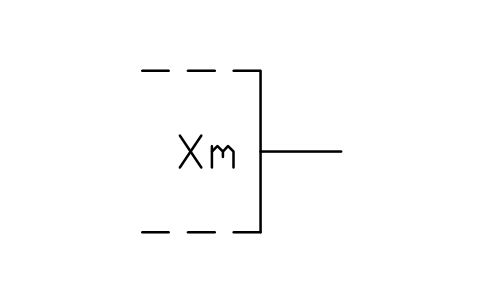
- ブロック内の汎用文字を、実際のデバイスの表記に置き換えてください。ピン群の m と k、汎用記号の星印、タイトル文字(例:SRGm を SRG8 に)。ブロックを分解してから文字を編集します。
IEC 60617-12 と -13 について
IEC 60617 は図記号の国際規格です。第 12 部は二値論理要素、第 13 部はアナログ要素で、どちらも枠の中と接続部に限定記号を書く矩形の記号を使います。このライブラリは、汎用記号とよく使う機能ブロックを規格の図に沿って描いています。ピン番号をすべて付けた大きなデバイス例は含まず、確実に読み取れなかった図も省いています。
これらの記号は規格の図を見て当社が描いたものです。規格からの複写ではなく、ライブラリは規格への適合を認証されていません。使う前に、規格、社内標準、客先の凡例と照らし合わせてください。
よくある質問
- JK や D のフリップフロップはどう描きますか?
- 「JK bistable, edge-triggered」または「D bistable, edge-triggered」ブロックを使います。動的くさびの付いた入力、リセット入力、出力が描かれています。セットやリセットのピンは接続線をコピーして足し、デバイスの名称が違うときは文字を置き換えてください。
- 基本の AND・OR・NAND ゲートはどこですか?
- 対になる二値論理要素ライブラリにあります。基本論理要素、限定記号、従属表記です。このライブラリは複合ゲート、ドライバ、変換器、機能ブロックから先を扱います。
- 商用プロジェクトで使えますか?
- はい。商用を含め、ご自身のプロジェクトで自由に使用・変更できます。現状のまま提供し、保証はありません。
- ピン番号付きの完全な回路は入っていますか?
- いいえ。規格にあるピン番号をすべて付けた大きなデバイス例は、このライブラリにはありません。ここの汎用記号から組み立て、要素の PIN_NUMBERS と PART_NO を入力してください。
- シンボルを変更したり属性を追加したりできますか?
- はい。DWG を開き、BEDIT でブロックを編集して変更または属性を追加し、保存します。すでにそのブロックを含む図面を更新するには、ATTSYNC を実行するか、ブロックを置き換えます。先にバックアップを取ってください。ATTSYNC を不用意に使うと、属性値が失われることがあります。
- AutoCAD で使えるまとまったシンボルセットはどこで手に入りますか?
- AutoCAD に付属するのは少数のサンプルブロックだけなので、まとまったシンボルはライブラリから入手することになります。このページの ZIP をダウンロードして DWG を開くと、各シンボルがブロックになっています。INSERT コマンド(ブロックパレットの「ライブラリ」タブでこの DWG を選択)で挿入するか、デザインセンター(ADCENTER)からドラッグしてください。1 個だけのダウンロードもできます。
シンボルを集計して部品表を作る
定格や部品番号が属性になっているので、プロジェクト全体のシンボルを図面を開かずに集計・一覧化できます。ブロックを Excel にエクスポートし、ピボットテーブルで合計し、修正を 1 回の実行で書き戻します。プレビューとバックアップ付きです。
BlockSync でブロックを集計する方法を見る