
AutoCAD 用の電話・選択器・音響記号ライブラリ(DWG・無料)、IEC 60617-9 スタイル
電話・選択器・音響・録音(IEC 60617):すぐ使える AutoCAD ブロック(DWG)78 個。無料でダウンロードでき、ご自身のプロジェクトで使えます。ZIP での一括も、1 個ずつのダウンロードも可能です。
78 個の記号をそのまま使える AutoCAD ブロックとして収録し、IEC 60617-9 に沿って描いています。接続段・マーキング段・交換段、自動交換装置と手動交換台、選択器のワイパー・円弧・バンク、一動作式・二動作式・モーター駆動・4線式・クロスバー選択器、電話機(一般、局部電池式、共電式、公衆電話、スピーカー付き、複数回線)、送信・送受信装置、ファクシミリと電信中継器、録音表示(磁気、ムービングコイル、ムービングアイアン、ステレオ、ディスク、テープ、ドラム、消去、弾性表面波)、マイク、イヤホン、スピーカー、変換器と磁気ヘッド、ハイドロホン、弾性表面波変換器、録音機と再生機です。
AutoCAD 2017 以前のバージョンをお使いですか? 2010 形式をダウンロード
商用を含め、ご自身のプロジェクトで自由に使用・変更できます。ZIP には AutoCAD 2018 形式の通常の DWG ファイルが 1 つと README が入っています。アドインは不要です。現状のまま提供し、保証はありません。
IEC 60617 はいくつかの部に分かれています。この規格の他のライブラリ:
ダウンロードしたあとに
図面一式で同じシンボルを使う
シンボルは、すべての図面が同じ版を使っていてこそ役に立ちます。
- DWG を開き、必要なブロックを自分の図面にコピーするか、デザインセンターからドラッグします。倍率 1 で挿入してください。この ZIP の README に、グループごとの図面単位と挿入点が書かれています。
- あとでシンボルを修正したときは、BlockCopy を使うと、すべての図面の古いブロックを 1 回の実行で新しいものに置き換えられます。ファイルを 1 つずつ開く必要はありません。
- シンボルの数を数えたり属性を一覧にしたりするには、BlockSync で Excel に書き出し、ピボットテーブルで集計します。
関連ガイド:ATTSYNCで属性値が消えた?ブロック定義を安全に更新する方法複数の図面でブロック数を集計 — 図面一式から Excel で BOM/数量表を作成
ツールは 1 回あたり 10 ファイルまで無料で使えます。Pro では制限がありません。
全 78 個のシンボル
78 個中 78 個のシンボル
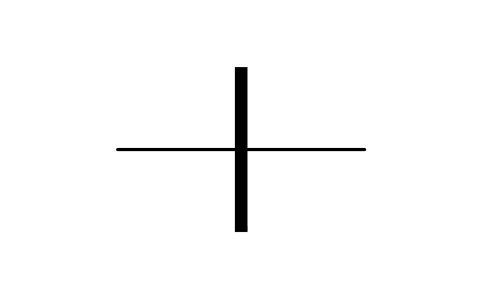
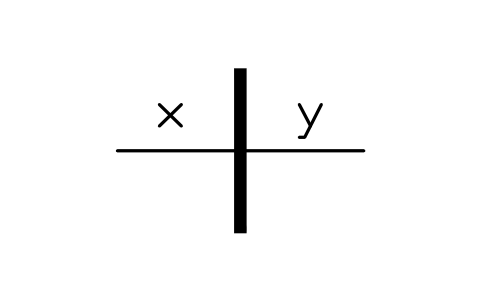
Stage, x inlets, y outlets
TEL_S00982_STAGE_X_INLETS_Y_OUTLETS属性
TAGREMARKSSTD_CLAUSESTD_REFDESC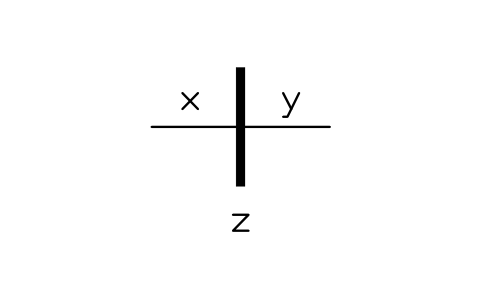
Stage, z grading groups
TEL_S00983_STAGE_Z_GRADING_GROUPS属性
TAGREMARKSSTD_CLAUSESTD_REFDESC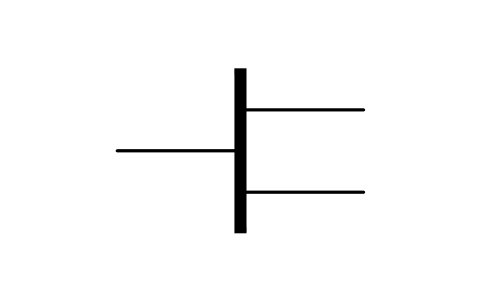
Stage, two outlet groups
TEL_S00984_STAGE_TWO_OUTLET_GROUPS属性
TAGREMARKSSTD_CLAUSESTD_REFDESC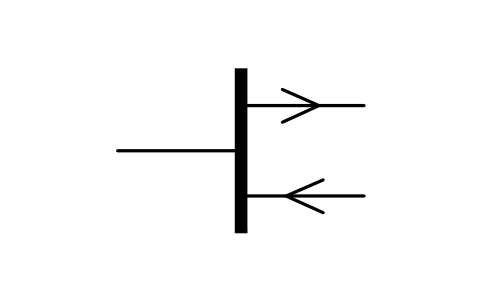
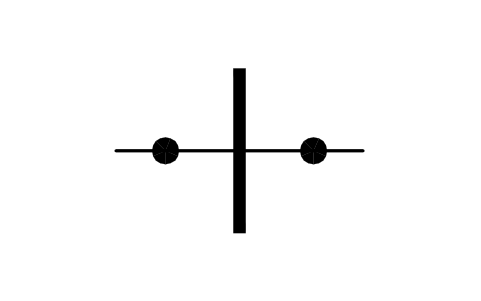
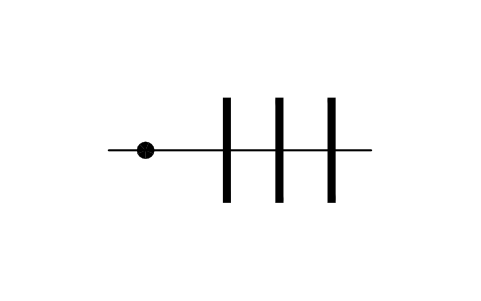
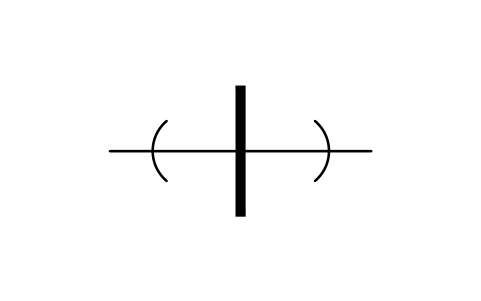
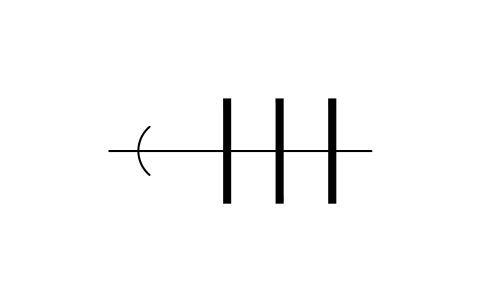
Marking stage, several
TEL_S00987_MARKING_STAGE_SEVERAL属性
TAGREMARKSSTD_CLAUSESTD_REFDESC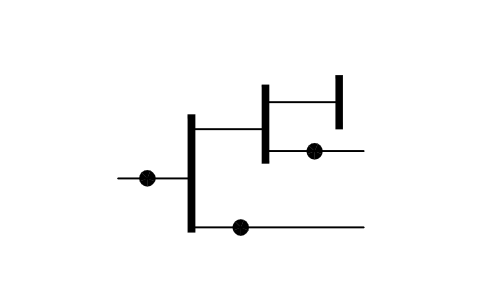
Switching stage, several
TEL_S00990_SWITCHING_STAGE_SEVERAL属性
TAGREMARKSSTD_CLAUSESTD_REFDESC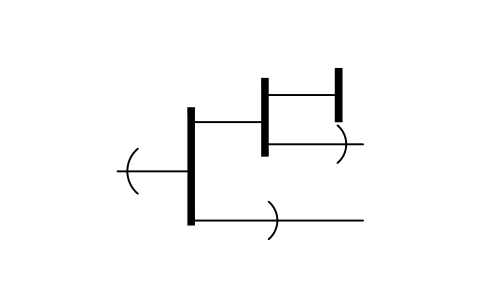
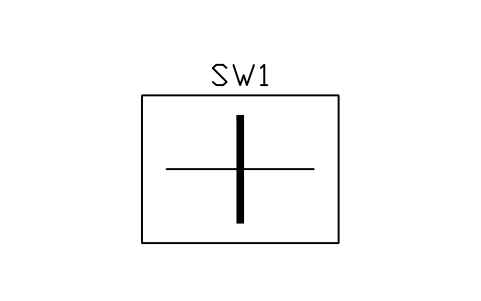
Automatic switching equip.
TEL_S00994_AUTOMATIC_SWITCHING_EQUIP属性
TAGFUNCTIONPART_NOMANUFACTURERREMARKSSTD_CLAUSESTD_REFDESC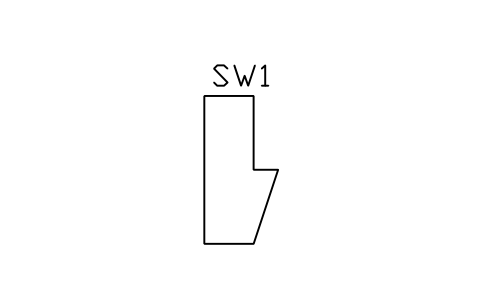
Manual switchboard
TEL_S00995_MANUAL_SWITCHBOARD属性
TAGFUNCTIONPART_NOMANUFACTURERREMARKSSTD_CLAUSESTD_REFDESC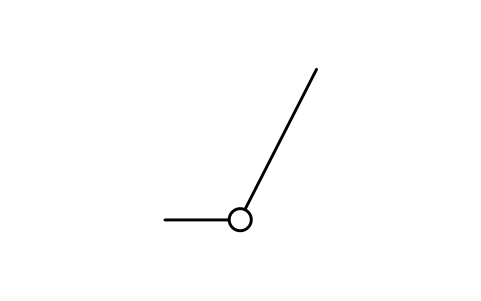
Selector wiper, non-bridging
TEL_S00996_SELECTOR_WIPER_NON_BRIDGING属性
TAGREMARKSSTD_CLAUSESTD_REFDESC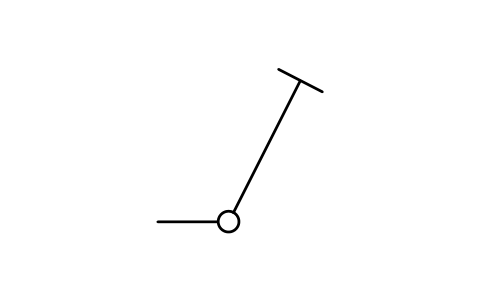
Selector wiper, bridging
TEL_S00997_SELECTOR_WIPER_BRIDGING属性
TAGREMARKSSTD_CLAUSESTD_REFDESC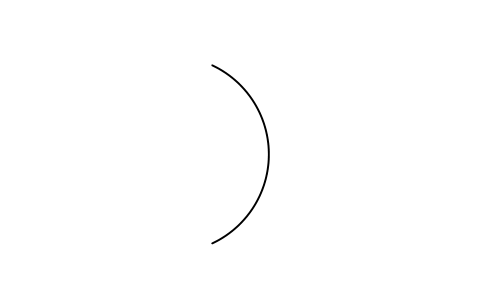
Arc, single-motion selector
TEL_S00998_ARC_SINGLE_MOTION_SELECTOR属性
TAGREMARKSSTD_CLAUSESTD_REFDESC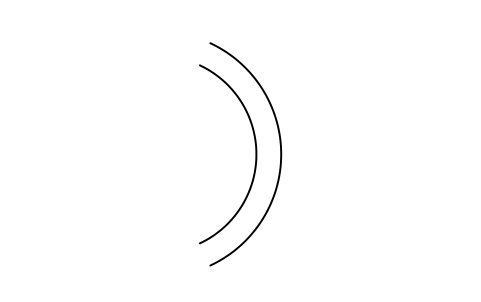
Arc, two-motion selector
TEL_S00999_ARC_TWO_MOTION_SELECTOR属性
TAGREMARKSSTD_CLAUSESTD_REFDESC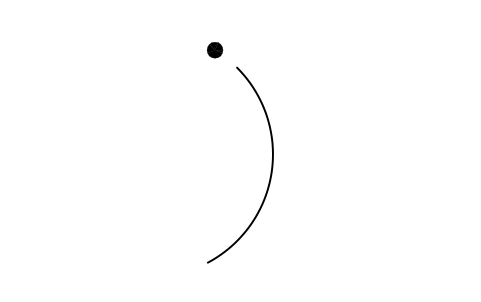
Selector arc, special pos.
TEL_S01000_SELECTOR_ARC_SPECIAL_POS属性
TAGREMARKSSTD_CLAUSESTD_REFDESC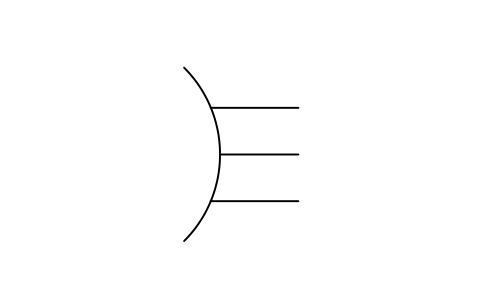
Selector bank or level
TEL_S01001_SELECTOR_BANK_OR_LEVEL属性
TAGREMARKSSTD_CLAUSESTD_REFDESC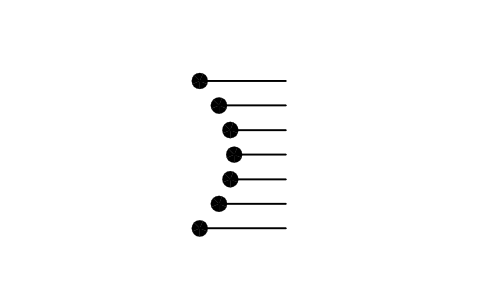
Selector level, outlets
TEL_S01002_SELECTOR_LEVEL_OUTLETS属性
TAGREMARKSSTD_CLAUSESTD_REFDESC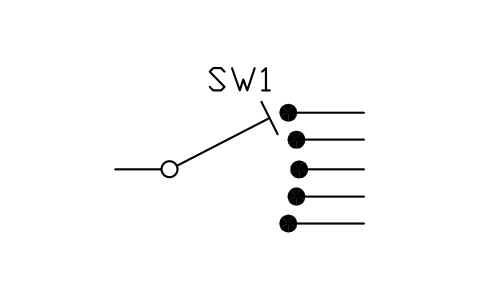
Level, bridging wiper
TEL_S01004_LEVEL_BRIDGING_WIPER属性
TAGFUNCTIONPART_NOMANUFACTURERREMARKSSTD_CLAUSESTD_REFDESC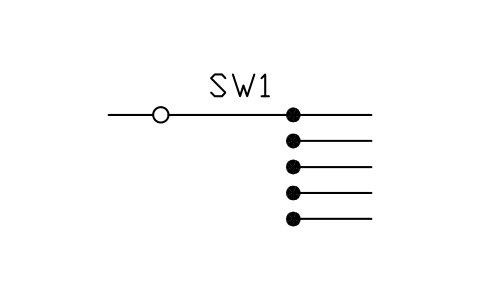
Level, non-bridging wiper
TEL_S01005_LEVEL_NON_BRIDGING_WIPER属性
TAGFUNCTIONPART_NOMANUFACTURERREMARKSSTD_CLAUSESTD_REFDESC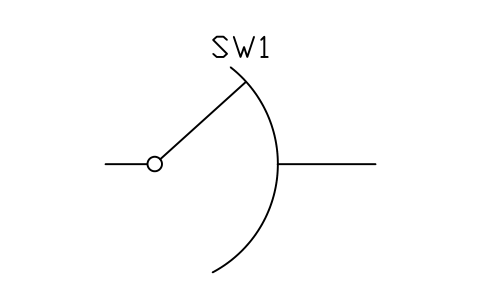
Single-motion, non-homing
TEL_S01006_SINGLE_MOTION_NON_HOMING属性
TAGFUNCTIONPART_NOMANUFACTURERREMARKSSTD_CLAUSESTD_REFDESC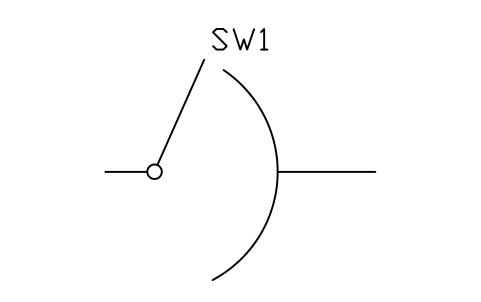
Single-motion, homing
TEL_S01007_SINGLE_MOTION_HOMING属性
TAGFUNCTIONPART_NOMANUFACTURERREMARKSSTD_CLAUSESTD_REFDESC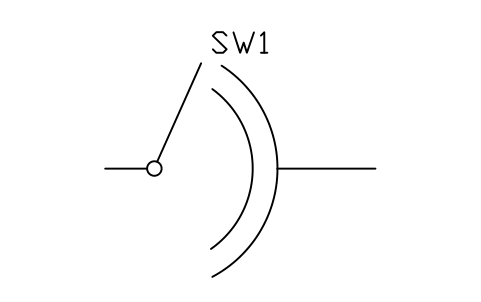
Two-motion selector, homing
TEL_S01008_TWO_MOTION_SELECTOR_HOMING属性
TAGFUNCTIONPART_NOMANUFACTURERREMARKSSTD_CLAUSESTD_REFDESC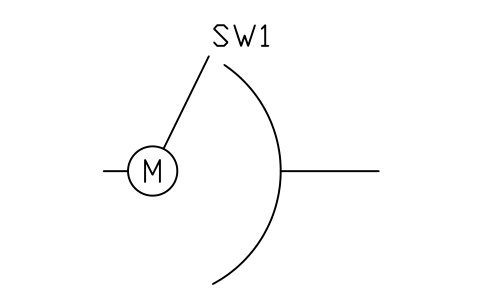
Motor-driven selector
TEL_S01009_MOTOR_DRIVEN_SELECTOR属性
TAGFUNCTIONPART_NOMANUFACTURERREMARKSSTD_CLAUSESTD_REFDESC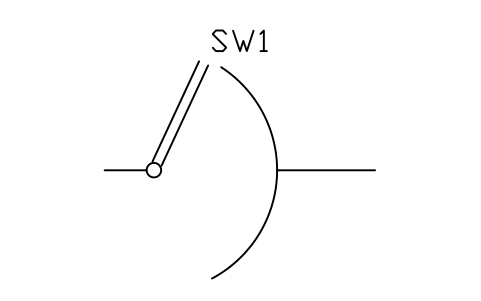
Four-wire selector, homing
TEL_S01010_FOUR_WIRE_SELECTOR_HOMING属性
TAGFUNCTIONPART_NOMANUFACTURERREMARKSSTD_CLAUSESTD_REFDESC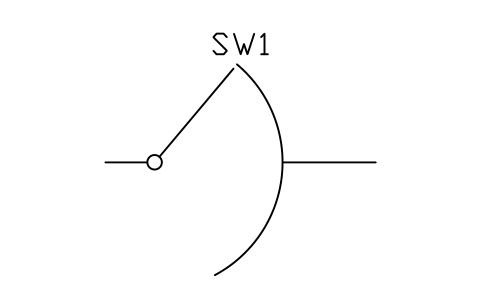
Single-motion selector, set
TEL_S01011_SINGLE_MOTION_SELECTOR_SET属性
TAGFUNCTIONPART_NOMANUFACTURERREMARKSSTD_CLAUSESTD_REFDESC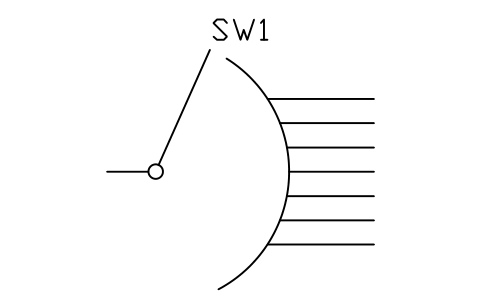
Homing selector, outlets
TEL_S01012_HOMING_SELECTOR_OUTLETS属性
TAGFUNCTIONPART_NOMANUFACTURERREMARKSSTD_CLAUSESTD_REFDESC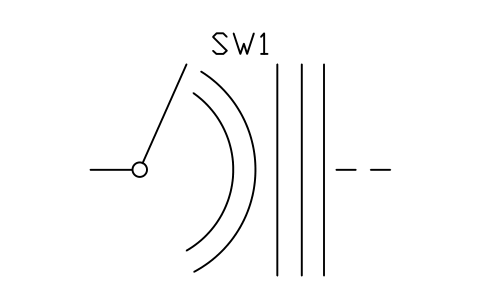
Two-motion, showing levels
TEL_S01013_TWO_MOTION_SHOWING_LEVELS属性
TAGFUNCTIONPART_NOMANUFACTURERREMARKSSTD_CLAUSESTD_REFDESC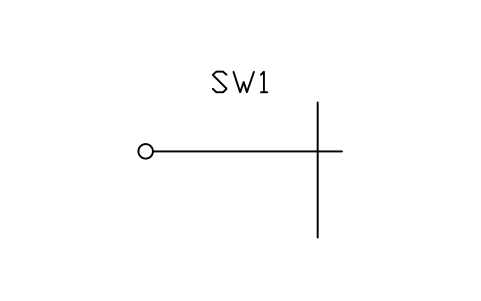
Crossbar selector
TEL_S01014_CROSSBAR_SELECTOR属性
TAGFUNCTIONPART_NOMANUFACTURERREMARKSSTD_CLAUSESTD_REFDESC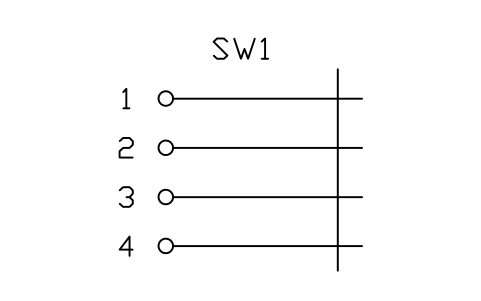
Crossbar, single unit
TEL_S01015_CROSSBAR_SINGLE_UNIT属性
TAGFUNCTIONPART_NOMANUFACTURERREMARKSSTD_CLAUSESTD_REFDESC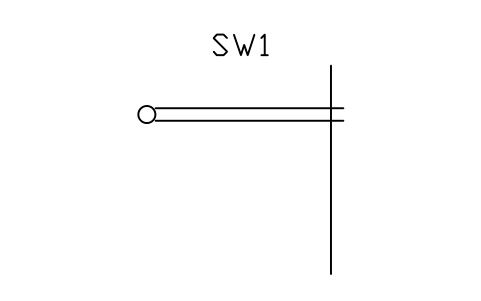
Crossbar, four-wire
TEL_S01016_CROSSBAR_FOUR_WIRE属性
TAGFUNCTIONPART_NOMANUFACTURERREMARKSSTD_CLAUSESTD_REFDESC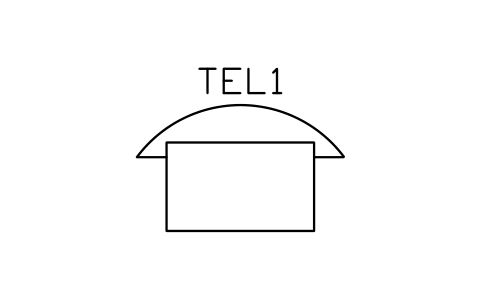
Telephone set
TEL_S01017_TELEPHONE_SET属性
TAGFUNCTIONPART_NOMANUFACTURERREMARKSSTD_CLAUSESTD_REFDESC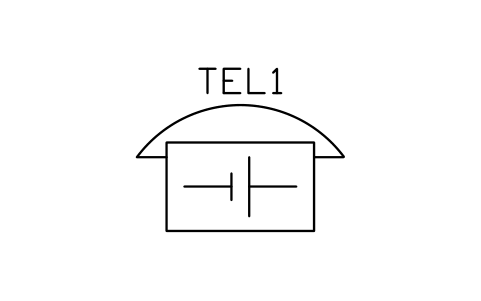
Telephone, local battery
TEL_S01018_TELEPHONE_LOCAL_BATTERY属性
TAGFUNCTIONPART_NOMANUFACTURERREMARKSSTD_CLAUSESTD_REFDESC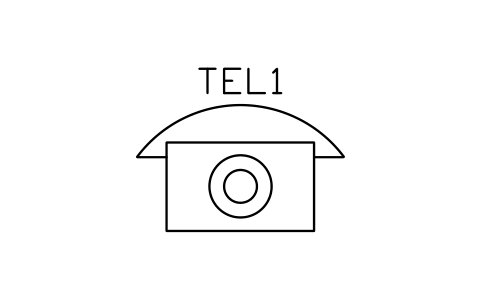
Telephone, common battery
TEL_S01019_TELEPHONE_COMMON_BATTERY属性
TAGFUNCTIONPART_NOMANUFACTURERREMARKSSTD_CLAUSESTD_REFDESC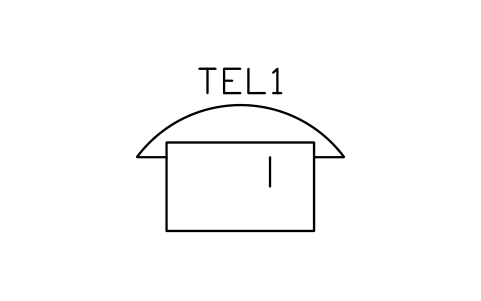
Telephone, paying
TEL_S01023_TELEPHONE_PAYING属性
TAGFUNCTIONPART_NOMANUFACTURERREMARKSSTD_CLAUSESTD_REFDESC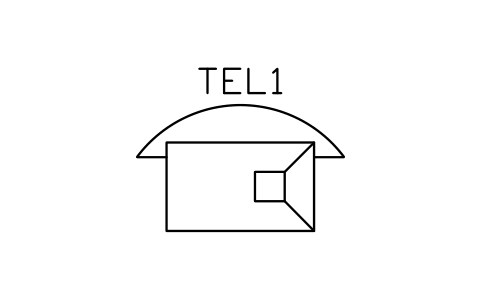
Telephone, loudspeaker
TEL_S01025_TELEPHONE_LOUDSPEAKER属性
TAGFUNCTIONPART_NOMANUFACTURERREMARKSSTD_CLAUSESTD_REFDESC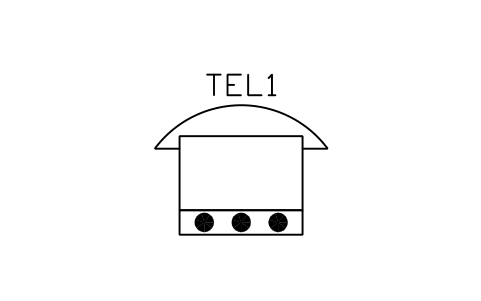
Telephone, several lines
TEL_S01028_TELEPHONE_SEVERAL_LINES属性
TAGFUNCTIONPART_NOMANUFACTURERREMARKSSTD_CLAUSESTD_REFDESC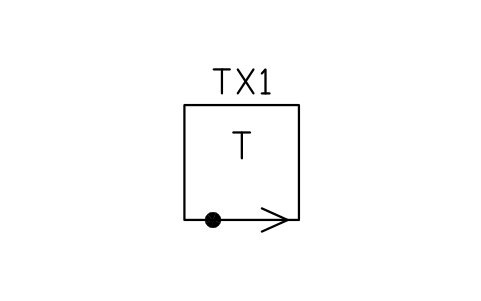
Transmitting apparatus
TEL_S01029_TRANSMITTING_APPARATUS属性
TAGFUNCTIONPART_NOMANUFACTURERREMARKSSTD_CLAUSESTD_REFDESC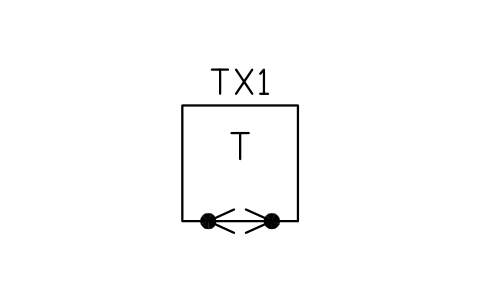
Transceiver apparatus, 2-way
TEL_S01030_TRANSCEIVER_APPARATUS_2_WAY属性
TAGFUNCTIONPART_NOMANUFACTURERREMARKSSTD_CLAUSESTD_REFDESC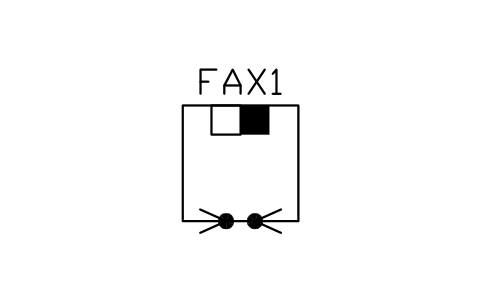
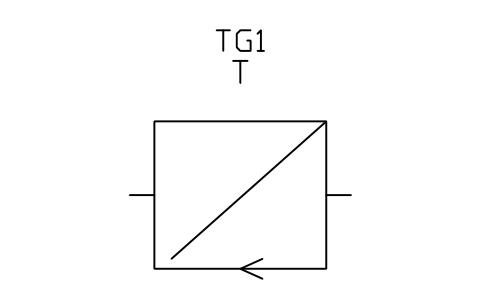
Telegraph repeater, duplex
TEL_S01039_TELEGRAPH_REPEATER_DUPLEX属性
TAGFUNCTIONPART_NOMANUFACTURERREMARKSSTD_CLAUSESTD_REFDESC
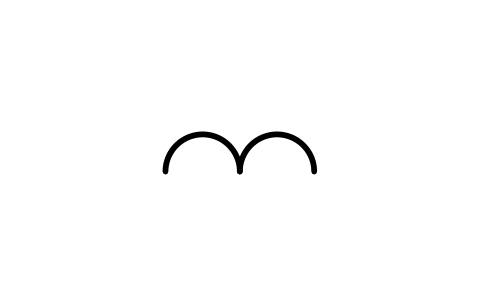
Moving coil indication
TEL_S01043_MOVING_COIL_INDICATION属性
TAGREMARKSSTD_CLAUSESTD_REFDESC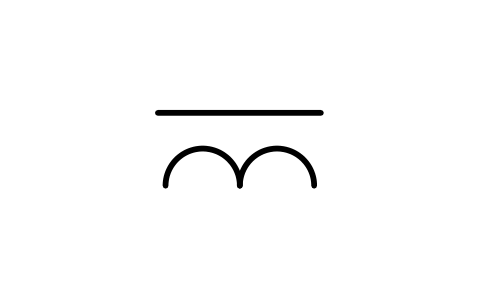
Moving iron indication
TEL_S01044_MOVING_IRON_INDICATION属性
TAGREMARKSSTD_CLAUSESTD_REFDESC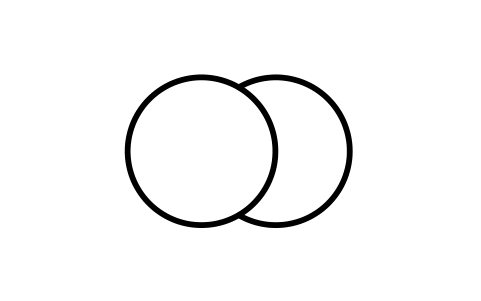
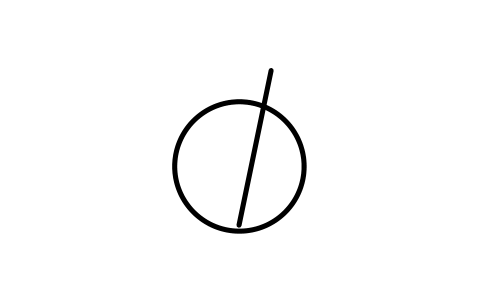
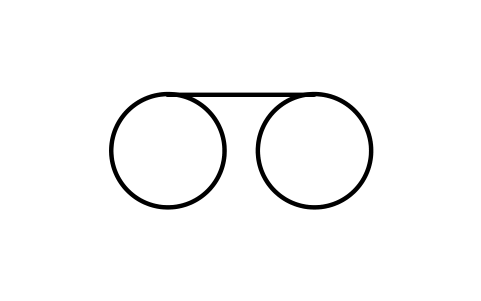
Tape or film indication
TEL_S01047_TAPE_OR_FILM_INDICATION属性
TAGREMARKSSTD_CLAUSESTD_REFDESC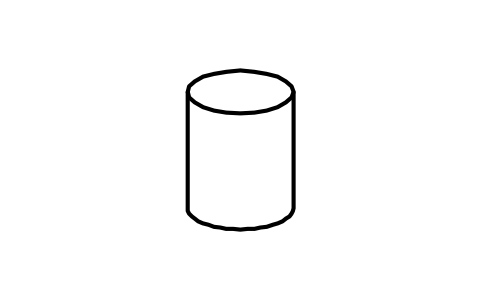
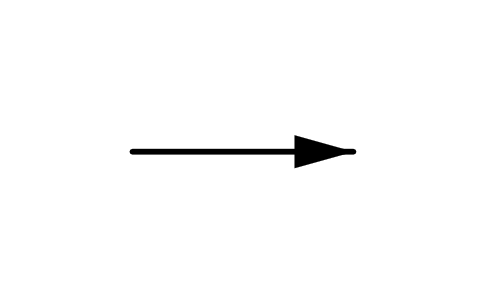
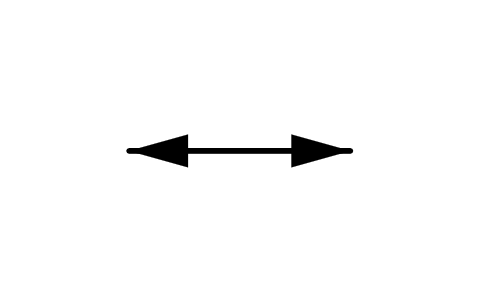
Rec. and repro. indication
TEL_S01050_REC_AND_REPRO_INDICATION属性
TAGREMARKSSTD_CLAUSESTD_REFDESC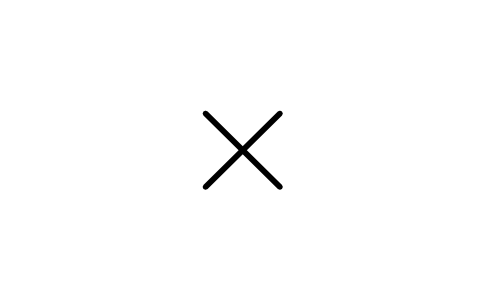
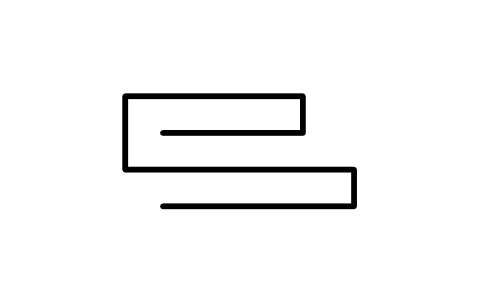
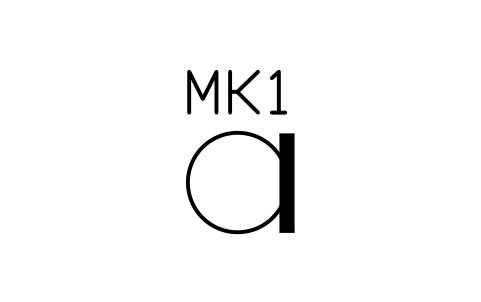
Microphone
TEL_S01053_MICROPHONE属性
TAGFUNCTIONPART_NOMANUFACTURERREMARKSSTD_CLAUSESTD_REFDESC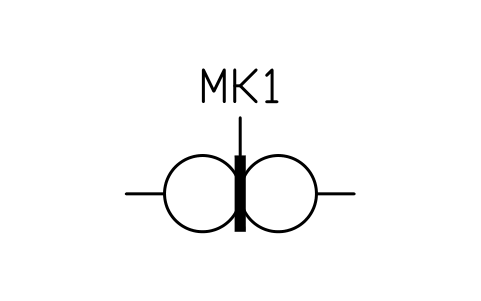
Microphone, push-pull
TEL_S01055_MICROPHONE_PUSH_PULL属性
TAGFUNCTIONPART_NOMANUFACTURERREMARKSSTD_CLAUSESTD_REFDESC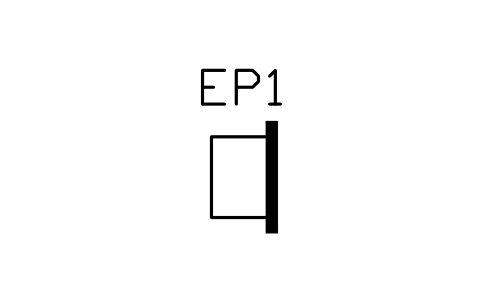
Earphone
TEL_S01056_EARPHONE属性
TAGFUNCTIONPART_NOMANUFACTURERREMARKSSTD_CLAUSESTD_REFDESC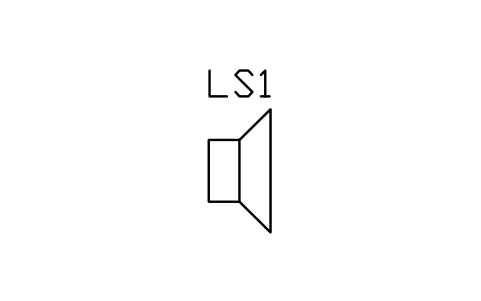
Loudspeaker
TEL_S01059_LOUDSPEAKER属性
TAGFUNCTIONPART_NOMANUFACTURERREMARKSSTD_CLAUSESTD_REFDESC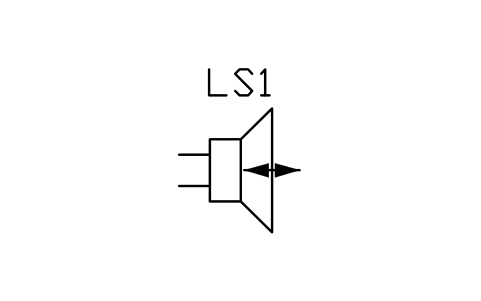
Loudspeaker-microphone
TEL_S01060_LOUDSPEAKER_MICROPHONE属性
TAGFUNCTIONPART_NOMANUFACTURERREMARKSSTD_CLAUSESTD_REFDESC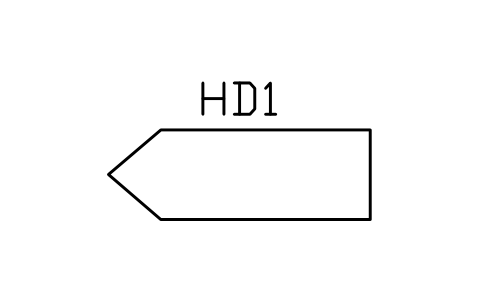
Transducer head
TEL_S01061_TRANSDUCER_HEAD属性
TAGFUNCTIONPART_NOMANUFACTURERREMARKSSTD_CLAUSESTD_REFDESC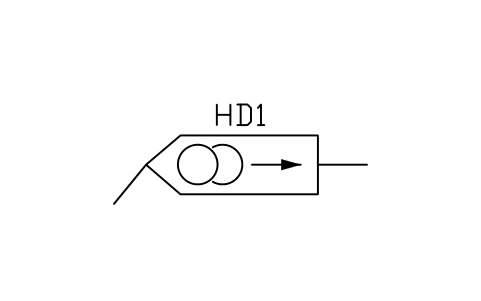
Stereo head, stylus
TEL_S01062_STEREO_HEAD_STYLUS属性
TAGFUNCTIONPART_NOMANUFACTURERREMARKSSTD_CLAUSESTD_REFDESC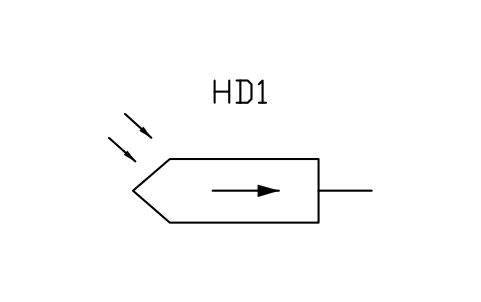
Light sensitive head
TEL_S01063_LIGHT_SENSITIVE_HEAD属性
TAGFUNCTIONPART_NOMANUFACTURERREMARKSSTD_CLAUSESTD_REFDESC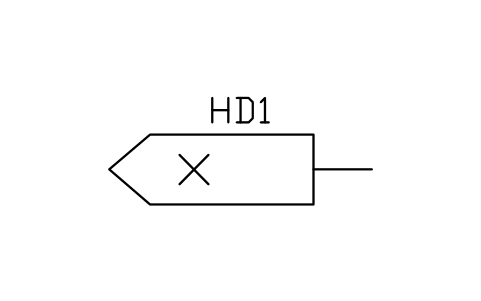
Erasing head
TEL_S01064_ERASING_HEAD属性
TAGFUNCTIONPART_NOMANUFACTURERREMARKSSTD_CLAUSESTD_REFDESC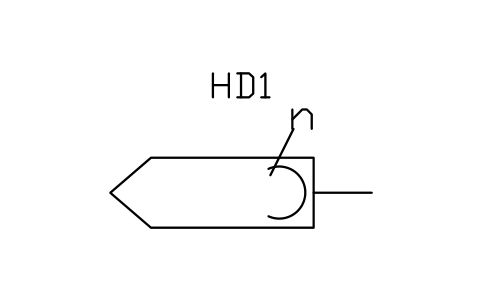
Magnetic head, n tracks
TEL_S01065_MAGNETIC_HEAD_N_TRACKS属性
TAGFUNCTIONPART_NOMANUFACTURERREMARKSSTD_CLAUSESTD_REFDESC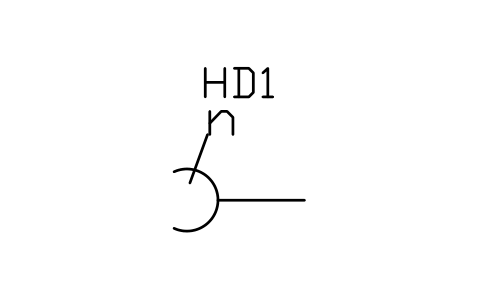
Magnetic winding, n tracks
TEL_S01066_MAGNETIC_WINDING_N_TRACKS属性
TAGFUNCTIONPART_NOMANUFACTURERREMARKSSTD_CLAUSESTD_REFDESC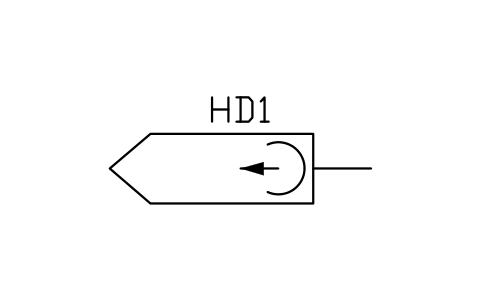
Magnetic writing head
TEL_S01067_MAGNETIC_WRITING_HEAD属性
TAGFUNCTIONPART_NOMANUFACTURERREMARKSSTD_CLAUSESTD_REFDESC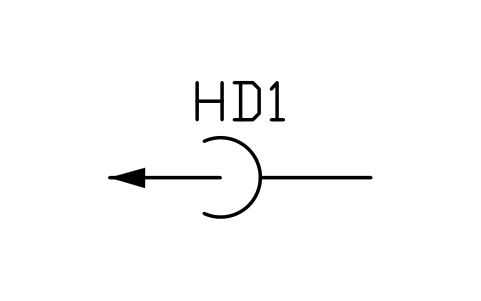
Magnetic writing winding
TEL_S01068_MAGNETIC_WRITING_WINDING属性
TAGFUNCTIONPART_NOMANUFACTURERREMARKSSTD_CLAUSESTD_REFDESC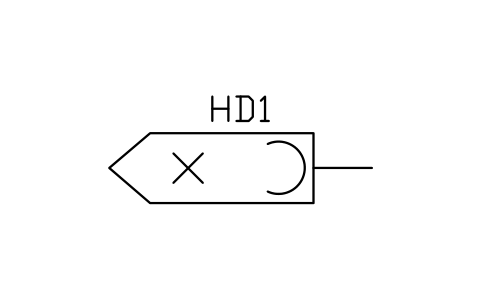
Magnetic erasing head
TEL_S01069_MAGNETIC_ERASING_HEAD属性
TAGFUNCTIONPART_NOMANUFACTURERREMARKSSTD_CLAUSESTD_REFDESC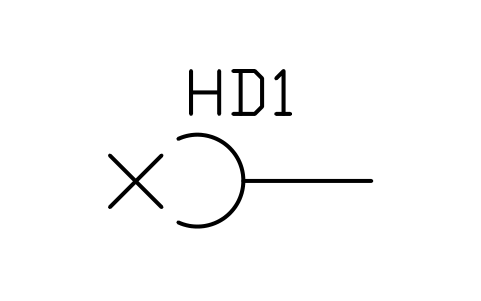
Magnetic erasing winding
TEL_S01070_MAGNETIC_ERASING_WINDING属性
TAGFUNCTIONPART_NOMANUFACTURERREMARKSSTD_CLAUSESTD_REFDESC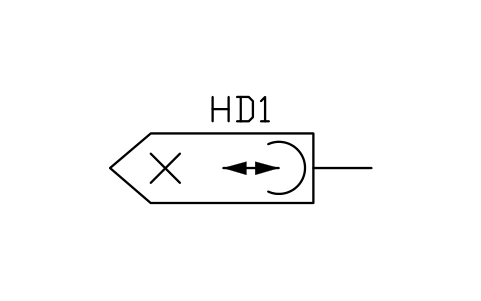
Magnetic read/write/erase
TEL_S01071_MAGNETIC_READ_WRITE_ERASE属性
TAGFUNCTIONPART_NOMANUFACTURERREMARKSSTD_CLAUSESTD_REFDESC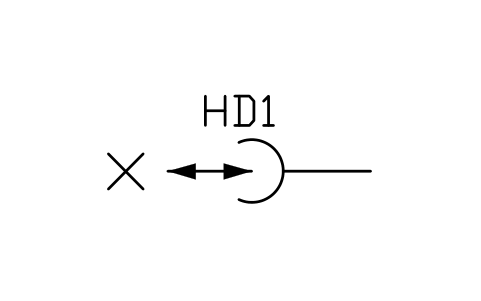
Read/write/erase winding
TEL_S01072_READ_WRITE_ERASE_WINDING属性
TAGFUNCTIONPART_NOMANUFACTURERREMARKSSTD_CLAUSESTD_REFDESC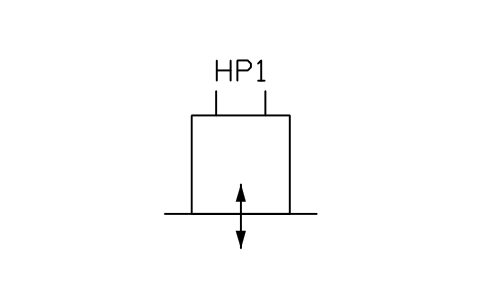
Hydrophone
TEL_S01073_HYDROPHONE属性
TAGFUNCTIONPART_NOMANUFACTURERREMARKSSTD_CLAUSESTD_REFDESC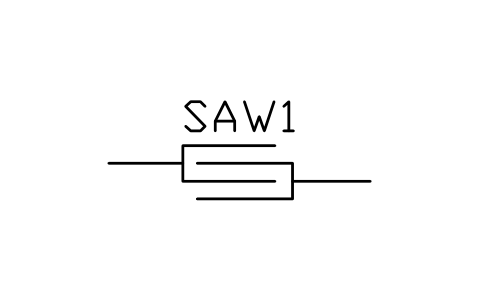
SAW transducer
TEL_S01074_SAW_TRANSDUCER属性
TAGFUNCTIONPART_NOMANUFACTURERREMARKSSTD_CLAUSESTD_REFDESC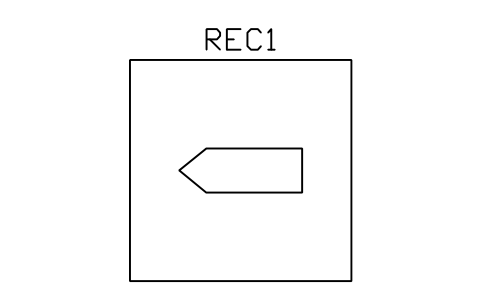
Recorder or reproducer
TEL_S01075_RECORDER_OR_REPRODUCER属性
TAGFUNCTIONPART_NOMANUFACTURERREMARKSSTD_CLAUSESTD_REFDESC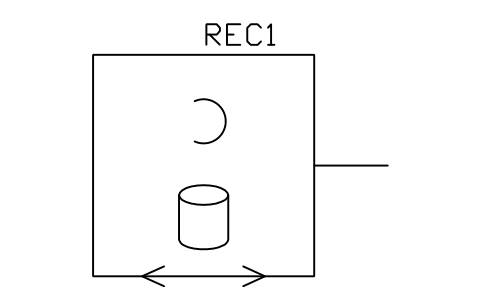
Recorder, magnetic drum
TEL_S01076_RECORDER_MAGNETIC_DRUM属性
TAGFUNCTIONPART_NOMANUFACTURERREMARKSSTD_CLAUSESTD_REFDESC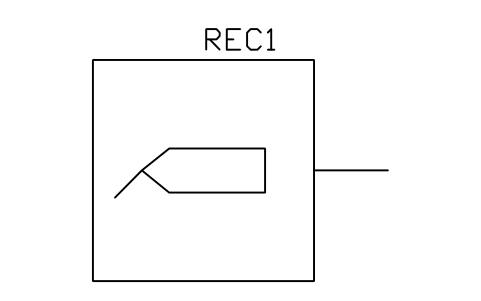
Stylus-type reproducer
TEL_S01077_STYLUS_TYPE_REPRODUCER属性
TAGFUNCTIONPART_NOMANUFACTURERREMARKSSTD_CLAUSESTD_REFDESC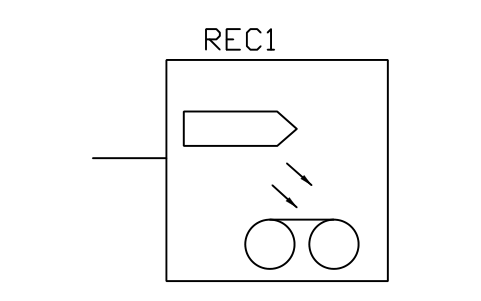
Optical file recorder
TEL_S01078_OPTICAL_FILE_RECORDER属性
TAGFUNCTIONPART_NOMANUFACTURERREMARKSSTD_CLAUSESTD_REFDESC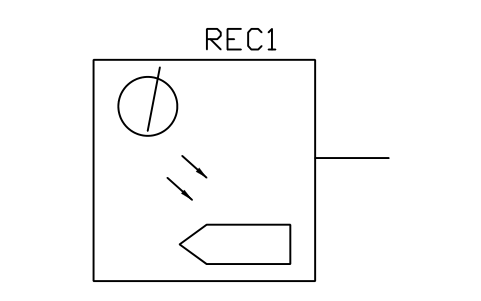
Optical disc reproducer
TEL_S01079_OPTICAL_DISC_REPRODUCER属性
TAGFUNCTIONPART_NOMANUFACTURERREMARKSSTD_CLAUSESTD_REFDESC
必要なシンボルが見つかりませんか?名前を教えてください。
部品表のための属性
装置の記号(選択器、電話機、マイク、スピーカー、ヘッド、録音再生機)には TEL1 や SW1 のような表示される参照名と、非表示属性 FUNCTION、PART_NO、MANUFACTURER、REMARKS が付いています。テープ、ドラム、消去などの小さな表示記号は、他の記号と組み合わせて使うため備考欄だけです。
データは属性に入っているので、BlockSync でプロジェクトの装置を Excel に書き出し、一覧を作って確認し、修正を一度に図面へ書き戻せます。書き戻し前にプレビューでき、バックアップも取られます。
ライブラリの使い方
- ファイルを解凍して DWG を開きます。必要なシンボルを平面図にコピーするか、デザインセンター(ADCENTER)からブロックをドラッグします。
- 記号は出図サイズ(mm)で、3 mm のグリッドに合わせて描いています。電話機は幅約 21 mm、接続段の太い棒は高さ 12 mm です。図面の尺度に合わせて挿入してください(1:2 の図面なら尺度 2)。
- 段、選択器のワイパーと円弧は、線の左端またはワイパーの支点が挿入点なので、導線にスナップして置けます。電話機、装置、マイク、ヘッド、録音再生機は枠または本体の中心が挿入点で、ヘッドは先端が挿入点です。表示記号を枠の中に置けば、自分の録音機を組み立てられます。
- 電話機は同じ本体を使い、中の印だけが違うので入れ替えが簡単です。選択器の違いはワイパーの止まる位置で、復帰式は円弧の外に待機し、非復帰式とセット式は円弧の上で止まります。図面で別の位置が必要なときはワイパーの角度を変えてください。
IEC 60617-9 について
IEC 60617 は図記号の国際規格です。第9部は電気通信のうち交換機と周辺機器を扱い、交換局、電話機、電信装置、音響・録音機器の記号を収めています。このライブラリはその部の図に沿っています。
これらの記号は規格の図を参考に当社が描いたもので、規格の複製ではなく、規格への適合認証も受けていません。使う前に、規格、社内規格、客先の凡例と照らし合わせてください。
よくある質問
- 選択器はどう描きますか?
- 必要な種類のブロックを使います。たとえば「Single-motion, homing」や「Two-motion selector, homing」で、ワイパー、円弧、出力線はすでに描かれています。ワイパー、円弧、バンク、レベルは単独のブロックもあるので、ここにない種類も組み立てられます。
- アンテナ、導波管、変調器はどこにありますか?
- これらは電気通信の伝送を扱う規格の第10部に属し、このライブラリには入っていません。ここは交換・電話・音響の記号です。
- 商用プロジェクトで使えますか?
- はい。商用を含め、ご自身のプロジェクトで自由に使用・変更できます。現状のまま提供し、保証はありません。
- 表示記号に参照名がないのはなぜですか?
- 録音、消去、テープ、ドラムなどの表示は装置ではなく、録音機・ヘッド・段の記号の中に入れる印です。備考欄だけにしてあるので、組み合わせても図面に余計な属性が増えません。
- シンボルを変更したり属性を追加したりできますか?
- はい。DWG を開き、BEDIT でブロックを編集して変更または属性を追加し、保存します。すでにそのブロックを含む図面を更新するには、ATTSYNC を実行するか、ブロックを置き換えます。先にバックアップを取ってください。ATTSYNC を不用意に使うと、属性値が失われることがあります。
- AutoCAD で使えるまとまったシンボルセットはどこで手に入りますか?
- AutoCAD に付属するのは少数のサンプルブロックだけなので、まとまったシンボルはライブラリから入手することになります。このページの ZIP をダウンロードして DWG を開くと、各シンボルがブロックになっています。INSERT コマンド(ブロックパレットの「ライブラリ」タブでこの DWG を選択)で挿入するか、デザインセンター(ADCENTER)からドラッグしてください。1 個だけのダウンロードもできます。
シンボルを集計して部品表を作る
定格や部品番号が属性になっているので、プロジェクト全体のシンボルを図面を開かずに集計・一覧化できます。ブロックを Excel にエクスポートし、ピボットテーブルで合計し、修正を 1 回の実行で書き戻します。プレビューとバックアップ付きです。
BlockSync でブロックを集計する方法を見る